

คุณกำลังดูเอกสารประกอบของ Apigee Edge
ไปที่
เอกสารประกอบของ Apigee X info
จัดการหน้าต่างๆ ในพอร์ทัลตามที่อธิบายไว้ในส่วนต่อไปนี้
เกี่ยวกับเส้นทาง URL ที่สงวนไว้
เส้นทาง URL ต่อไปนี้สงวนไว้สำหรับใช้โดยพอร์ทัลนักพัฒนาซอฟต์แวร์ และไม่สามารถระบุเป็นเส้นทางหน้าเว็บเมื่อสร้างหน้าได้
aaccounts/createapiscreatedocsloginlogoutmy-appssitesteams
เส้นทางที่สงวนไว้ /create สามารถใช้เป็น URL เป้าหมายของ MenuItem หรือลิงก์จากหน้าได้
เส้นทางที่สงวนไว้ /create จะเปลี่ยนเส้นทางไปยังหน้าการสร้างบัญชี
สำรวจหน้า "หน้า"
วิธีเข้าถึงหน้า "หน้า"
- เลือกเผยแพร่ > พอร์ทัล ในแถบนำทางด้านข้าง เลือกพอร์ทัล แล้วคลิกหน้า ในหน้า Landing Page
- เมื่อแก้ไขพอร์ทัล ให้เลือกหน้า ในเมนูแบบเลื่อนลงในแถบนำทางด้านบน
รายการหน้าต่างๆ ในพอร์ทัลจะปรากฏขึ้น
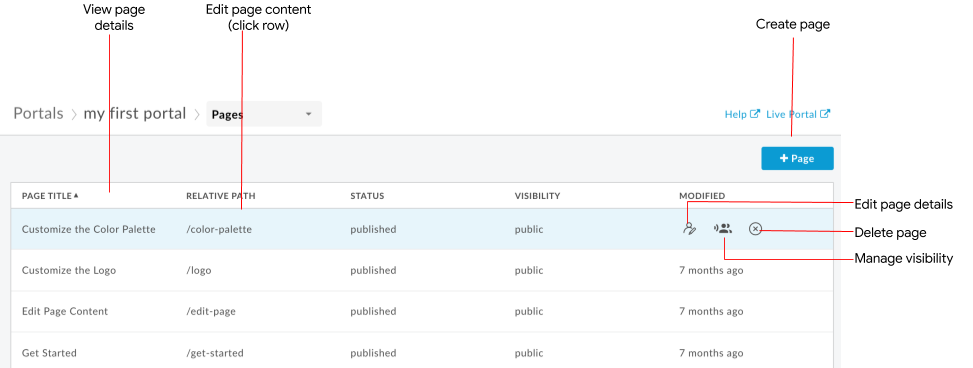
ตามที่ไฮไลต์ไว้ในรูปภาพก่อนหน้า หน้า "หน้า" ช่วยให้คุณทำสิ่งต่อไปนี้ได้
- สร้างหน้า
- ดูรายละเอียดหน้า ซึ่งรวมถึงชื่อ เส้นทางสัมพัทธ์ สถานะ ระดับการมองเห็น และระยะเวลาตั้งแต่มีการแก้ไขหน้าครั้งล่าสุด
- แก้ไขเนื้อหาและรายละเอียดหน้า เนื้อหา และ รายละเอียด
- จัดการระดับการมองเห็นของหน้าในพอร์ทัล
- ลบหน้าต่างๆ ในพอร์ทัล
- จัดเรียงรายการหน้าตามคอลัมน์ (ลูกศรระบุคอลัมน์ที่ใช้งานอยู่และทิศทางของเนื้อหาที่จัดเรียง)
สร้างหน้า
วิธีสร้างหน้าใหม่
- เข้าถึงหน้า "หน้า"
- คลิก +หน้า
ในกล่องโต้ตอบ "สร้างหน้า" ให้ป้อนรายละเอียดต่อไปนี้
ช่อง คำอธิบาย จำเป็นหรือไม่ ชื่อ ชื่อของหน้า ชื่อหน้าต้องไม่ซ้ำกันภายในพอร์ทัล ชื่อนี้จะใช้ในส่วนหัวของหน้าพอร์ทัลและแท็บเบราว์เซอร์ ใช่ เส้นทาง URL สัมพัทธ์ที่ใช้งานง่ายสำหรับใช้กับหน้า ดูแนวทางปฏิบัติแนะนำได้ที่หัวข้อใช้การเพิ่มประสิทธิภาพกลไกค้นหา (SEO) ใช้เฉพาะตัวอักษรและตัวเลข รวมถึงขีดกลางเท่านั้น ไม่อนุญาตให้ใช้ช่องว่างและอักขระพิเศษ ค่าเริ่มต้นคือชื่อหน้าโดยแปลงช่องว่างเป็นขีดกลาง
หมายเหตุ: หลีกเลี่ยงการระบุเส้นทาง URL ที่สงวนไว้เมื่อสร้างพอร์ทัล ดูรายการเส้นทาง URL ที่สงวนไว้ได้ที่หัวข้อ เกี่ยวกับเส้นทาง URL ที่สงวนไว้ใช่ คลิกสร้าง เพื่อสร้างหน้าใหม่
แก้ไขเนื้อหาของหน้า
วิธีแก้ไขเนื้อหาของหน้า
- เข้าถึงหน้า "หน้า"
- คลิกชื่อหน้าเว็บที่ต้องการแก้ไข
- แก้ไขเนื้อหาของหน้า ดูรายละเอียดได้ที่พัฒนาเนื้อหาพอร์ทัลโดยใช้เครื่องมือแก้ไขหน้า
ระบบจะบันทึกการเปลี่ยนแปลงที่คุณทำกับหน้าโดยอัตโนมัติ
แก้ไขรายละเอียดหน้า
วิธีแก้ไขรายละเอียดของหน้า ซึ่งรวมถึงชื่อ คำอธิบาย และเส้นทางสัมพัทธ์
- เข้าถึงหน้า "หน้า"
- วางเคอร์เซอร์เหนือหน้าที่ต้องการแก้ไข แล้วคลิก
 ในเมนูการดำเนินการ
 - แก้ไขรายละเอียดหน้า
- คลิกอัปเดต
จัดการระดับการมองเห็นของหน้าในพอร์ทัล (เบต้า)
วิธีจัดการระดับการมองเห็นของหน้าในพอร์ทัล
- เข้าถึงหน้า "หน้า"
- วางเคอร์เซอร์เหนือหน้าที่ต้องการจัดการระดับการมองเห็น แล้วคลิก
 ในเมนูการดำเนินการ
กล่องโต้ตอบ "ระดับการมองเห็น" จะเปิดขึ้น
ในเมนูการดำเนินการ
กล่องโต้ตอบ "ระดับการมองเห็น" จะเปิดขึ้น โปรดเลือกจากตัวเลือกต่อไปนี้
- สาธารณะ (ทุกคนมองเห็นได้) เพื่ออนุญาตให้ผู้ใช้ทุกคนดูหน้า
- ผู้ใช้ที่ตรวจสอบสิทธิ์แล้ว เพื่ออนุญาตให้เฉพาะผู้ใช้ที่ลงทะเบียนแล้วดูหน้า
- กลุ่มเป้าหมายที่เลือก เพื่อเลือกกลุ่มเป้าหมายเฉพาะเจาะจงที่คุณต้องการให้ดูหน้าได้ ดูข้อมูลเกี่ยวกับการจัดการกลุ่มเป้าหมายที่กำหนดไว้สำหรับพอร์ทัลได้ที่หัวข้อจัดการกลุ่มเป้าหมายสำหรับพอร์ทัล
คลิกบันทึก
ลบหน้าออกจากพอร์ทัล
วิธีลบหน้าออกจากพอร์ทัล
- เข้าถึงหน้า "หน้า"
- วางเคอร์เซอร์เหนือหน้าที่ต้องการแก้ไข แล้วคลิก
 ในเมนูการดำเนินการ
 - คลิกลบ เพื่อยืนยันการดำเนินการ