

Estás viendo la documentación de Apigee Edge.
Ir a la documentación de
Apigee X. info
Administra las páginas en tu portal, como se describe en las siguientes secciones.
Acerca de las rutas de URL reservadas
Las siguientes rutas de URL están reservadas para que las use el portal para desarrolladores y no se pueden especificar como la ruta de la página (o como el prefijo de una ruta de la página anidada, como docs/... o apis/...) cuando se crean páginas:
aaccounts/createapisconsumers/apicreatedocsfilesloginlogoutlogosmy-appsportals/apisiteidsitessmartdocsteams
La ruta de acceso reservada /create se puede usar como la URL de destino de un MenuItem o
se puede vincular desde una página.
La ruta reservada /create redireccionará a la
página de creación de cuentas.
Explora la página Páginas
Para acceder a la página Páginas, haz lo siguiente:
- Selecciona Publicar > Portales en la barra de navegación lateral, selecciona tu portal y haz clic en Páginas en la página de destino.
- Cuando edites un portal, selecciona Páginas del menú desplegable de la barra de navegación superior.
Se muestra la lista de páginas en tu portal.
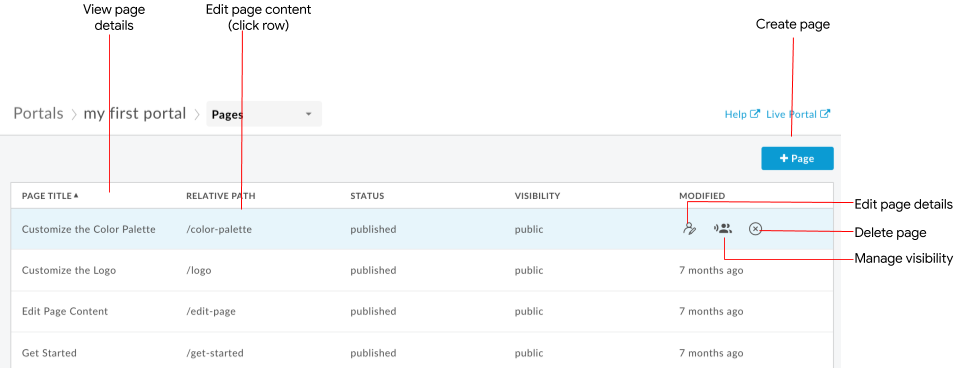
Como se destaca en la figura anterior, la página Páginas te permite hacer lo siguiente:
- Crea una página
- Consultar los detalles de la página, incluidos el nombre, la ruta de acceso relativa, el estado, la visibilidad y la cantidad de tiempo desde que se modificó por última vez
- Editar el contenido y los detalles de la página
- Administra la visibilidad de una página en tu portal
- Borra páginas en tu portal
- Ordena la lista de páginas por columna (la flecha indica la columna activa y la dirección del contenido ordenado).
Crea una página
Para crear una página nueva, haz lo siguiente:
- Accede a la página Páginas.
- Haz clic en + Página.
En el diálogo Crear una página, ingresa los siguientes detalles:
Campo Descripción ¿Es obligatorio? Nombre Nombre de la página. El nombre de la página debe ser único en el portal. El nombre se usa en el encabezado de la página del portal y en la pestaña del navegador. Sí Ruta Es la URL relativa fácil de usar que se utilizará para la página (hasta 255 caracteres). Para conocer las prácticas recomendadas, consulta Implementa la optimización para motores de búsqueda (SEO). La configuración predeterminada tiene el nombre de página y los espacios convertidos en guiones. La ruta de acceso debe cumplir con los siguientes requisitos: - Usa solo letras minúsculas (
a-z), números (0-9), guiones (-) y barras diagonales (/). Se pueden usar barras diagonales para crear rutas de la página anidadas (por ejemplo,guides/getting-started). No se permiten espacios ni otros caracteres especiales. - Comenzar y terminar con una letra minúscula o un número (no incluyas un
/o-al principio o al final). - No incluyas guiones consecutivos (
--), barras diagonales consecutivas (//) ni guiones y barras diagonales adyacentes (/-o-/).
<reserved-path>/) cuando crees una página. Para obtener una lista de las rutas de URL reservadas, consulta Acerca de las rutas de URL reservadas.Sí - Usa solo letras minúsculas (
Haz clic en Crear para crear el grupo nuevo.
Edita el contenido de una página
Para editar el contenido de una página, sigue estos pasos:
- Accede a la página Páginas.
- Haz clic en el nombre de la página que deseas editar.
- Edita el contenido de la página. Consulta Desarrolla el contenido del portal para desarrolladores con el editor de páginas.
Los cambios que realices en la página se guardarán automáticamente.
Edita los detalles de la página
Para editar los detalles de una página, incluido el nombre, la descripción y la ruta relativa, haz lo siguiente:
- Accede a la página Páginas.
- Coloca el cursor sobre la página que quieras editar y haz clic en
 en el menú de acciones.
- Edita los detalles de la página.
- Haz clic en Actualizar.
Administra la visibilidad de una página en tu portal (beta)
Para administrar la visibilidad de una página en tu portal, haz lo siguiente:
- Accede a la página Páginas.
- Coloca el cursor sobre la página en la que deseas administrar la visibilidad y haz clic en
 en el menú de acciones.
Se abrirá el cuadro de diálogo Visibilidad.
Selecciona una de las opciones siguientes:
- Pública (visible para todos) para que todos los usuarios vean la página.
- Usuarios Autenticados para que solo los usuarios registrados vean la página.
- Públicos seleccionados para seleccionar públicos específicos que tu deseas que vean la página. Para obtener información sobre cómo administrar las definiciones del público para tu portal, consulta Administra las definiciones del público de tu portal.
Haz clic en Guardar.
Borra páginas del portal
Para borrar una página de tu portal, haz lo siguiente:
- Accede a la página Páginas.
- Coloca el cursor sobre la página que quieras editar y haz clic en
 en el menú de acciones.
- Haz clic en Borrar para confirmar la operación.