

درحال مشاهده اسناد Apigee Edge هستید.
به
اسناد Apigee X بروید. اطلاعات
صفحههای موجود در درگاهتان را همانطور که در بخشهای زیر توضیح داده شده است مدیریت کنید.
درباره مسیرهای نشانی وب رزروشده
مسیرهای نشانی وب زیر برای استفاده در درگاه توسعهدهنده رزرو شدهاند و نمیتوانند بهعنوان مسیر صفحه هنگام ایجاد صفحهها مشخص شوند:
aaccounts/createapiscreatedocsloginlogoutmy-appssitesteams
مسیر رزروشده /create میتواند بهعنوان نشانی وب هدف MenuItem استفاده شود یا از «صفحه» به آن پیوند داده شود.
مسیر رزروشده /create به صفحه ایجاد حسابها هدایت خواهد شد.
کاوش صفحه «صفحهها»
برای دسترسی به صفحه «صفحهها»:
- در نوار پیمایش کناری، انتشار > درگاهها را انتخاب کنید، درگاهتان را انتخاب کنید، و در صفحه مقصد روی صفحهها کلیک کنید.
- هنگام ویرایش یک درگاه، صفحهها را در منو کرکرهای در نوار پیمایش بالا انتخاب کنید.
فهرست صفحههای موجود در درگاهتان نمایش داده میشود.
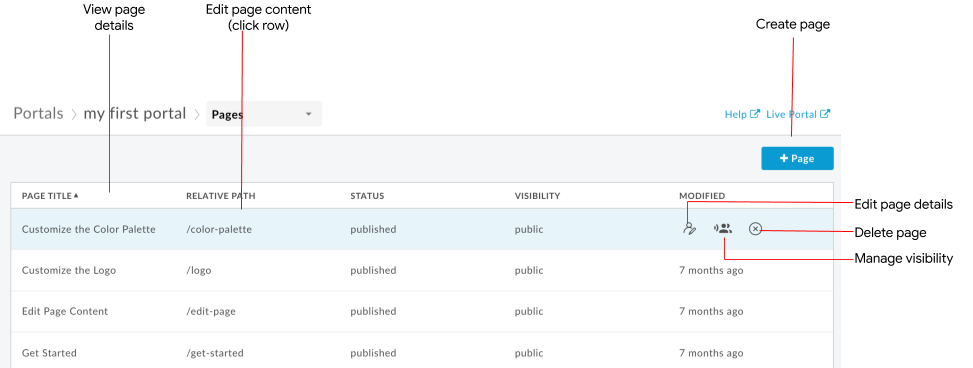
همانطور که در شکل قبلی برجسته شده است، صفحه «صفحهها» به شما امکان میدهد:
- ایجاد صفحه
- جزئیات صفحه، ازجمله نام، مسیر نسبی، وضعیت، نمایان بودن، و مدت زمان سپریشده از آخرین تغییر صفحه را ببینید
- ویرایش محتوای صفحه و جزئیات
- مدیریت رؤیتپذیری صفحه در درگاه
- حذف کردن صفحهها در درگاه
- فهرست صفحهها را براساس ستون مرتب کنید (پیکان ستون فعال و جهت محتوای مرتبشده را نشان میدهد)
ایجاد صفحه
برای ایجاد صفحه جدید:
- به صفحه «صفحهها» دسترسی پیدا کنید.
- روی +صفحه کلیک کنید.
در چارگوش گفتگوی «ایجاد صفحه»، جزئیات زیر را وارد کنید:
فیلد شرح الزامی است؟ نام نام صفحه. نام صفحه باید در این درگاه یکتا باشد. این نام در سرصفحه صفحه درگاه و زبانه مرورگر استفاده میشود. بله مسیر نشانی وب نسبی کاربرپسند برای استفاده در صفحه. برای روالهای مطلوب، به پیادهسازی بهینهسازی موتور جستجو (SEO) مراجعه کنید. فقط از نویسههای الفباعددی و خط تیره استفاده کنید. فاصله و نویسههای خاص مجاز نیست. بهطور پیشفرض، نام صفحه با فاصلههای تبدیلشده به خط تیره است.
توجه: هنگام ایجاد یک درگاه، از مشخص کردن مسیر نشانی وب رزروشده خودداری کنید. برای فهرست مسیرهای نشانی وب رزروشده، به درباره مسیرهای نشانی وب رزروشده مراجعه کنید.بله برای ایجاد صفحه جدید، روی ایجاد کلیک کنید.
ویرایش محتوای صفحه
برای ویرایش محتوای صفحه:
- به صفحه «صفحهها» دسترسی پیدا کنید.
- روی نام صفحهای که میخواهید ویرایش کنید کلیک کنید.
- محتوای صفحه را ویرایش کنید. توسعه محتوای درگاه بااستفاده از ویرایشگر صفحه را ببینید.
تغییراتی که در صفحه ایجاد میکنید بهطور خودکار ذخیره میشود.
ویرایش جزئیات صفحه
برای ویرایش جزئیات صفحه، ازجمله نام، شرح، و مسیر نسبی:
- به صفحه «صفحهها» دسترسی پیدا کنید.
- مکاننما را روی صفحهای که میخواهید ویرایش کنید قرار دهید و روی
 در منو کنشها کلیک کنید.
- جزئیات صفحه را ویرایش کنید.
- روی بهروزرسانی کلیک کنید.
مدیریت رؤیتپذیری صفحه در درگاه (نسخه بتا)
برای مدیریت نمایان بودن صفحه در درگاه:
- به صفحه «صفحهها» دسترسی پیدا کنید.
- مکاننما را روی صفحهای که میخواهید رؤیتپذیری آن را مدیریت کنید قرار دهید و در منو کنشها روی
 کلیک کنید.
کادر گفتگوی «رؤیتپذیری» باز میشود.
یکی از گزینههای زیر را انتخاب کنید:
- عمومی (قابلمشاهده برای همه) را انتخاب کنید تا همه کاربران بتوانند صفحه را ببینند.
- کاربران اصیل تا فقط کاربران ثبتشده بتوانند صفحه را ببینند.
- مخاطبان انتخابشده برای انتخاب مخاطبان خاصی که میخواهید بتوانند صفحه را ببینند. برای کسب اطلاعات درباره مدیریت مخاطبان تعریفشده برای درگاهتان، به مدیریت مخاطبان برای درگاهتان مراجعه کنید.
روی ذخیره کلیک کنید.
حذف کردن صفحهها از درگاه
برای حذف کردن صفحه از درگاه:
- به صفحه «صفحهها» دسترسی پیدا کنید.
- مکاننما را روی صفحهای که میخواهید ویرایش کنید قرار دهید و روی
 در منو کنشها کلیک کنید.
- برای تأیید کردن عملیات، روی حذف کلیک کنید.