

Anda melihat dokumentasi Apigee Edge.
Buka
dokumentasi Apigee X. info
Kelola halaman di portal Anda, seperti yang dijelaskan di bagian berikut.
Tentang jalur URL yang dicadangkan
Jalur URL berikut dicadangkan untuk digunakan oleh portal developer dan tidak dapat ditentukan sebagai jalur halaman saat membuat halaman:
aaccounts/createapiscreatedocsloginlogoutmy-appssitesteams
Jalur yang dicadangkan /create dapat digunakan sebagai URL target MenuItem atau ditautkan dari Halaman.
Jalur yang dicadangkan /create akan mengalihkan ke halaman pembuatan akun.
Menjelajahi halaman Halaman
Untuk mengakses halaman Halaman:
- Pilih Publikasikan > Portal di panel navigasi samping, pilih portal Anda, lalu klik Halaman di halaman landing.
- Saat mengedit portal, pilih Halaman di menu drop-down di panel navigasi atas.
Daftar halaman di portal Anda akan ditampilkan.
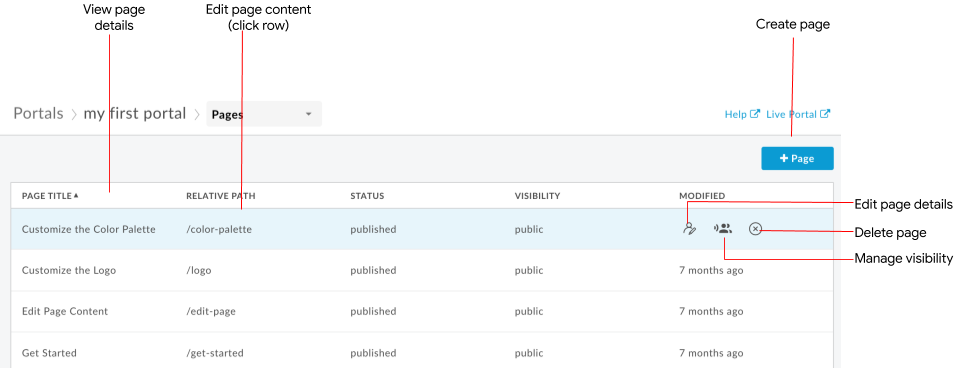
Seperti yang ditunjukkan pada gambar sebelumnya, halaman Halaman memungkinkan Anda untuk:
- Membuat halaman
- Melihat detail halaman, termasuk nama, jalur relatif, status, visibilitas, dan jumlah waktu sejak halaman terakhir diubah
- Mengedit konten halaman dan detail
- Mengelola visibilitas halaman di portal Anda
- Menghapus halaman di portal Anda
- Mengurutkan daftar halaman menurut kolom (panah menunjukkan kolom aktif dan arah konten yang diurutkan)
Membuat halaman
Untuk membuat halaman baru:
- Akses halaman Halaman.
- Klik +Halaman.
Di dialog Buat Halaman, masukkan detail berikut:
Kolom Deskripsi Wajib? Nama Nama halaman. Nama halaman harus unik dalam portal. Nama ini digunakan di header halaman portal dan tab browser. Ya Jalur URL relatif yang mudah digunakan untuk halaman. Untuk mengetahui praktik terbaik, lihat Menerapkan pengoptimalan mesin telusur (SEO). Hanya gunakan karakter alfanumerik dan tanda hubung. Spasi dan karakter khusus tidak diizinkan. Secara default, nama halaman dengan spasi dikonversi menjadi tanda hubung.
Catatan: Hindari menentukan jalur URL yang dicadangkan saat membuat portal. Untuk mengetahui daftar jalur URL yang dicadangkan, lihat Tentang jalur URL yang dicadangkan.Ya Klik Buat untuk membuat halaman baru.
Mengedit konten halaman
Untuk mengedit konten halaman:
- Akses halaman Halaman.
- Klik nama halaman yang ingin Anda edit.
- Edit konten halaman. Lihat Mengembangkan konten portal menggunakan editor halaman.
Perubahan yang Anda buat pada halaman akan disimpan secara otomatis.
Mengedit detail halaman
Untuk mengedit detail halaman, termasuk nama, deskripsi, dan jalur relatif:
- Akses halaman Halaman.
- Arahkan kursor ke halaman yang ingin Anda edit, lalu klik
 di menu tindakan.
 - Edit detail halaman.
- Klik Perbarui.
Mengelola visibilitas halaman di portal Anda (beta)
Untuk mengelola visibilitas halaman di portal Anda:
- Akses halaman Halaman.
- Arahkan kursor ke halaman yang visibilitasnya ingin Anda kelola, lalu klik
 di menu tindakan.
Dialog Visibilitas akan terbuka.
di menu tindakan.
Dialog Visibilitas akan terbuka. Pilih salah satu opsi berikut:
- Publik (terlihat oleh siapa saja) untuk mengizinkan semua pengguna melihat halaman.
- Pengguna terautentikasi untuk mengizinkan hanya pengguna terdaftar melihat halaman.
- Audiens yang dipilih untuk memilih audiens tertentu yang Anda inginkan agar dapat melihat halaman. Untuk mengetahui informasi tentang cara mengelola audiens yang ditentukan untuk portal Anda, lihat Mengelola audiens untuk portal Anda.
Klik Simpan.
Menghapus halaman dari portal Anda
Untuk menghapus halaman dari portal Anda:
- Akses halaman Halaman.
- Arahkan kursor ke halaman yang ingin Anda edit, lalu klik
 di menu tindakan.
 - Klik Hapus untuk mengonfirmasi operasi.