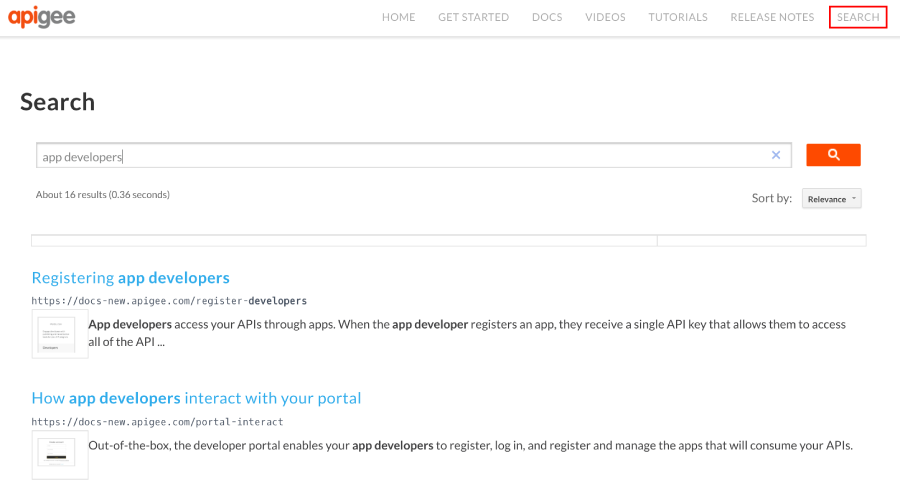
Per consentire la ricerca dei contenuti disponibili pubblicamente nel tuo portale, puoi creare una pagina di ricerca dedicata in cui incorporare un motore di ricerca personalizzato Google (CSE). Ad esempio, il portale mostrato nella figura seguente incorpora un motore di ricerca personalizzato Google che consente di cercare i contenuti indicizzati da Google.
Crea un motore di ricerca personalizzato Google:
a. Vai alla pagina di configurazione della ricerca personalizzata Google.
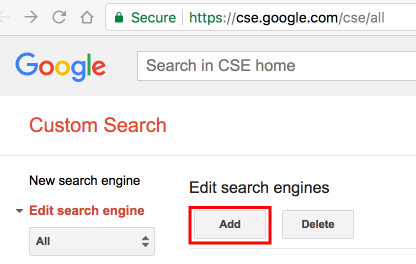
b. Fai clic su Aggiungi per creare un nuovo motore di ricerca personalizzato.
c. Configura il motore di ricerca personalizzato e identifica il dominio del sito del portale. Consulta Creare un motore di ricerca nella Guida alla ricerca personalizzata Google.
d. Accelera l'indicizzazione del sito verificando e inviando il sito utilizzando gli Strumenti per i webmaster di Google. Consulta Verificare il sito negli Strumenti per i webmaster nella Guida alla ricerca personalizzata Google.
Crea una nuova pagina di ricerca nel portale e personalizzala come preferisci. Consulta Gestire le pagine nel portale.
Aggiungi l'ID dell'elemento di ricerca personalizzato (search-box) definito nello script personalizzato nella posizione in cui vuoi che venga visualizzata la casella di ricerca Google.
Ad esempio:
<div id="search-box"></div>
Aggiungi la pagina di ricerca alla navigazione del portale, se necessario. Per saperne di più, consulta Configurare la navigazione.
Pubblica la pagina di ricerca e gli aggiornamenti della navigazione.
[[["Facile da capire","easyToUnderstand","thumb-up"],["Il problema è stato risolto","solvedMyProblem","thumb-up"],["Altra","otherUp","thumb-up"]],[["Mancano le informazioni di cui ho bisogno","missingTheInformationINeed","thumb-down"],["Troppo complicato/troppi passaggi","tooComplicatedTooManySteps","thumb-down"],["Obsoleti","outOfDate","thumb-down"],["Problema di traduzione","translationIssue","thumb-down"],["Problema relativo a esempi/codice","samplesCodeIssue","thumb-down"],["Altra","otherDown","thumb-down"]],["Ultimo aggiornamento 2026-09-10 UTC."],[],[]]