

Estás viendo la documentación de Apigee Edge.
Ve a la
Documentación de Apigee X. información
Si está probando el texto destacado de Java por primera vez, le recomendamos que comience con Cómo crear un texto destacado de Java texto destacado.
Esta guía de soluciones de ejemplo muestra cómo crear una política JavaTexto simple que se ejecute código Java personalizado en el contexto de un flujo de proxy.
¿Qué hace el código de muestra?
El proxy de API en este ejemplo llama a un servicio de destino que muestra una respuesta JSON simple. El La política de Texto destacado de Java se coloca en el flujo de respuesta de destino. El código Java convierte los encabezados y el contenido de la respuesta a letras mayúsculas. Es un ejemplo sencillo. pero ilustra cómo para lograr que funcione el código Java personalizado en el contexto de un proxy de API en Edge.
Prueba la muestra
Descarga el proyecto
Para simplificar el proceso, puedes descargar este proyecto del repositorio api-platform-samples de Apigee en GitHub.
- Descarga o clona api-platform-samples en tu sistema.
- En un editor de código o terminal de tu elección, ve al proyecto
api-platform-samples/doc-samples/java-cookbook.
Compila tu código con Maven
El proyecto está configurado para que puedas compilar con Maven. Si quieres usar
javac, también incluiremos un ejemplo siguiendo el ejemplo de Maven.
- Asegúrate de haber instalado Maven:
mvn -version
- Ejecuta la siguiente secuencia de comandos
java-cookbook/buildsetup.sh. Esta secuencia de comandos instala las dependencias JAR necesarias en tu repositorio local de Maven. - cd al directorio
java-cookbool/callout. - Ejecuta Maven:
mvn clean package
- Si lo deseas, verifica que el archivo JAR
edge-custom-policy-java-cookbook.jarse copió enjava-cookbook/apiproxy/resources/java. Esta es la ubicación requerida para los archivos JAR que deseas implementar con un proxy.
Compila con javac
Si quieres usar javac para compilar el código, puedes hacer algo similar a lo siguiente (desde el directorio java-cookbook). Los archivos JAR necesarios se proporcionan en el directorio java-cookbook/lib.
- cd a
api-platform-samples/doc-samples/java-cookbook. - Asegúrate de tener javac en tu ruta de acceso.
javac -version
- Ejecuta el siguiente comando de javac:
javac -d . -classpath ./lib/expressions-1.0.0.jar:./lib/message-flow-1.0.0.jar:. callout/src/main/java/ResponseUppercase.java
- Copia el archivo JAR al directorio apiproxy/resources/java. Esta es la ubicación requerida para los archivos JAR que deseas implementar con un proxy.
cp com/apigeesample/ResponseUppercase.class apiproxy/resources/java
Implementa y llama al proxy
Se proporciona una secuencia de comandos de implementación en el directorio ./java-cookbook. Pero antes de correr
debes hacer una configuración rápida.
- Ve a
api-platform-samples/doc-samples/java-cookbook - Si aún no lo hiciste, abre el archivo
../../setup/setenv.shy edítalo. tal como se indica en la información de tu cuenta de Apigee: tu nombre de usuario (la dirección de correo electrónico asociado a tu cuenta), el nombre de tu organización y el dominio que usas para hacer que las APIs a las de administración de datos. Por ejemplo, en la nube perimetral, el dominio eshttps://api.enterprise.apigee.com; Sin embargo, tu dominio puede ser diferente si estás con la nube privada perimetral. - Guarda el archivo
setenv.sh. - Ejecuta la secuencia de comandos de implementación:
./deploy.sh
- Si la implementación se realiza correctamente, ejecuta la secuencia de comandos de invocación:
./invoke.sh
La secuencia de comandos de invocación llama a un comando cURL que se ve de la siguiente manera:
curl http://$org-$env.$api_domain/java-cookbook/json
La respuesta se ve más o menos así:
< HTTP/1.1 200 OK
< Date: Tue, 09 May 2017 20:31:08 GMT
< Content-Type: APPLICATION/JSON; CHARSET=UTF-8
< Content-Length: 68
< Connection: keep-alive
< Access-Control-Allow-Origin: *
< ETag: W/"44-RA5ERT/MMLIK54NVBWBSZG"
< X-Powered-By: APIGEE
< Server: Apigee Router
<
* Curl_http_done: called premature == 0
* Connection #0 to host willwitman-test.apigee.net left intact
{"FIRSTNAME":"JOHN","LASTNAME":"DOE","CITY":"SAN JOSE","STATE":"CA"}
Flujo proxy
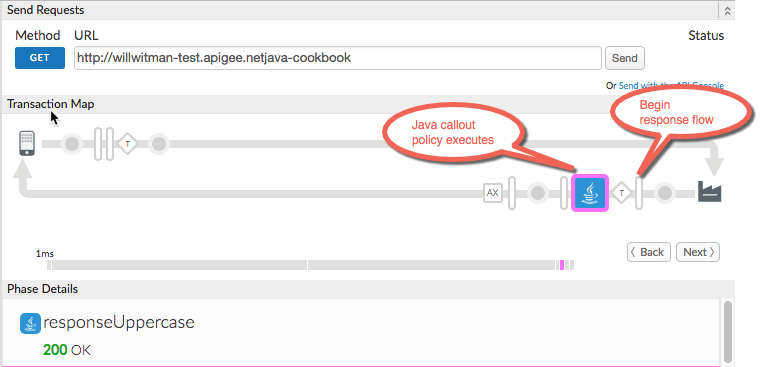
Esta es una toma de la herramienta de seguimiento que muestra el flujo del proxy:
Estructura de proxy
Esta es la estructura del proxy. Ten en cuenta que incluye un archivo JAR
apiproxy/resources/java. El archivo JAR es obligatorio. La proporcionamos por
pero, si haces trabajos personalizados, debes compilarlo tú mismo y copiarlo
ubicación. Para obtener orientación sobre la compilación y la implementación de un texto destacado de Java, consulta Cómo crear un texto destacado de Java.
texto destacado.
java-cookbook

    apiproxy
        java-cookbook.xml
    policies
        responseUppercase.xml
    proxies
        default.xml
    resources
        java
            ResponseUppercase.jar
    targets
        default.xml
Información acerca del código Java
La política de Texto destacado de Java ejecuta el siguiente código Java, que convierte los encabezados de respuesta y las del cuerpo de la respuesta a mayúsculas. Ten en cuenta que el programa usa paquetes específicos de Apigee. Estos paquetes proporcionar objetos y métodos que puedes usar para interactuar directamente con el flujo del proxy. Métodos que te permiten obtener y configurar variables de flujo, encabezados, contenido de mensajes y mucho más.
package com.apigeesample;

import com.apigee.flow.execution.ExecutionContext;
import com.apigee.flow.execution.ExecutionResult;
import com.apigee.flow.execution.spi.Execution;
import com.apigee.flow.message.MessageContext;

import java.util.Set;

public class ResponseUppercase implements Execution{
    public ExecutionResult execute(MessageContext messageContext, ExecutionContext executionContext) {
        try {
            Set headers = messageContext.getMessage().getHeaderNames();
            for (String header : headers) {
                String h = messageContext.getMessage().getHeader(header).toUpperCase();
                messageContext.getMessage().setHeader(header, h);
            }
            String content = messageContext.getMessage().getContent();
            messageContext.getMessage().setContent(content.toUpperCase());
            return ExecutionResult.SUCCESS;
        } catch (Exception e) {
                return ExecutionResult.ABORT;
        }
    }
}
Examina el proxy de muestra
Te dejamos abrir el proxy y examinar los archivos. A continuación, se detalla la política de Java Texto destacado. Observa cómo hace referencia a la clase que ejecuta la llamada y al archivo JAR. Todo el texto destacado de Java las políticas siguen este patrón. Consulta también la política de Texto destacado de Java.
<JavaCallout name="responseUppercase">
    <ClassName>com.apigeesample.ResponseUppercase</ClassName>
    <ResourceURL>java://ResponseUppercase.jar</ResourceURL>
</JavaCallout>