

Wyświetlasz dokumentację Apigee Edge.
Otwórz dokumentację
Apigee X. info
Gdy wywołujesz proxy interfejsu API w Apigee Edge, które ma zabezpieczenia OAuth, Edge odpowiada za weryfikację tokenów dostępu. Edge pełni rolę strażnika – żadne wywołanie interfejsu API nie może przejść, jeśli nie ma tokena dostępu, który można zweryfikować.
Dodawanie zasady VerifyAccessToken
Aby skonfigurować weryfikację tokena, umieść zasadę OAuthV2 z operacją VerifyAccessToken na samym początku przepływu proxy interfejsu API (na początku przepływu wstępnego ProxyEndpoint). Jeśli umieścisz ją w tym miejscu, tokeny dostępu będą weryfikowane przed rozpoczęciem jakiegokolwiek innego przetwarzania. Jeśli token zostanie odrzucony, Edge zatrzyma przetwarzanie i zwróci klientowi błąd.
Otwórz stronę proxy interfejsu API w sposób opisany poniżej.
Edge
Aby otworzyć stronę proxy interfejsu API za pomocą interfejsu Edge:
- Zaloguj się na apigee.com/edge.
- Na pasku nawigacyjnym po lewej stronie kliknij Develop > API Proxies (Programowanie > Proxy interfejsu API).
Classic Edge (Private Cloud)
Aby otworzyć stronę proxy interfejsu API za pomocą interfejsu Classic Edge:
- Zaloguj się na
http://ms-ip:9000, gdzie ms-ip to adres IP lub nazwa DNS węzła serwera zarządzania. - Na górnym pasku nawigacyjnym kliknij APIs > API Proxies (Interfejsy API > Proxy interfejsu API).
- Na liście wybierz proxy, które chcesz chronić.
- Na stronie przeglądu kliknij kartę Develop (Programowanie).
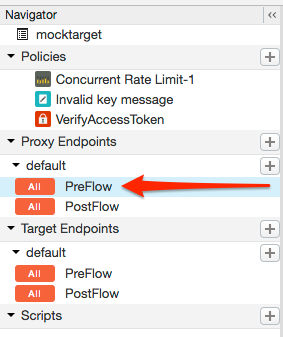
- W nawigatorze wybierz PreFlow (Przepływ wstępny) dla punktu końcowego wymienionego w sekcji Proxy
Endpoints (Punkty końcowe proxy). Zwykle punkt końcowy, którego szukasz, nazywa się "default", ale możesz też
utworzyć kilka punktów końcowych proxy. Jeśli masz kilka punktów końcowych, prawdopodobnie będziesz musiał
wykonać te czynności, aby przeprowadzić weryfikację tokena w każdym z nich.
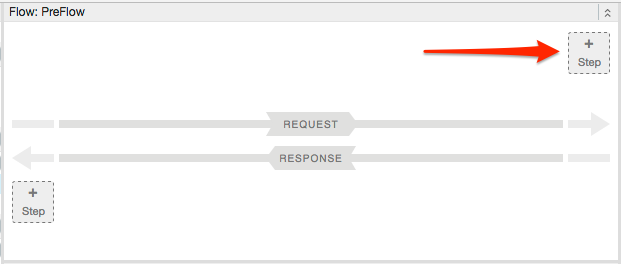
- W edytorze przepływu proxy kliknij + Step (+ Krok).
- Kliknij Policy Instance New (Nowa instancja zasady).
- Na liście zasad kliknij OAuth v2.0.
- Opcjonalnie możesz zmienić nazwę i wyświetlaną nazwę zasady. Aby zwiększyć czytelność, możesz na przykład zmienić wyświetlaną nazwę i nazwę na "VerifyAccessToken".
- Kliknij Add (Dodaj).
Domyślna zasada jest już skonfigurowana z operacją VerifyAccessToken, więc nie musisz nic więcej robić:
<?xml version="1.0" encoding="UTF-8" standalone="yes"?>
<OAuthV2 async="false" continueOnError="false" enabled="true" name="OAuth-v20-1">
    <DisplayName>OAuth v2.0 1</DisplayName>
    <FaultRules/>
    <Properties/>
    <Attributes/>
    <ExternalAuthorization>false</ExternalAuthorization>
    <Operation>VerifyAccessToken</Operation>
    <SupportedGrantTypes/>
    <GenerateResponse enabled="true"/>
    <Tokens/>
</OAuthV2>