

Apigee Edge belgelerini görüntülüyorsunuz.
Apigee X belgelerine gidin. bilgi
Apigee Edge'de OAuth güvenliğine sahip bir API proxy'sini çağırdığınızda erişim jetonlarının doğrulanmasından Edge sorumludur. Edge'i kapı bekçisi olarak düşünebilirsiniz. Doğrulanabilir bir erişim jetonu olmayan hiçbir API çağrısı bu kapıdan geçemez.
VerifyAccessToken politikası ekleme
Jeton doğrulamayı yapılandırmak için API proxy akışının en başında (ProxyEndpoint Preflow'un başlangıcı) VerifyAccessToken işlemiyle bir OAuthV2 politikası yerleştirin. Erişim jetonları buraya yerleştirilirse başka bir işlem yapılmadan önce doğrulanır. Bir jeton reddedilirse Edge, işlemi durdurur ve istemciye bir hata döndürür.
Aşağıda açıklandığı şekilde API proxy'leri sayfasına erişin.
Edge
Edge kullanıcı arayüzünü kullanarak API proxy'leri sayfasına erişmek için:
- apigee.com/edge adresinde oturum açın.
- Soldaki gezinme çubuğunda Geliştir > API Prox'ileri'ni seçin.
Classic Edge (Private Cloud)
Klasik Edge kullanıcı arayüzünü kullanarak API proxy'leri sayfasına erişmek için:
http://ms-ip:9000adresinde oturum açın. Burada ms-ip, Yönetim Sunucusu düğümünün IP adresi veya DNS adıdır.- En üstteki gezinme çubuğunda API'ler > API Prox'ileri'ni seçin.
- Listeden korumak istediğiniz proxy'yi seçin.
- Genel bakış sayfasında Geliştir sekmesini tıklayın.
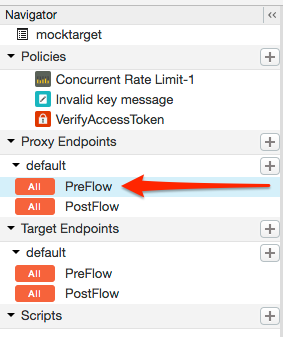
- Gezgin'de, Proxy Endpoints altında listelenen bir uç nokta için PreFlow'u seçin. Genellikle istediğiniz uç nokta "varsayılan" olarak adlandırılır ancak birden fazla proxy uç noktası oluşturmak mümkündür. Birden fazla uç noktanız varsa her birinde jeton doğrulaması yapmak için bu adımları uygulamanız gerekir.
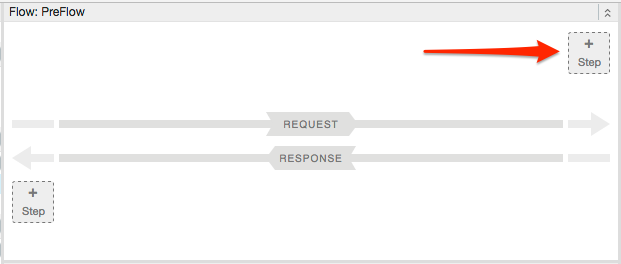
- Proxy akışı düzenleyicide + Adım'ı tıklayın.
- Policy Instance New'i (Yeni Politika Örneği) seçin.
- Politika listesinden OAuth v2.0'ı seçin.
- İsteğe bağlı olarak politika adını ve görünen adı değiştirebilirsiniz. Örneğin, daha iyi okunabilirlik için hem görünen adı hem de adı "VerifyAccessToken" olarak değiştirebilirsiniz.
- Ekle'yi tıklayın.
Varsayılan politika, VerifyAccessToken işlemiyle zaten yapılandırılmıştır. Bu nedenle başka bir işlem yapmanız gerekmez:
<?xml version="1.0" encoding="UTF-8" standalone="yes"?>
<OAuthV2 async="false" continueOnError="false" enabled="true" name="OAuth-v20-1">
    <DisplayName>OAuth v2.0 1</DisplayName>
    <FaultRules/>
    <Properties/>
    <Attributes/>
    <ExternalAuthorization>false</ExternalAuthorization>
    <Operation>VerifyAccessToken</Operation>
    <SupportedGrantTypes/>
    <GenerateResponse enabled="true"/>
    <Tokens/>
</OAuthV2>