

Вы просматриваете документацию Apigee Edge .
Перейдите в документацию Apigee X.info
Когда вы обращаетесь к API-прокси в Apigee Edge, использующему OAuth-защиту, Edge отвечает за проверку токенов доступа. Представьте Edge как привратника — ни один вызов API не может пройти, если у него нет токена доступа, который можно проверить.
Добавление политики VerifyAccessToken
Для настройки проверки токенов разместите политику OAuthV2 с операцией VerifyAccessToken в самом начале потока API-прокси (в начале предварительного потока ProxyEndpoint). Если она размещена там, токены доступа будут проверяться до начала какой-либо другой обработки, и если токен будет отклонен, Edge прекратит обработку и вернет ошибку клиенту.
Перейдите на страницу API-прокси, как описано ниже.
Край
Чтобы получить доступ к странице API-прокси через пользовательский интерфейс Edge:
- Войдите на сайт apigee.com/edge .
- В левой панели навигации выберите «Разработка» > «API-прокси» .
Классический Edge (частное облако)
Чтобы получить доступ к странице API-прокси с помощью классического интерфейса Edge:
- Войдите в систему по
http:// ms-ip :9000, где ms-ip — это IP-адрес или DNS-имя узла сервера управления. - В верхней панели навигации выберите API > API-прокси .
- Из списка выберите прокси-сервер, который хотите защитить.
- На странице обзора нажмите вкладку «Разработка» .
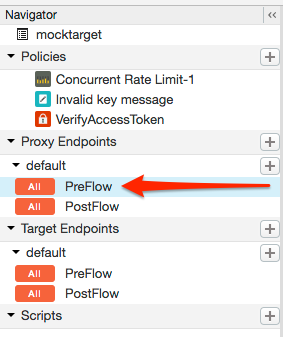
- В навигаторе выберите PreFlow для конечной точки, указанной в разделе «Прокси-конечные точки». Как правило, нужная вам конечная точка называется «default», хотя можно создать несколько прокси-конечных точек. Если у вас несколько конечных точек, вам, вероятно, потребуется выполнить следующие шаги для проверки токена на каждой из них.
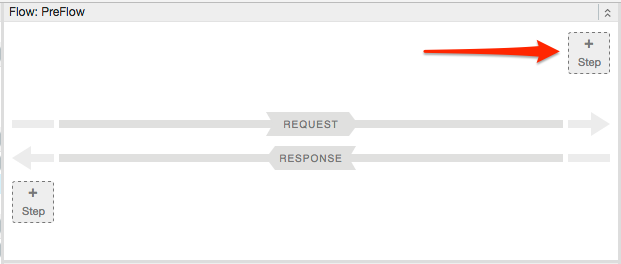
- В редакторе потока прокси нажмите кнопку + Шаг .
- Выберите новый экземпляр политики .
- В списке политик выберите OAuth v2.0 .
- При желании можно изменить имя политики и отображаемое имя. Например, для лучшей читаемости можно изменить отображаемое имя и имя на "VerifyAccessToken".
- Нажмите «Добавить» .
Политика по умолчанию уже настроена для операции VerifyAccessToken, поэтому вам не нужно ничего дополнительно делать:
<?xml version="1.0" encoding="UTF-8" standalone="yes"?>
<OAuthV2 async="false" continueOnError="false" enabled="true" name="OAuth-v20-1">
    <DisplayName>OAuth v2.0 1</DisplayName>
    <FaultRules/>
    <Properties/>
    <Attributes/>
    <ExternalAuthorization>false</ExternalAuthorization>
    <Operation>VerifyAccessToken</Operation>
    <SupportedGrantTypes/>
    <GenerateResponse enabled="true"/>
    <Tokens/>
</OAuthV2>