

شما در حال مشاهده مستندات Apigee Edge هستید.
به مستندات Apigee X مراجعه کنید . اطلاعات
وقتی یک پروکسی API را در Apigee Edge که دارای امنیت OAuth است فراخوانی میکنید، Edge مسئول تأیید توکنهای دسترسی است. Edge را به عنوان دروازهبان در نظر بگیرید -- هیچ فراخوانی API نمیتواند از آن عبور کند مگر اینکه توکن دسترسی قابل تأیید داشته باشد.
افزودن سیاست VerifyAccessToken
برای پیکربندی تأیید توکن، یک سیاست OAuthV2 را با عملیات VerifyAccessToken در همان ابتدای جریان پروکسی API (ابتدای ProxyEndpoint Preflow) قرار دهید. اگر در آنجا قرار گیرد، توکنهای دسترسی قبل از انجام هر پردازش دیگری تأیید میشوند و اگر یک توکن رد شود، Edge پردازش را متوقف کرده و خطایی را به کلاینت برمیگرداند.
همانطور که در زیر توضیح داده شده است، به صفحه پروکسیهای API دسترسی پیدا کنید.
لبه
برای دسترسی به صفحه پروکسیهای API با استفاده از رابط کاربری Edge:
- وارد apigee.com/edge شوید.
- در نوار ناوبری سمت چپ، گزینهی Develop > API Proxies را انتخاب کنید.
لبه کلاسیک (ابر خصوصی)
برای دسترسی به صفحه پروکسیهای API با استفاده از رابط کاربری کلاسیک اج:
- وارد آدرس
http:// ms-ip :9000شوید، که در آن ms-ip آدرس IP یا نام DNS گره سرور مدیریت است. - در نوار پیمایش بالا، APIها > API Proxies را انتخاب کنید.
- از لیست، پروکسی مورد نظر برای محافظت را انتخاب کنید.
- در صفحه مرور کلی، روی برگه توسعه کلیک کنید.
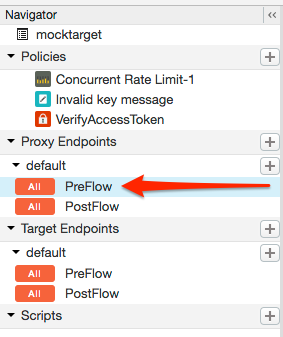
- در ناوبر، برای نقطه پایانی که در زیر Proxy Endpoints فهرست شده است، PreFlow را انتخاب کنید. معمولاً نقطه پایانی مورد نظر شما "پیشفرض" نامیده میشود، اگرچه میتوان چندین نقطه پایانی پروکسی ایجاد کرد. اگر چندین نقطه پایانی دارید، احتمالاً میخواهید این مراحل را برای انجام تأیید توکن روی هر یک از آنها دنبال کنید.
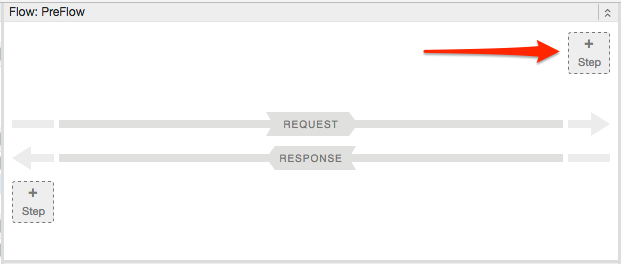
- در ویرایشگر جریان پروکسی، روی + Step کلیک کنید.
- نمونه سیاست جدید را انتخاب کنید.
- از لیست سیاستها، OAuth v2.0 را انتخاب کنید.
- در صورت تمایل، نام سیاست و نام نمایشی را تغییر دهید. برای مثال، برای خوانایی بهتر، میتوانید نام نمایشی و نام را هر دو به "VerifyAccessToken" تغییر دهید.
- روی افزودن کلیک کنید.
سیاست پیشفرض از قبل با عملیات VerifyAccessToken پیکربندی شده است، بنابراین لازم نیست کار بیشتری انجام دهید:
<?xml version="1.0" encoding="UTF-8" standalone="yes"?>
<OAuthV2 async="false" continueOnError="false" enabled="true" name="OAuth-v20-1">
    <DisplayName>OAuth v2.0 1</DisplayName>
    <FaultRules/>
    <Properties/>
    <Attributes/>
    <ExternalAuthorization>false</ExternalAuthorization>
    <Operation>VerifyAccessToken</Operation>
    <SupportedGrantTypes/>
    <GenerateResponse enabled="true"/>
    <Tokens/>
</OAuthV2>