

Вы просматриваете документацию по Apigee Edge.
Перейдите к документации по Apigee X. Информация
Когда вы вызываете прокси-сервер API в Apigee Edge, для которого настроена защита OAuth, Edge проверяет токены доступа. Edge можно сравнить с привратником: ни один вызов API не может пройти, если у него нет токена доступа, который можно проверить.
Как добавить правило VerifyAccessToken
Чтобы настроить проверку токена, разместите правило OAuthV2 с операцией VerifyAccessToken в самом начале потока прокси-сервера API (в начале Preflow ProxyEndpoint). Если разместить токен доступа в этом заголовке, он будет проверен до того, как будут выполнены какие-либо другие действия. Если токен будет отклонен, Edge прекратит обработку и вернет клиенту сообщение об ошибке.
Перейдите на страницу прокси API, как описано ниже.
Edge
Чтобы перейти на страницу прокси API в интерфейсе Edge:
- Войдите в аккаунт на сайте apigee.com/edge.
- На панели навигации слева выберите Develop > API Proxies (Разработка > Прокси API).
Классическая версия Edge (частное облако)
Чтобы перейти на страницу прокси API в классическом интерфейсе Edge:
- Войдите в
http://ms-ip:9000, где ms-ip – это IP-адрес или DNS-имя узла сервера управления. - На панели навигации вверху страницы выберите API > Прокси API.
- Выберите из списка прокси-сервер, который нужно защитить.
- На обзорной странице нажмите на вкладку Разработка.
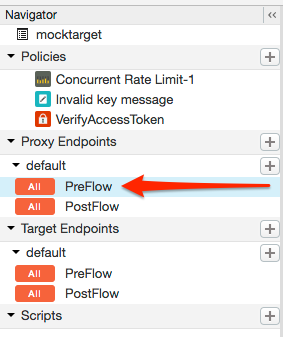
- В навигаторе выберите PreFlow для конечной точки, указанной в разделе Proxy Endpoints (Конечные точки прокси). Обычно нужная конечная точка называется "default", хотя можно создать несколько конечных точек прокси-сервера. Если у вас несколько конечных точек, вам, вероятно, потребуется выполнить описанные ниже действия для каждой из них.
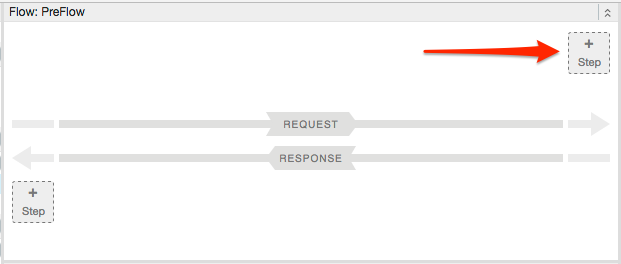
- В редакторе потока прокси нажмите + Шаг.
- Выберите Новый экземпляр правила.
- В списке правил выберите OAuth v2.0.
- При необходимости измените название правила и отображаемое имя. Например, чтобы сделать код более понятным, можно изменить отображаемое название и название на "VerifyAccessToken".
- Нажмите Добавить.
В правиле по умолчанию уже настроена операция VerifyAccessToken, поэтому вам не нужно ничего делать:
<?xml version="1.0" encoding="UTF-8" standalone="yes"?>
<OAuthV2 async="false" continueOnError="false" enabled="true" name="OAuth-v20-1">
    <DisplayName>OAuth v2.0 1</DisplayName>
    <FaultRules/>
    <Properties/>
    <Attributes/>
    <ExternalAuthorization>false</ExternalAuthorization>
    <Operation>VerifyAccessToken</Operation>
    <SupportedGrantTypes/>
    <GenerateResponse enabled="true"/>
    <Tokens/>
</OAuthV2>