

Stai visualizzando la documentazione di Apigee Edge.
Consulta la
documentazione di Apigee X. info
Quando chiami un proxy API su Apigee Edge con sicurezza OAuth, Edge è responsabile della verifica dei token di accesso. Considera Edge come il guardiano: nessuna chiamata API può passare se non ha un token di accesso che può essere verificato.
Aggiungere una policy VerifyAccessToken
Per configurare la verifica dei token, inserisci una policy OAuthV2 con l' operazione VerifyAccessToken all'inizio del flusso del proxy API (all' inizio del PreFlow di ProxyEndpoint). Se inseriti in questa posizione, i token di accesso verranno verificati prima di qualsiasi altra elaborazione e, se un token viene rifiutato, Edge interrompe l'elaborazione e restituisce un errore al client.
Accedi alla pagina dei proxy API, come descritto di seguito.
Edge
Per accedere alla pagina dei proxy API utilizzando la UI di Edge:
- Accedi a apigee.com/edge.
- Seleziona Sviluppa > Proxy API nella barra di navigazione a sinistra.
Classic Edge (Private Cloud)
Per accedere alla pagina dei proxy API utilizzando la UI di Classic Edge:
- Accedi a
http://ms-ip:9000, dove ms-ip è l' indirizzo IP o il nome DNS del nodo del server di gestione. - Seleziona API > Proxy API nella barra di navigazione in alto.
- Seleziona il proxy che vuoi proteggere dall'elenco.
- Nella pagina di panoramica, fai clic sulla scheda Sviluppa.
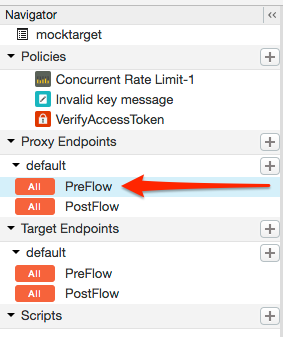
- Nel navigatore, seleziona PreFlow per un endpoint elencato in Endpoint
proxy. In genere, l'endpoint che ti interessa si chiama "default", anche se è possibile
creare più endpoint proxy. Se hai più endpoint, probabilmente ti consigliamo di
seguire questi passaggi per eseguire la verifica dei token su ciascuno di essi.
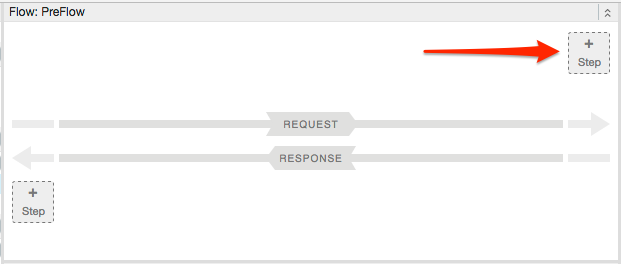
- Nell'editor del flusso del proxy, fai clic su + Step.
- Seleziona Policy Instance New.
- Seleziona OAuth v2.0 dall'elenco delle policy.
- (Facoltativo) Modifica il nome e il nome visualizzato della policy. Ad esempio, per una migliore leggibilità, puoi modificare sia il nome visualizzato sia il nome in "VerifyAccessToken".
- Fai clic su Aggiungi.
La policy predefinita è già configurata con l'operazione VerifyAccessToken, quindi non devi fare altro:
<?xml version="1.0" encoding="UTF-8" standalone="yes"?>
<OAuthV2 async="false" continueOnError="false" enabled="true" name="OAuth-v20-1">
    <DisplayName>OAuth v2.0 1</DisplayName>
    <FaultRules/>
    <Properties/>
    <Attributes/>
    <ExternalAuthorization>false</ExternalAuthorization>
    <Operation>VerifyAccessToken</Operation>
    <SupportedGrantTypes/>
    <GenerateResponse enabled="true"/>
    <Tokens/>
</OAuthV2>