

أنت الآن بصدد الاطّلاع على مستندات Apigee Edge.
انتقِل إلى
مستندات Apigee X. info
عند استدعاء خادم وكيل لواجهة برمجة التطبيقات على Apigee Edge يتضمّن أمان OAuth، يكون Edge مسؤولاً عن التحقّق من رموز الدخول المميزة. يمكن اعتبار Edge بمثابة حارس البوابة، إذ لا يمكن لأي طلب بيانات من واجهة برمجة التطبيقات المرور من خلاله ما لم يكن يتضمّن رمز وصول يمكن التحقّق منه.
إضافة سياسة VerifyAccessToken
لضبط عملية التحقّق من الرمز المميز، ضَع سياسة OAuthV2 مع عملية VerifyAccessToken في بداية مسار خادم وكيل واجهة برمجة التطبيقات (بداية ProxyEndpoint Preflow). إذا تم وضعها هناك، سيتم التحقّق من رموز الدخول المميزة قبل إجراء أي معالجة أخرى، وإذا تم رفض رمز مميز، سيتوقف Edge عن المعالجة ويعرض رسالة خطأ للعميل.
يمكنك الوصول إلى صفحة "خوادم API الوكيلة"، كما هو موضّح أدناه.
Edge
للوصول إلى صفحة خوادم وكيل واجهة برمجة التطبيقات باستخدام واجهة مستخدم Edge، اتّبِع الخطوات التالية:
- سجِّل الدخول إلى apigee.com/edge.
- انقر على تطوير > خوادم وكيلة لواجهة برمجة التطبيقات في شريط التنقّل الأيمن.
Classic Edge (Private Cloud)
للوصول إلى صفحة خوادم وكيل واجهة برمجة التطبيقات باستخدام واجهة مستخدم Classic Edge، اتّبِع الخطوات التالية:
- سجِّل الدخول إلى
http://ms-ip:9000، حيث ms-ip هو عنوان IP أو اسم نظام أسماء النطاقات لعقدة خادم الإدارة. - انقر على واجهات برمجة التطبيقات > خوادم وكيلة لواجهات برمجة التطبيقات في شريط التنقّل العلوي.
- من القائمة، اختَر الخادم الوكيل الذي تريد حمايته.
- في صفحة النظرة العامة، انقر على علامة التبويب تطوير.
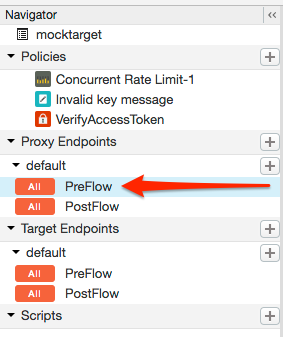
- في "المستكشف" (Navigator)، اختَر PreFlow لنقطة نهاية مُدرَجة ضمن نقاط نهاية الخادم الوكيل (Proxy Endpoints). عادةً، يُطلق على نقطة النهاية التي تريدها اسم "default"، ولكن من الممكن إنشاء نقاط نهاية متعددة للخادم الوكيل. إذا كانت لديك نقاط نهاية متعددة، من المحتمل أن تحتاج إلى اتّباع هذه الخطوات لإجراء عملية التحقّق من الرمز المميّز على كل نقطة نهاية.
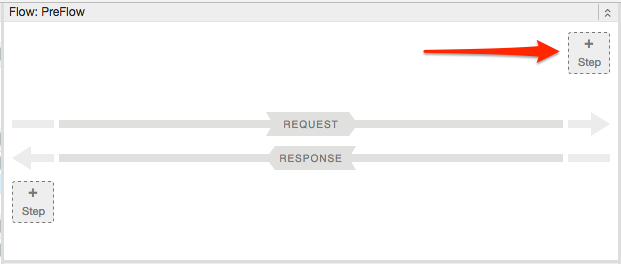
- في محرّر مسار الخادم الوكيل، انقر على + خطوة.
- انقر على مثيل السياسة جديد.
- من قائمة السياسات، اختَر OAuth v2.0.
- يمكنك اختياريًا تغيير اسم السياسة والاسم المعروض. على سبيل المثال، لتسهيل القراءة، يمكنك تغيير كل من الاسم المعروض والاسم إلى "VerifyAccessToken".
- انقر على إضافة.
تمّ ضبط السياسة التلقائية مسبقًا باستخدام عملية VerifyAccessToken، لذا ليس عليك اتّخاذ أي إجراء إضافي:
<?xml version="1.0" encoding="UTF-8" standalone="yes"?>
<OAuthV2 async="false" continueOnError="false" enabled="true" name="OAuth-v20-1">
    <DisplayName>OAuth v2.0 1</DisplayName>
    <FaultRules/>
    <Properties/>
    <Attributes/>
    <ExternalAuthorization>false</ExternalAuthorization>
    <Operation>VerifyAccessToken</Operation>
    <SupportedGrantTypes/>
    <GenerateResponse enabled="true"/>
    <Tokens/>
</OAuthV2>