

Sie lesen gerade die Apigee Edge -Dokumentation.
Zur
Apigee X -Dokumentation. info
Wenn Sie einen API-Proxy in Apigee Edge mit OAuth-Sicherheit aufrufen, ist Edge für die Prüfung der Zugriffstoken zuständig. Dabei können Sie sich Edge als eine Art "Gatekeeper" vorstellen: Ein API-Aufruf kann damit ohne ein Zugriffstoken, das bestätigt werden muss, nicht ausgeführt werden.
VerifyAccessToken-Richtlinie hinzufügen
Zur Konfiguration der Tokenverifizierung platzieren Sie eine OAuthV2-Richtlinie mit dem VerifyAccessToken an den Anfang des API-Proxy-Ablaufs, also zu Beginn des ProxyEndpoint-PreFlows. Damit werden Zugriffstokens geprüft, bevor eine andere Verarbeitung stattfindet. Wenn ein Token abgelehnt wird, beendet Edge die Verarbeitung und gibt einen Fehler an den Client zurück.
Greifen Sie wie unten beschrieben auf die Seite "API-Proxies" zu.
Edge
So greifen Sie über die Edge-Benutzeroberfläche auf die Seite "API-Proxys" zu:
- Melden Sie sich unter apigee.com/edge an.
- Wählen Sie in der linken Navigationsleiste Develop > API Proxies aus.
Classic Edge (Private Cloud)
So greifen Sie über die Classic Edge-Benutzeroberfläche auf die Seite "API-Proxys" zu:
- Melden Sie sich unter
http://ms-ip:9000an, wobei ms-ip die IP-Adresse oder der DNS-Name des Management Server-Knotens ist. - Wählen Sie in der oberen Navigationsleiste APIs > API Proxies aus.
- Wählen Sie in der Liste den Proxy aus, den Sie schützen möchten.
- Klicken Sie auf der Übersichtsseite auf den Tab Entwickeln.
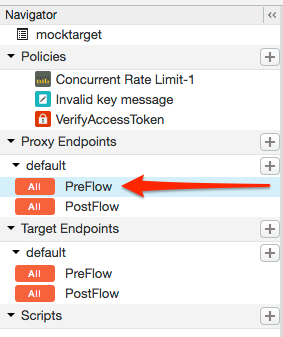
- Wählen Sie im Navigator PreFlow für einen Endpunkt aus, der unter "Proxy
Endpunkte" aufgeführt ist. In der Regel wird der gewünschte Endpunkt "Standard" genannt. Es können aber auch mehrere Proxy-Endpunkte erstellt werden.
Wenn Sie mehrere Endpunkte haben, sollten Sie mit den folgenden Schritten die Tokenprüfung für jeden einzelnen Endpunkt ausführen.
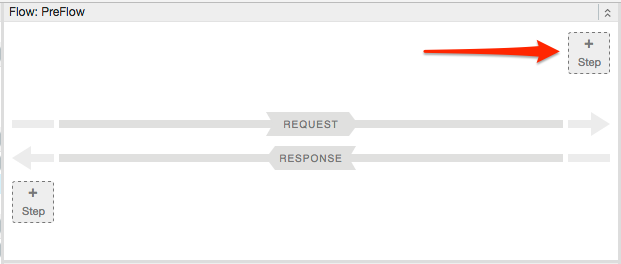
- Klicken Sie im Proxy-Ablaufeditor auf + Schritt.
- Wählen Sie Richtlinieninstanz neu aus.
- Wählen Sie in der Richtlinienliste OAuth v2.0 aus.
- Optional haben Sie die Möglichkeit, den Richtliniennamen und den Anzeigenamen zu ändern. Zur besseren Lesbarkeit können Sie beispielsweise den Anzeigenamen und den Namen in "VerifyAccessToken" ändern.
- Klicken Sie auf Add.
Die Standardrichtlinie ist bereits mit dem Vorgang "VerifyAccessToken" konfiguriert, sodass Sie keine weiteren Schritte ausführen müssen.
<?xml version="1.0" encoding="UTF-8" standalone="yes"?>
<OAuthV2 async="false" continueOnError="false" enabled="true" name="OAuth-v20-1">
    <DisplayName>OAuth v2.0 1</DisplayName>
    <FaultRules/>
    <Properties/>
    <Attributes/>
    <ExternalAuthorization>false</ExternalAuthorization>
    <Operation>VerifyAccessToken</Operation>
    <SupportedGrantTypes/>
    <GenerateResponse enabled="true"/>
    <Tokens/>
</OAuthV2>