

Vous consultez la documentation Apigee Edge.
Accédez à la
documentation**Apigee X**. info
Lorsque vous appelez un proxy d'API sur Apigee Edge avec une sécurité OAuth, Edge est responsable de la vérification des jetons d'accès. Considérez Edge comme le contrôleur d’accès. Aucun appel d'API ne peut franchir cet objet sans jeton d'accès pouvant être validé.
Ajouter une règle VerifyAccessToken
Pour configurer la validation des jetons, placez une règle OAuthV2 avec l' opération VerifyAccessToken au tout début du flux de proxy d'API (le début du flux préliminaire de point de terminaison proxy). S'ils sont placés ici, les jetons d'accès sont vérifiés avant tout autre traitement. Si un jeton est refusé, Edge arrête le traitement et renvoie une erreur au client.
Accédez à la page "Proxies" de l'API, comme décrit ci-dessous.
Edge
Pour accéder à la page "Proxies" de l'API à l'aide de l'interface utilisateur Edge :
- Connectez-vous à apigee.com/edge.
- Sélectionnez Développer > Proxys API dans la barre de navigation de gauche.
Edge classique (Private Cloud)
Pour accéder à la page "Proxies" de l'API à l'aide de l'interface utilisateur classique de Edge :
- Connectez-vous à
http://ms-ip:9000, où ms-ip est l' adresse IP ou le nom DNS du nœud de serveur de gestion. - Sélectionnez API > Proxies d'API dans la barre de navigation supérieure.
- Dans la liste, sélectionnez le proxy que vous souhaitez protéger.
- Dans la page de présentation, cliquez sur l'onglet Développer.
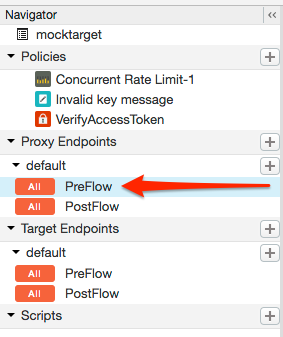
- Dans le navigateur, sélectionnez PreFlow (Flux préliminaire) pour un point de terminaison répertorié sous Points de terminaison proxy. En règle générale, le point de terminaison souhaité est appelé "par défaut", bien qu'il soit possible de créer plusieurs points de terminaison proxy. Si vous disposez de plusieurs points de terminaison, vous souhaiterez probablement
procéder comme suit pour effectuer la validation de jetons sur chacun d'eux.
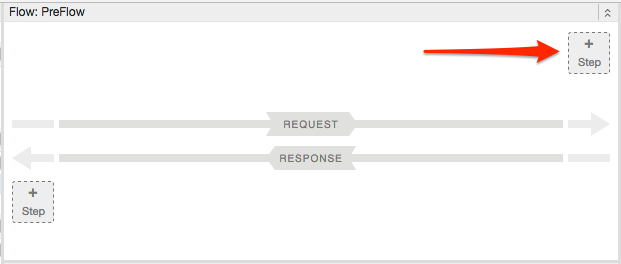
- Dans l'éditeur de flux proxy, cliquez sur + Step (+ étape).
- Sélectionnez Policy Instance New (Nouvelle règle d'instance).
- Dans la liste des règles, sélectionnez OAuth v2.0.
- Si vous le souhaitez, modifiez le nom de la règle et le nom à afficher. Par exemple, pour améliorer la lisibilité, vous pouvez à la fois remplacer le nom à afficher et le nom par "VerifyAccessToken".
- Cliquez sur Ajouter.
La règle par défaut est déjà configurée avec l'opération VerifyAccessToken. Ainsi, vous n'avez rien d'autre à faire :
<?xml version="1.0" encoding="UTF-8" standalone="yes"?>
<OAuthV2 async="false" continueOnError="false" enabled="true" name="OAuth-v20-1">
    <DisplayName>OAuth v2.0 1</DisplayName>
    <FaultRules/>
    <Properties/>
    <Attributes/>
    <ExternalAuthorization>false</ExternalAuthorization>
    <Operation>VerifyAccessToken</Operation>
    <SupportedGrantTypes/>
    <GenerateResponse enabled="true"/>
    <Tokens/>
</OAuthV2>