

Anda sedang melihat dokumentasi Apigee Edge.
Buka
Dokumentasi Apigee X. info
Saat Anda memanggil proxy API di Apigee Edge yang memiliki keamanan OAuth, Edge bertanggung jawab untuk memverifikasi token akses. Anggaplah Edge sebagai penjaga gerbang -- tidak ada panggilan API yang dapat melewatinya tidak memiliki token akses yang dapat diverifikasi.
Menambahkan kebijakan VerifyAccessToken
Untuk mengonfigurasi verifikasi token, tempatkan kebijakan OAuthV2 dengan VerifyAccessToken di bagian paling awal alur proxy API ( di bagian awal ProxyEndpoint). Jika ditempatkan di sana, token akses akan diverifikasi sebelum pemrosesan lainnya terjadi, dan jika token ditolak, Edge akan berhenti memproses dan mengembalikan {i>error<i} kembali ke klien.
Akses halaman proxy API, seperti yang dijelaskan di bawah.
Edge
Untuk mengakses halaman proxy API menggunakan UI Edge:
- Login ke apigee.com/edge.
- Pilih Develop > Proxy API di menu navigasi sebelah kiri.
Edge Klasik (Private Cloud)
Untuk mengakses halaman proxy API menggunakan UI Classic Edge:
- Login ke
http://ms-ip:9000, dengan ms-ip sebagai Alamat IP atau nama DNS node Server Pengelolaan. - Pilih API > Proxy API di menu navigasi atas.
- Dari daftar, pilih proxy yang ingin Anda lindungi.
- Di halaman ringkasan, klik tab Develop.
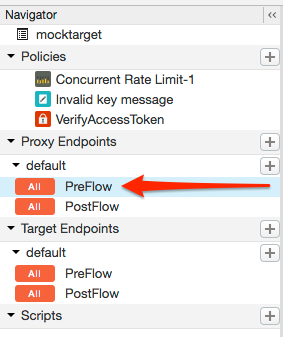
- Di Navigator, pilih PreFlow untuk endpoint yang tercantum di bagian Proxy
Endpoint. Biasanya, endpoint yang Anda inginkan disebut "default", meskipun Anda dapat
membuat beberapa endpoint proxy. Jika Anda memiliki beberapa {i>endpoint<i}, Anda mungkin ingin
ikuti langkah-langkah ini untuk melakukan
verifikasi token pada setiap token.
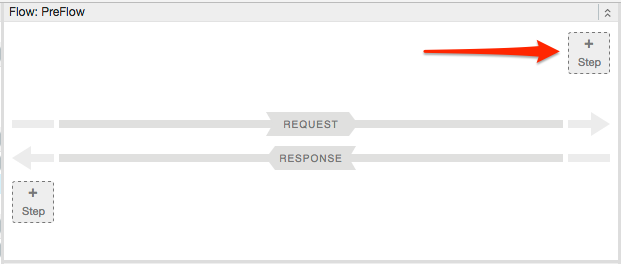
- Di editor alur proxy, klik + Langkah.
- Pilih Policy Instance New.
- Dari daftar kebijakan, pilih OAuth v2.0.
- Anda juga dapat mengubah nama kebijakan dan nama tampilan. Misalnya, agar lebih mudah dibaca, Anda dapat mengubah nama tampilan dan nama keduanya menjadi "VerifyAccessToken".
- Klik Tambahkan.
Kebijakan default sudah dikonfigurasi dengan operasi VerifyAccessToken, sehingga Anda tidak harus melakukan apa pun:
<?xml version="1.0" encoding="UTF-8" standalone="yes"?>
<OAuthV2 async="false" continueOnError="false" enabled="true" name="OAuth-v20-1">
    <DisplayName>OAuth v2.0 1</DisplayName>
    <FaultRules/>
    <Properties/>
    <Attributes/>
    <ExternalAuthorization>false</ExternalAuthorization>
    <Operation>VerifyAccessToken</Operation>
    <SupportedGrantTypes/>
    <GenerateResponse enabled="true"/>
    <Tokens/>
</OAuthV2>