

Estás viendo la documentación de Apigee Edge.
Ve a la
Documentación de Apigee X. información
Cuando llamas a un proxy de API en Apigee Edge que tiene seguridad de OAuth, Edge es responsable de verificar tokens de acceso. Piensa en Edge como el guardián de acceso: ninguna llamada a la API puede pasar por eso. no tiene un token de acceso que se pueda verificar.
Agrega una política VerifyAccessToken
Para configurar la verificación del token, coloca una política de OAuthV2 con la operación VerifyAccessToken al comienzo del flujo del proxy de API (el comienzo del flujo de preprocesamiento de ProxyEndpoint). Si se colocan allí, los tokens de acceso se verificarán antes de se lleva a cabo cualquier otro procesamiento y, si se rechaza un token, Edge deja de procesar un error al cliente.
Accede a la página de proxies de API, como se describe a continuación.
Edge
Para acceder a la página de proxies de API con la IU de Edge, sigue estos pasos:
- Accede a apigee.com/edge.
- Selecciona Desarrollar > Proxies de API en la barra de navegación izquierda.
Classic Edge (nube privada)
Para acceder a la página de proxies de API con la IU clásica de Edge, sigue estos pasos:
- Accede a
http://ms-ip:9000, donde ms-ip es la dirección IP o el nombre de DNS del nodo del servidor de administración. - Selecciona API > Proxies de API en la barra de navegación superior.
- En la lista, selecciona el proxy que deseas proteger.
- En la página de descripción general, haz clic en la pestaña Desarrollar.
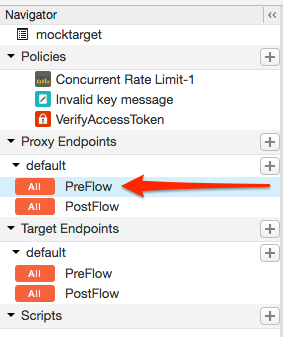
- En el navegador, selecciona PreFlow para un extremo que aparece en Proxy.
Cloud Endpoints. Por lo general, el extremo que deseas se denomina “predeterminado”, aunque es posible
crear múltiples extremos de proxy. Si tienes múltiples endpoints, probablemente querrás
sigue estos pasos para verificar los tokens en cada uno.
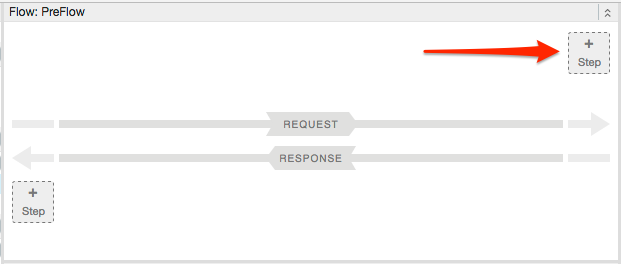
- En el editor de flujo del proxy, haz clic en + Paso (+ Step).
- Selecciona Nueva instancia de política.
- En la lista de políticas, selecciona OAuth v2.0.
- Opcionalmente, cambia el nombre de la política y el nombre visible. Por ejemplo, para mejorar la legibilidad, puedes cambiar el nombre visibley el nombre a "VerifyAccessToken".
- Haga clic en Add.
La política predeterminada ya está configurada con la operación VerifyAccessToken, por lo que no tienes que hacer nada más:
<?xml version="1.0" encoding="UTF-8" standalone="yes"?>
<OAuthV2 async="false" continueOnError="false" enabled="true" name="OAuth-v20-1">
    <DisplayName>OAuth v2.0 1</DisplayName>
    <FaultRules/>
    <Properties/>
    <Attributes/>
    <ExternalAuthorization>false</ExternalAuthorization>
    <Operation>VerifyAccessToken</Operation>
    <SupportedGrantTypes/>
    <GenerateResponse enabled="true"/>
    <Tokens/>
</OAuthV2>