На предыдущем шаге вы записали статическое сообщение со словами «Это тест». Более реалистичный вариант использования — запись значения переменной потока сообщений в потоке API-прокси.
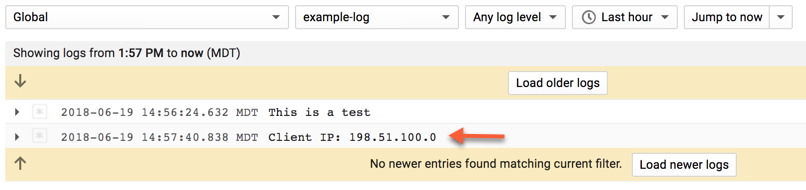
На этом шаге вы запишете в лог IP-адрес клиента, который является свойством переменной потока client .
Чтобы зарегистрировать IP-адрес вашего клиента с помощью расширения:
В редакторе API-прокси выберите вкладку «Разработка» .
Щелкните политику ведения журнала вашего расширения и измените значение параметра message :
FROM:
"message": "This is a test"
TO:
"message": "Client IP: {client.ip}"
Сохраните прокси.
Выберите вкладку «Трассировка» .
Нажмите «Начать сеанс трассировки» , затем нажмите «Отправить» .
Откройте консоль GCP и перейдите в раздел «Ведение журналов» .
Выберите следующее:
Глобальный
пример-лог
Последний час
В журнале должна отобразиться запись с IP-адресом вашего клиента.
[[["Прост для понимания","easyToUnderstand","thumb-up"],["Помог мне решить мою проблему","solvedMyProblem","thumb-up"],["Другое","otherUp","thumb-up"]],[["Отсутствует нужная мне информация","missingTheInformationINeed","thumb-down"],["Слишком сложен/слишком много шагов","tooComplicatedTooManySteps","thumb-down"],["Устарел","outOfDate","thumb-down"],["Проблема с переводом текста","translationIssue","thumb-down"],["Проблемы образцов/кода","samplesCodeIssue","thumb-down"],["Другое","otherDown","thumb-down"]],["Последнее обновление: 2026-08-27 UTC."],[],[]]