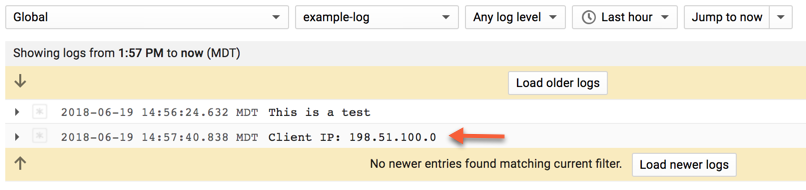
في الخطوة السابقة، سجّلت رسالة ثابتة نصّها "هذه رسالة اختبار". من حالات الاستخدام الأكثر واقعية تسجيل قيمة متغيّر مسار الرسالة في مسار خادم وكيل لواجهة برمجة التطبيقات.
في هذه الخطوة، ستسجّل عنوان IP الخاص بالعميل، وهو سمة من سمات متغيّر التدفق client.
لتسجيل عنوان IP الخاص بالعميل باستخدام الإضافة، اتّبِع الخطوات التالية:
في محرّر خادم وكيل واجهة برمجة التطبيقات، اختَر علامة التبويب تطوير.
انقر على سياسة تسجيل الإضافة وغيِّر قيمة message:
FROM:
"message": "This is a test"
TO:
"message": "Client IP: {client.ip}"
احفظ الخادم الوكيل.
انقر على علامة التبويب تتبُّع.
انقر على بدء جلسة التتبُّع، ثم انقر على إرسال.
افتح وحدة تحكّم Google Cloud Platform وانتقِل إلى تسجيل الدخول.
اختَر ما يلي:
Global
example-log
آخر ساعة
من المفترض أن يظهر لك إدخال في السجلّ يتضمّن عنوان IP الخاص بجهاز العميل.
تاريخ التعديل الأخير: 2026-09-10 (حسب التوقيت العالمي المتفَّق عليه)
[[["يسهُل فهم المحتوى.","easyToUnderstand","thumb-up"],["ساعَدني المحتوى في حلّ مشكلتي.","solvedMyProblem","thumb-up"],["غير ذلك","otherUp","thumb-up"]],[["لا يحتوي على المعلومات التي أحتاج إليها.","missingTheInformationINeed","thumb-down"],["الخطوات معقدة للغاية / كثيرة جدًا.","tooComplicatedTooManySteps","thumb-down"],["المحتوى قديم.","outOfDate","thumb-down"],["ثمة مشكلة في الترجمة.","translationIssue","thumb-down"],["مشكلة في العيّنات / التعليمات البرمجية","samplesCodeIssue","thumb-down"],["غير ذلك","otherDown","thumb-down"]],["تاريخ التعديل الأخير: 2026-09-10 (حسب التوقيت العالمي المتفَّق عليه)"],[],[]]