

מוצג המסמך של Apigee Edge.
עוברים אל
מסמכי תיעוד של Apigee X. מידע
מה תלמדו
במדריך הזה תלמדו:
- ליצור שרת proxy של Edge API מקובץ WSDL.
- ההבדל בין סוג שרת proxy של SOAP ל-RESTful לבין SOAP בעקבות העברה שרת proxy.
במדריך הזה תלמדו איך להציב שרת proxy של Edge API לפני אינטרנט מבוסס SOAP לאחר השיפור.
במדריך הזה נדגים איך ליצור API RESTful חדש לפני SOAP לאחר השיפור. למרות שאין כאן תיאור מפורט, אפשר גם ליצור שרת proxy להעברת נתונים. שמקבל מטען ייעודי (payload) של SOAP ומעביר אותו לשירות לקצה העורפי.
למה תזדקק?
- חשבון Apigee Edge. אם עדיין אין לכם חשבון, אפשר להירשם בעזרת ההוראות ביצירת Apigee חשבון Edge.
יצירת שרת ה-proxy
בדף הזה תוכלו לבקש מ-Edge ליצור את שרת ה-Proxy שמופיע לפני שירות SOAP. יש שני סוגים של שרתי proxy ל-SOAP API:
- סוג שרת ה-proxy REST-SOAP-REST יוצר API ל-RESTful חדש עם תרגום ל-SOAP. הלקוחות קוראים לזה כמו שירותי RESTful אחרים, ומעבירים את השאילתה הפרמטרים הנדרשים על ידי השירות לקצה העורפי. Edge מתרגם את הטקסט הזה למטען הייעודי (payload) של SOAP מצופה מהשירות.
- סוג שרת proxy מסוג שרת proxy להעברה מאפשר ללקוחות להעביר מטען ייעודי (payload) של SOAP. זוהי דרך ליהנות מהיתרונות של קריאות שירות של SOAP מתכונות הניהול של Edge.
Edge
כדי להעביר שירות SOAP לשרת proxy באמצעות ממשק המשתמש של Edge:
- נכנסים לחשבון בכתובת apigee.com/edge.
- בוחרים באפשרות פיתוח > שרתי proxy ל-API בסרגל הניווט הימני.
- לוחצים על +Proxy.
- לוחצים על שירות SOAP.
- בדף הפרטים של שרת ה-proxy, מזינים את הפרטים הבאים:
שדה תיאור מקור WSDL בוחרים באפשרות: כתובת URL
מעתיקים את כתובת ה-URL הבאה ל-WSLD ומדביקים אותה בשדה Enter URL (הזנת כתובת URL):
https://ws.cdyne.com/delayedstockquote/delayedstockquote.asmx?wsdl
לוחצים על אימות
Apigee Edge מקבלת את קובץ ה-WSDL וקוראת אותו כדי לגלות את רשימת הפעולות שירות SOAP תומך בו.
שם להשאיר את המצב הנוכחי:
delayedstockquoteזהו השם של שרת ה-proxy ל-API שאתם יוצרים.
הנתיב הבסיסי להשאיר את המצב הנוכחי: /delayedstockquoteתיאור אפשר להוסיף תיאור, למשל: שרת Proxy של WSDL ל-API ציטוט - לוחצים על הבא.
- בדף Common policies, בקטע Security: Authorization, בוחרים Pass through (no authorization) .
- לוחצים על הבא.
- בדף פעולות WSDL, בוחרים באפשרות REST ל-SOAP ל-REST.
לאחר בחירת סוג שרת ה-proxy, Edge יציג את רשימת הפעולות שעבורן היא תיצור נתיבי API ל-REST. הרשימה הזו מאפשרת לכם לבחור מבין הפעולות שנמצאות ב-WSDL (במקרה שיש לכם את מה שחיפשת). שימו לב שהטבלה מציגה גם משאבים לקוח REST יכול להשתמש בשירות כדי לקרוא לשירות SOAP בקצה העורפי.
משאירים את כל שאר הבחירות בדף כפי שהן.
- לוחצים על הבא.
- לוחצים על הבא כדי לאשר את ברירות המחדל של המארח הווירטואלי.
- בדף Summary, בקטע Optional Deployment, לוחצים על Test ואז על Create and Deploy (יצירה ופריסה).
דפדפן Edge יוצר שרת proxy ל-API ל-RESTful ופורס אותו בסביבה
test. מה-WSDL הוא קובע פעולות נתמכות, פרמטרים של קלט וכו'. Edge מציע באיזו שיטת HTTP להשתמש לכל פעולה. בדרך כלל, Edge מתרגם פעולות לבקשות GET, היתרון של שמירה במטמון. Edge גם מגדיר את נקודת הקצה העורפית, יכולים להיות שונים בכל פעולת SOAP.אלא אם רוצים להתאים אישית את שרת ה-proxy החדש ל-API (ואתם לא נמצאים במדריך הזה), זה הכול קיים ב-Google. אפשר לעבור לבדיקה של שרת ה-proxy החדש ל-API.
Classic Edge (ענן פרטי)
כדי להעביר שירות SOAP לשרת proxy באמצעות ממשק המשתמש של Classic Edge:
- יש להיכנס אל
http://ms-ip:9000, כאשר ms-ip הוא כתובת ה-IP או שם ה-DNS של הצומת של שרת הניהול. - בוחרים באפשרות APIs > ממשקי API ל-API בסרגל הניווט העליון.
- לוחצים על + API Proxy.
- לוחצים על שירות SOAP.
- בדף הפרטים של שרת ה-proxy, מזינים את הפרטים הבאים:
שדה תיאור WSDL בוחרים באפשרות כתובת URL לדוגמה.
לאחר מכן צריך לבחור:
...delayedstockquote.asmx?WSDLלוחצים על אימות
Apigee Edge מקבלת את קובץ ה-WSDL וקוראת אותו כדי לגלות את רשימת הפעולות שירות SOAP תומך בו.
שם שרת ה-proxy כניסה:
delayedstockquoteזהו השם של שרת ה-proxy שאתם יוצרים.
נתיב הבסיס של שרת ה-proxy ותיאור להשאיר את המצב כפי שהוא. - לוחצים על הבא.
- בדף WSDL, בוחרים את האפשרויות הבאות:
בשדה הזה לעשות את זה סוג ה-Proxy ל-API בחירה: REST ל-SOAP ל-REST
לאחר בחירת סוג שרת ה-proxy, Edge יציג את רשימת הפעולות שעבורן הוא ייצור נתיבי API ל-REST, כפי שמוצג כאן. הרשימה הזאת לבחור מבין הפעולות שנמצאות ב-WSDL (במקרה שיש לכם את מה שחיפשת). שימו לב שהטבלה מציגה גם משאבים לקוח REST יכול להשתמש בשירות כדי לקרוא לשירות SOAP בקצה העורפי.
בינתיים, אפשר פשוט להשאיר את הסימון של קבוצת הפעולות הראשונה.
סוג יציאה: DelayedStockQuoteSoap בוחרים את כל שלוש פעולות WSDL. משאירים את שאר ההגדרות כפי שהן.
- לוחצים על הבא.
- בדף 'אבטחה', בוחרים באפשרות מעבר (ללא).
- לוחצים על הבא.
- מאשרים את ברירות המחדל של המארח הווירטואלי ולוחצים על הבא.
- בדף Build, מאשרים את אפשרויות ברירת המחדל ולוחצים על Build and Deploy (פיתוח ופריסה) כדי.
ש-Edge יתחיל ליצור את שרת ה-Proxy.
Edge יוצר שרת proxy ל-API ל-RESTful. מה-WSDL הוא קובע פעולות נתמכות, פרמטרים של קלט וכו'. Edge מציע באיזו שיטת HTTP להשתמש לכל פעולה. בדרך כלל, Edge מתרגם פעולות לבקשות GET, היתרון של שמירה במטמון. Edge גם מגדיר את נקודת הקצה העורפית, יכולים להיות שונים בכל פעולת SOAP.
אלא אם רוצים להתאים אישית את שרת ה-Proxy החדש (ואתה לא מופיע במדריך הזה), זה הכול קיים ב-Google. אפשר לעבור לבדיקה של שרת ה-proxy החדש.
בדיקת שרת ה-proxy
כדי לנסות את שרת ה-proxy שיצרתם, פותחים את שורת הפקודה ומשתמשים ב-cURL. כאן מקלידים את הפקודה למטה, כאשר:
- ORG הוא השם של ארגון Edge שבו יצרתם את שרת ה-Proxy.
- ENV היא הסביבה שבה שרת ה-proxy נפרס.
- הדומיין חייב להיות תואם למופע של Edge שבו אתם משתמשים.
curl "https://{ORG}-{ENV}.{DOMAIN}/delayedstockquote/quote?StockSymbol=GOOG&LicenseKey=0"לדוגמה, אם הארגון שלך הוא docfood, הסביבה היא
test, ומשתמשים בענן של Edge לארגונים, מריצים פקודה כמו
הזה:
curl "https://docfood-test.apigee.net/delayedstockquote/quote?StockSymbol=GOOG&LicenseKey=0"
אם הזנתם את הערך GOOG לפרמטר השאילתה StockSymbol, תתקבל
את המחיר הנוכחי של המניה של Alphabet Inc. Class C. לדוגמה:
{
   "GetQuoteResponse":{
      "GetQuoteResult":{
         "StockSymbol":"GOOG",
         "LastTradeAmount":819.55,
         "LastTradeDateTime":"2017-02-13T14:33:00",
         "StockChange":5.88,
         "OpenAmount":816.0,
         "DayHigh":820.96,
         "DayLow":815.49,
         "StockVolume":785064,
         "PrevCls":813.67,
         "ChangePercent":"+0.72%",
         "FiftyTwoWeekRange":"663.28 - 841.95",
         "EarnPerShare":27.88,
         "PE":29.4,
         "CompanyName":"Alphabet Inc.",
         "QuoteError":false
      }
   }
}
קבלת ה-OpenAPI שנוצר באופן אוטומטי מפרט
כשעושים שרת Proxy לשירות SOAP באמצעות "REST ל-SOAP ל-REST", תוכנת Edge יוצרת באופן אוטומטי מפרט OpenAPI. אפשר להשתמש פתיחת מפרט ה-API כדי ליצור תיעוד של API בשביל ה-API.
כדי לקבל את מפרט OpenAPI, פשוט נכנסים לכתובת ה-URL הבאה:
curl https://{ORG}-{ENV}.{DOMAIN}/delayedstockquote/openapi.jsonקרדיט נוסף: איך האם אתם מגלים באילו פרמטרים של משאבים, פועל ושאילתה להשתמש?
בקריאה ל-API לבדיקה, השתמשת במשאב ספציפי ובפרמטרים ספציפיים של שאילתה בקריאה ל-cURL לשירות SOAP בקצה העורפי. אבל איך תגלו את זה בעצמכם?
משאב ופועלים
באשף ה-Proxy ל-API כשיצרתם את שרת ה-Proxy, ראיתם איך פעולות SOAP ימופו לפעלים ולמשאבים של API. אבל אם לא כתבתם את זה, כך תוכלו לדעת לאחר יצירת ה-Proxy.
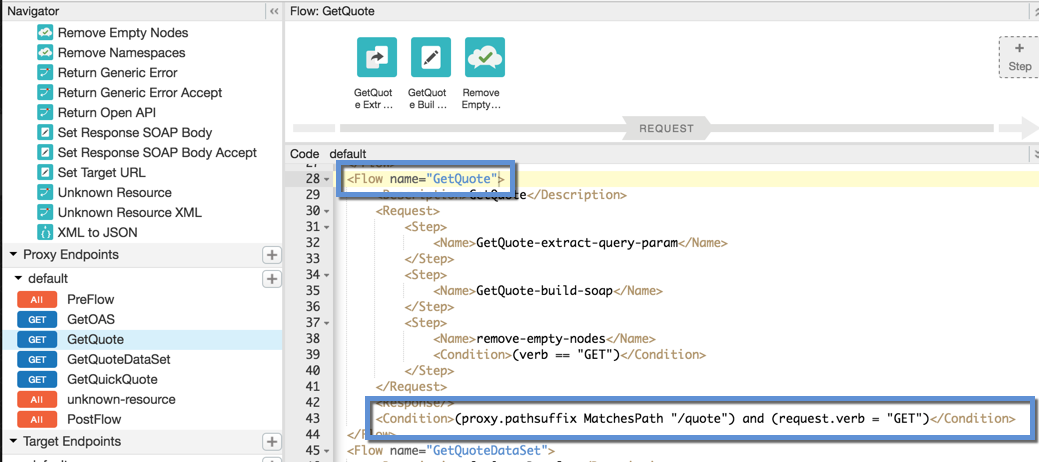
בכרטיסייה Develop (פיתוח) בשרת ה-proxy של ה-API, בחלונית Navigator השמאלית תופיע
רשימה של הזרימה מתחת לנקודות הקצה (endpoints) של שרת ה-proxy. לוחצים על התהליך הרצוי. לדוגמה,
התהליך GetQuote הוא אפשרות טובה. לאחר מכן צפו ב-XML בחלונית Code,
שמציג את נתיב המשאב והפועל של הזרימה ברכיב <Condition> רכיב:
/quote וגם GET
פרמטרים של שאילתה
לאחר הבחירה בתהליך GetQuote, לוחצים על המדיניות הראשונה בגרפיקה
תצוגת זרימה. היא צריכה להיות מדיניות של משתני חילוץ שמתעדת פרמטרים של שאילתות
ציון עובר: StockSymbol ו-LicenseKey. (אם מפעילים
אבל הוא אומר מה צריך להעביר לפי הרישיון.)

הפרמטרים של השאילתות שתועדו נשמרים כמשתנים ומשמשים במדיניות הבאה כדי: ליצור את הודעת ה-SOAP.