

คุณกำลังดูเอกสารประกอบของ Apigee Edge
ไปที่
เอกสารประกอบของ Apigee X info
สิ่งที่คุณจะได้เรียนรู้
ในบทแนะนำนี้ คุณจะได้เรียนรู้สิ่งต่อไปนี้
- สร้างพร็อกซี API ของ Edge จากไฟล์ WSDL
- ทราบความแตกต่างระหว่างพร็อกซี SOAP แบบ RESTful กับพร็อกซี SOAP แบบ Pass-Through
ในบทแนะนำนี้ คุณจะได้เรียนรู้วิธีวางพร็อกซี API ของ Edge ไว้หน้าเว็บเซอร์วิสที่อิงตาม SOAP
บทแนะนำนี้แสดงวิธีสร้าง RESTful API ใหม่ไว้หน้าบริการที่อิงตาม SOAP แม้ว่าจะไม่ได้อธิบายรายละเอียดไว้ที่นี่ แต่คุณยังสร้างพร็อกซีแบบ Pass-Through ที่ยอมรับเพย์โหลด SOAP และส่งเพย์โหลดนั้นไปยังบริการแบ็กเอนด์ได้ด้วย
สิ่งที่คุณต้องมี
- บัญชี Apigee Edge หากยังไม่มีบัญชี ให้ลงชื่อสมัครใช้ตามวิธีการที่หัวข้อ การสร้างบัญชี Apigee Edge
การสร้างพร็อกซี
ในส่วนนี้ คุณจะได้ให้ Edge สร้างพร็อกซีที่จะอยู่หน้าบริการ SOAP พร็อกซี API ของ SOAP มี 2 ประเภท ได้แก่
- พร็อกซีประเภท REST-SOAP-REST จะสร้าง RESTful API ใหม่ที่มีเลเยอร์การแปล เป็น SOAP ไคลเอ็นต์จะเรียกพร็อกซีนี้เหมือนกับเรียก RESTful เซอร์วิสอื่นๆ โดยส่งพารามิเตอร์การค้นหา ที่บริการแบ็กเอนด์ต้องการ Edge จะแปลพารามิเตอร์นี้เป็นเพย์โหลด SOAP ที่บริการคาดหวัง
- พร็อกซีประเภท Pass-Through Proxy ช่วยให้ไคลเอ็นต์ส่งเพย์โหลด SOAP ได้อย่างง่ายดาย วิธีนี้ช่วยให้การเรียกบริการ SOAP ได้รับประโยชน์จากฟีเจอร์การจัดการของ Edge
Edge
วิธีพร็อกซีบริการ SOAP โดยใช้ UI ของ Edge
- ลงชื่อเข้าใช้ apigee.com/edge
- เลือกพัฒนา > พร็อกซี API ในแถบการนำทางด้านซ้าย
- คลิก +พร็อกซี
- คลิก SOAP Service
- ในหน้า "รายละเอียดพร็อกซี" ให้ป้อนข้อมูลต่อไปนี้
ช่อง คำอธิบาย แหล่งที่มาของ WSDL เลือก URL
คัดลอกและวาง URL ของ WSLD ต่อไปนี้ในช่องป้อน URL
https://ws.cdyne.com/delayedstockquote/delayedstockquote.asmx?wsdl
คลิก ตรวจสอบ
Apigee Edge จะรับไฟล์ WSDL และอ่านไฟล์ดังกล่าวเพื่อค้นหารายการการดำเนินการ ที่บริการ SOAP รองรับ
ชื่อ ปล่อยไว้ตามเดิม:
delayedstockquoteนี่คือชื่อของพร็อกซี API ที่คุณกำลังสร้าง
เส้นทางฐาน ปล่อยไว้ตามเดิม: /delayedstockquoteคำอธิบาย ใส่คำอธิบาย (ไม่บังคับ) เช่น พร็อกซี API ของ WSDL สำหรับราคาหุ้น - คลิกถัดไป
- ในหน้านโยบายทั่วไป ในส่วนความปลอดภัย: การให้สิทธิ์ ให้เลือกส่งผ่าน (ไม่มีการให้สิทธิ์)
- คลิกถัดไป
- ในหน้าการดำเนินการ WSDL ให้เลือก REST เป็น SOAP เป็น REST
เมื่อเลือกประเภทพร็อกซีแล้ว Edge จะแสดงรายการการดำเนินการที่จะสร้างเส้นทาง REST API รายการนี้ช่วยให้คุณ เลือกการดำเนินการจาก WSDL ได้ (ในกรณีที่คุณมีชุดการดำเนินการที่ต้องการ) โปรดสังเกตว่าตารางยังแสดงทรัพยากรที่ไคลเอ็นต์ REST สามารถใช้เรียกบริการ SOAP แบ็กเอนด์ได้ด้วย
ปล่อยให้การเลือกอื่นๆ ทั้งหมดในหน้าเป็นไปตามเดิม
- คลิกถัดไป
- ยอมรับค่าเริ่มต้นของโฮสต์เสมือนโดยคลิกถัดไป
- ในหน้าสรุป ในส่วนการทำให้ใช้งานได้แบบไม่บังคับ ให้คลิกทดสอบ แล้วคลิกสร้างและทำให้ใช้งานได้
Edge จะสร้างพร็อกซี API RESTful และทำให้ใช้งานได้ในสภาพแวดล้อม
testระบบจะกำหนดการดำเนินการที่รองรับ พารามิเตอร์อินพุต และอื่นๆ ของบริการจาก WSDL Edge จะแนะนำเมธอด HTTP ที่ควรใช้ สำหรับการดำเนินการแต่ละรายการ โดยปกติแล้ว Edge จะแปลการดำเนินการเป็นคำขอ GET ซึ่งมี ข้อดีคือแคชได้ นอกจากนี้ Edge ยังตั้งค่าปลายทางเป้าหมายแบ็กเอนด์ ซึ่ง อาจแตกต่างกันไปตามการดำเนินการ SOAPหากคุณไม่ได้ปรับแต่งพร็อกซี API ใหม่ (ซึ่งคุณไม่ได้ทำในบทแนะนำนี้) ก็ถือว่าเสร็จสิ้น คุณสามารถไปยังขั้นตอนการทดสอบพร็อกซี API ใหม่ได้
Classic Edge (Private Cloud)
วิธีพร็อกซีบริการ SOAP โดยใช้ UI ของ Classic Edge
- ลงชื่อเข้าใช้
http://ms-ip:9000โดยที่ ms-ip คือที่อยู่ IP หรือชื่อ DNS ของโหนด Management Server - เลือกAPI > พร็อกซี API ในแถบการนำทางด้านบน
- คลิก + พร็อกซี API
- คลิก SOAP Service
- ในหน้า "รายละเอียดพร็อกซี" ให้ป้อนข้อมูลต่อไปนี้
ช่อง คำอธิบาย WSDL เลือก URL ตัวอย่าง
จากนั้นเลือก
...delayedstockquote.asmx?WSDLคลิก ตรวจสอบ
Apigee Edge จะรับไฟล์ WSDL และอ่านไฟล์ดังกล่าวเพื่อค้นหารายการการดำเนินการ ที่บริการ SOAP รองรับ
ชื่อพร็อกซี ป้อน
delayedstockquoteนี่คือชื่อของพร็อกซีที่คุณกำลังสร้าง
เส้นทางฐานของพร็อกซี และคำอธิบาย ปล่อยไว้ตามเดิม - คลิกถัดไป
- ในหน้า WSDL ให้เลือกตัวเลือกต่อไปนี้
ในช่องนี้ ให้ทำดังนี้ ประเภทพร็อกซี API เลือก REST เป็น SOAP เป็น REST
เมื่อเลือกประเภทพร็อกซีแล้ว Edge จะแสดงรายการการดำเนินการที่จะสร้างเส้นทาง REST API ดังที่แสดงไว้ที่นี่ รายการนี้ช่วยให้คุณเลือกการดำเนินการจาก WSDL ได้ (ในกรณีที่คุณมีชุดการดำเนินการที่ต้องการ) โปรดสังเกตว่าตารางยังแสดงทรัพยากรที่ไคลเอ็นต์ REST สามารถใช้เรียกบริการ SOAP แบ็กเอนด์ได้ด้วย
ในตอนนี้ ให้เลือกชุดการดำเนินการแรกไว้ตามเดิม
ประเภทพอร์ต: DelayedStockQuoteSoap เลือกการดำเนินการ WSDL ทั้ง 3 รายการ ปล่อยให้การตั้งค่าอื่นๆ เป็นไปตามเดิม
- คลิกถัดไป
- ในหน้าความปลอดภัย ให้เลือกส่งผ่าน (ไม่มี)
- คลิกถัดไป
- ยอมรับค่าเริ่มต้นของโฮสต์เสมือน แล้วคลิกถัดไป
- ในหน้า "สร้าง" ให้ยอมรับค่าเริ่มต้น แล้วคลิกสร้างและทำให้ใช้งานได้ เพื่อ
ให้ Edge เริ่มสร้างพร็อกซี
Edge จะสร้างพร็อกซี RESTful API ระบบจะกำหนดการดำเนินการที่รองรับ พารามิเตอร์อินพุต และอื่นๆ ของบริการจาก WSDL Edge จะแนะนำเมธอด HTTP ที่ควรใช้ สำหรับการดำเนินการแต่ละรายการ โดยปกติแล้ว Edge จะแปลการดำเนินการเป็นคำขอ GET ซึ่งมี ข้อดีคือแคชได้ นอกจากนี้ Edge ยังตั้งค่าปลายทางเป้าหมายแบ็กเอนด์ ซึ่ง อาจแตกต่างกันไปตามการดำเนินการ SOAP
หากคุณไม่ได้ปรับแต่งพร็อกซีใหม่ (ซึ่งคุณไม่ได้ทำในบทแนะนำนี้) ก็ถือว่าเสร็จสิ้น คุณสามารถไปยังขั้นตอนการทดสอบพร็อกซีใหม่ได้
การทดสอบพร็อกซี
หากต้องการลองใช้พร็อกซีที่สร้างขึ้น ให้เปิด Command Prompt แล้วใช้ cURL พิมพ์คำสั่ง ด้านล่าง โดยที่
- ORG คือชื่อองค์กร Edge ที่คุณสร้างพร็อกซี
- ENV คือสภาพแวดล้อมที่ทำให้พร็อกซีใช้งานได้
- DOMAIN สอดคล้องกับอินสแตนซ์ Edge ที่คุณใช้
curl "https://{ORG}-{ENV}.{DOMAIN}/delayedstockquote/quote?StockSymbol=GOOG&LicenseKey=0"ตัวอย่างเช่น หากองค์กรของคุณคือ docfood สภาพแวดล้อมคือ
test และคุณใช้ Edge Enterprise Cloud คุณจะเรียกใช้คำสั่งลักษณะนี้:
curl "https://docfood-test.apigee.net/delayedstockquote/quote?StockSymbol=GOOG&LicenseKey=0"
หากป้อน GOOG สำหรับพารามิเตอร์การค้นหา StockSymbol คุณควรได้รับ
ราคาปัจจุบันของหุ้นคลาส C ของ Alphabet Inc. เช่น
{
   "GetQuoteResponse":{
      "GetQuoteResult":{
         "StockSymbol":"GOOG",
         "LastTradeAmount":819.55,
         "LastTradeDateTime":"2017-02-13T14:33:00",
         "StockChange":5.88,
         "OpenAmount":816.0,
         "DayHigh":820.96,
         "DayLow":815.49,
         "StockVolume":785064,
         "PrevCls":813.67,
         "ChangePercent":"+0.72%",
         "FiftyTwoWeekRange":"663.28 - 841.95",
         "EarnPerShare":27.88,
         "PE":29.4,
         "CompanyName":"Alphabet Inc.",
         "QuoteError":false
      }
   }
}
รับข้อมูลจำเพาะของ OpenAPI ที่สร้างขึ้นโดยอัตโนมัติ
เมื่อคุณพร็อกซีบริการ SOAP โดยใช้ "REST เป็น SOAP เป็น REST" Edge จะสร้าง ข้อมูลจำเพาะของ OpenAPI โดยอัตโนมัติ คุณสามารถใช้ ข้อมูลจำเพาะของ OpenAPI เพื่อสร้างเอกสารประกอบเกี่ยวกับ API สำหรับ API ได้
หากต้องการรับข้อมูลจำเพาะของ OpenAPI ให้ไปที่ URL นี้
curl https://{ORG}-{ENV}.{DOMAIN}/delayedstockquote/openapi.jsonเคล็ดลับเพิ่มเติม: คุณจะทราบได้อย่างไรว่าควรใช้ทรัพยากร กริยา และพารามิเตอร์การค้นหาใด
ในการเรียก API เพื่อทดสอบ คุณใช้ทรัพยากรและพารามิเตอร์การค้นหาที่เฉพาะเจาะจงในการเรียก cURL ไปยังบริการ SOAP แบ็กเอนด์ แต่คุณจะทราบได้อย่างไรว่าควรใช้ทรัพยากรและพารามิเตอร์ใด
ทรัพยากรและกริยา
ในวิซาร์ดพร็อกซี API ขณะสร้างพร็อกซี คุณจะเห็นวิธีที่การดำเนินการ SOAP จะแมปกับกริยาและทรัพยากรของ API แต่หากคุณไม่ได้จดบันทึกไว้ คุณจะทราบได้ดังนี้หลังจากสร้างพร็อกซีแล้ว
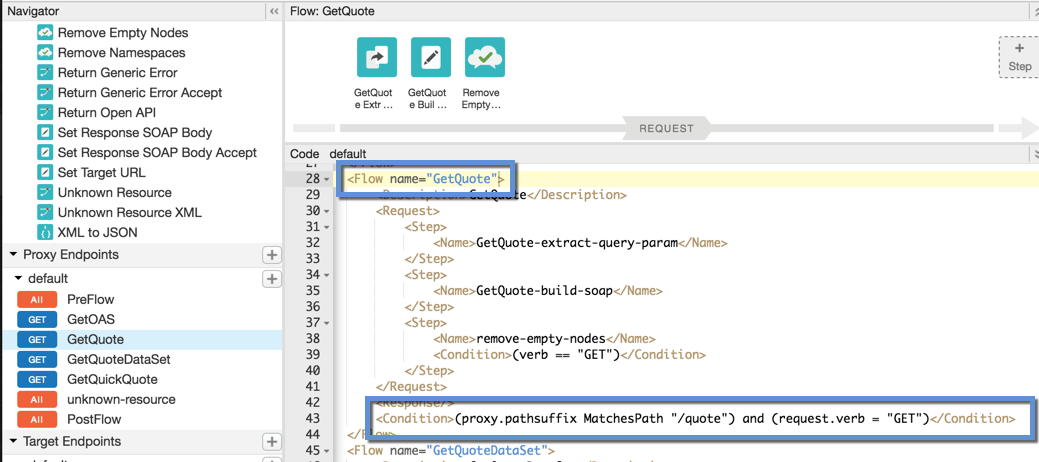
ในแท็บพัฒนา ของพร็อกซี API คุณจะเห็นรายการโฟลว์ในบานหน้าต่าง Navigator ด้านซ้ายในส่วนปลายทางพร็อกซี คลิกโฟลว์ที่คุณสนใจ ตัวอย่างเช่น
โฟลว์ GetQuote เป็นตัวเลือกที่ดี จากนั้นดู XML ในบานหน้าต่างโค้ด
ซึ่งจะแสดงเส้นทางทรัพยากรและกริยาสำหรับโฟลว์ในองค์ประกอบ <Condition>:
/quote และ GET
พารามิเตอร์การค้นหา
เมื่อเลือกโฟลว์ GetQuote แล้ว ให้คลิกนโยบายแรกในมุมมองโฟลว์แบบกราฟิก
นโยบายดังกล่าวควรเป็นนโยบาย Extract Variables ที่ดึงพารามิเตอร์การค้นหาที่คาดว่าจะส่ง ได้แก่ StockSymbol และ LicenseKey (หากคุณค้นหาเว็บ
เกี่ยวกับบริการ SOAP ระบบจะบอกสิ่งที่คุณต้องส่งสำหรับ LicenseKey)
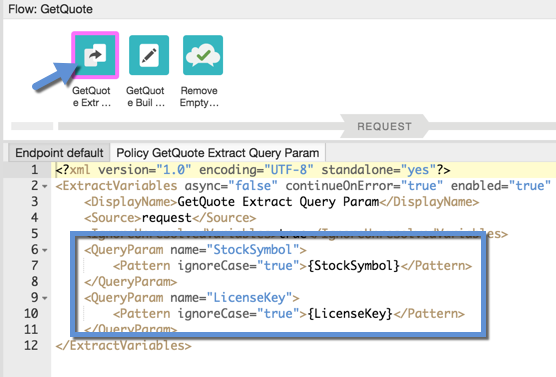
ระบบจะบันทึกพารามิเตอร์การค้นหาที่ดึงมาเป็นตัวแปร และนโยบายถัดไปจะใช้ตัวแปรดังกล่าวเพื่อ สร้างข้อความ SOAP