

Você está lendo a documentação do Apigee Edge.
Acesse a
documentação da Apigee X.info
Este tópico explica a maneira mais simples de encapsular um aplicativo Node.js em um proxy de API usando a interface de gerenciamento.
Introdução
É provável que o primeiro aplicativo Node.js que você criou tenha sido um servidor HTTP que responde a solicitações com "Hello World!" A maneira mais simples de testar o Node.js no Apigee Edge é fazer algo muito semelhante. Com apenas alguns cliques do mouse, você terá um servidor HTTP Node.js com proxy funcionando no Edge. Depois disso, você poderá usar o editor de código na interface para modificar o aplicativo Node.js, adicionar outros arquivos Node.js, adicionar políticas e assim por diante.
Como criar o exemplo Hello World! Proxy de API
Esta seção explica como criar um proxy de API do Edge que interage com um servidor HTTP Node.js. O código do servidor HTTP Node.js já está escrito para você e é implantado automaticamente no Edge quando você segue estas etapas simples.- No assistente "Criar um proxy", selecione Aplicativo Node.js.
- Clique em Próxima.
- Siga o assistente "Criar um proxy" e faça as seguintes seleções.
Campo Seleção Detalhes Nome do proxy Insira Nodejs-Hello. O nome exibido para sua API.Caminho base de proxy Insira nodejs-hello Origem Selecione "Hello World" Sample. Vamos discutir as outras opções mais adiante neste tópico. Descrição Insira uma descrição da API. Segurança Passagem (nenhuma) Selecione Passagem (nenhuma). Cria um proxy de passagem simples. Hosts virtuais padrão, seguro Não altere os padrões. Para saber mais sobre hosts virtuais, consulte Sobre hosts virtuais (Beta). Build Implantar ambientes Selecione test. - Clique em Criar e implantar
Em resposta, você verá uma confirmação de que o novo proxy de API foi criado e implantado com sucesso no ambiente de teste. - Clique em Ver o proxy <proxy name> no editor para exibir a página de detalhes do proxy de API.
Como invocar o proxy hello
Quando você chama ohello
proxy, o aplicativo Node.js é executado automaticamente, respondendo com "Hello, World!". Observe que
a menos que você especifique o contrário, o aplicativo Node.js será implantado no ambiente chamado
test. Confira a chamada básica usando Curl (substitua o nome da organização por myorg).
$ curl http://myorg-test.apigee.net/nodejs-hello
Hello, World!
Como visualizar e editar o código Node.js
Vamos analisar o código Node.js que foi adicionado ao proxy de API. Acesse a página de resumo do proxy Hello World e clique em Desenvolver.

Isso abre a visualização "Desenvolver", que inclui um editor de código. Você pode editar o código diretamente.
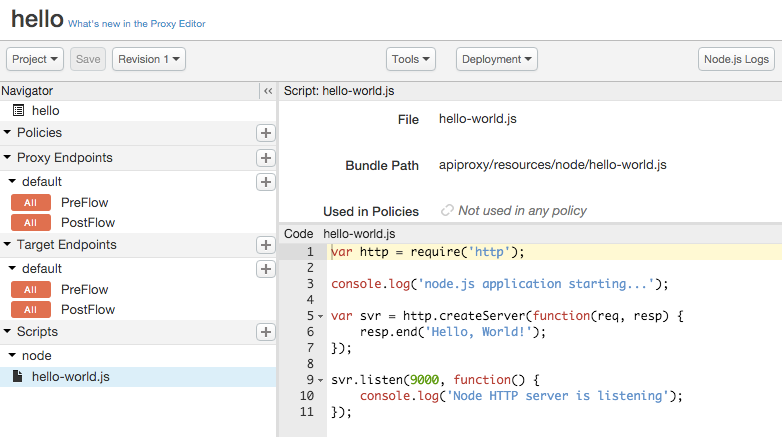
Por exemplo, mude a resposta de Hello, World! para algo como
Hello, Node!, então clique em Salvar. O proxy é
salvo e reimplantado.
Por fim, invoque o proxy novamente para verificar a mudança:
$ curl http://myorg-test.apigee.net/nodejs-hello
Hello, Node!
Mais informações sobre a execução de aplicativos Node.js no Apigee Edge
Como todos os aplicativos Node.js, os aplicativos Node.js em execução no Apigee Edge são executados em um único thread de controle. Não é necessário (e, na verdade, não é possível) iniciar outro thread ou sincronizar variáveis entre threads. Como o Node.js aplica a programação sem bloqueio, um único script pode oferecer suporte a milhares de solicitações simultâneas, porque o script libera a CPU sempre que precisa esperar por algo e é notificado mais tarde quando isso acontece.
Para usar o Node.js no Apigee Edge, é necessário especificar um arquivo de script principal do Node.js. Esse script
precisa ser configurado para processar solicitações recebidas, o que normalmente é feito usando
os módulos http ou https, criando um cliente e
assim por diante. Se o script principal não estiver configurado dessa forma, ele será executado e sairá após a implantação
. No Apigee Edge, cada script de aplicativo Node.js é iniciado do começo
quando o proxy é implantado e interrompido quando o proxy é desimplantado. Entre eles, ele aguardará
novas solicitações e as processará. Para mais informações, consulte "Como invocar um arquivo Node.js importado" em
Como implantar um aplicativo
Node.js independente.
Próximas etapas
Também é possível criar e implantar aplicativos Node.js independentes diretamente do sistema de arquivos.
O próximo tópico, Como implantar um
aplicativo Node.js independente, explica como usar o apigeetool comando para implantar um
aplicativo Node.js na linha de comando.