

您目前查看的是 Apigee Edge 說明文件。
前往 Apigee X 說明文件。 info
本主題說明如何使用管理 UI,以最簡單的方式將 Node.js 應用程式包裝在 API 代理中。
簡介
您建立的第一個 Node.js 應用程式很可能就是 HTTP 伺服器,會以「Hello World!」回應要求。如要在 Apigee Edge 上試用 Node.js,最簡單的方法就是執行非常類似的操作。只要按幾下滑鼠,就能在 Edge 上執行可運作的 Node.js HTTP 伺服器 (已透過 Proxy)。之後,您可以使用 UI 中的程式碼編輯器修改 Node.js 應用程式、新增其他 Node.js 檔案、新增政策等。
建立 Hello World! 範例API Proxy
本節說明如何建立 Edge API Proxy,與 Node.js HTTP 伺服器互動。Node.js HTTP 伺服器程式碼已為您編寫完成,只要按照這些簡單步驟操作,就會自動部署至 Edge。- 在「Build a Proxy」精靈中,選取「Node.js App」。
- 點選 [下一步]。
- 按照「Build a Proxy」精靈的指示操作,並選取下列選項。
欄位 選取 詳細資料 Proxy 名稱 輸入 Nodejs-Hello。API 的顯示名稱。Proxy 底層路徑 輸入 nodejs-hello 來源 選取「Hello World」範例。(我們會在稍後的主題中討論其他選項)。 說明 輸入 API 說明。 安全性 回到系統手勢 (無) 選取「Pass through (none)」(直通 (無))。建立簡單的直通 Proxy。 虛擬主機 預設、安全 請勿變更預設值。如要瞭解虛擬主機,請參閱「關於虛擬主機 (Beta 版)」一文。 版本 部署環境 選取「測試」。 - 按一下「Build and Deploy」
您應該會看到確認訊息,表示新的 API Proxy 已成功建立並部署至「test」環境。 - 按一下「在編輯器中查看 <proxy name> Proxy」,即可顯示 API Proxy 的詳細資料頁面。
叫用 hello Proxy
呼叫hello Proxy 時,Node.js 應用程式會自動執行,並以「Hello, World!」回應。請注意,除非您另行指定,否則 Node.js 應用程式會部署至名為「test」的環境。以下是使用 Curl 的基本呼叫 (請將 myorg 替換為貴機構名稱)。
$ curl http://myorg-test.apigee.net/nodejs-hello
Hello, World!
查看及編輯 Node.js 程式碼
現在來看看新增至 API Proxy 的 Node.js 程式碼。前往 Hello World Proxy 的摘要頁面,然後按一下「開發」。

這會開啟「開發」檢視畫面,其中包含程式碼編輯器。您可以在該處直接編輯程式碼。
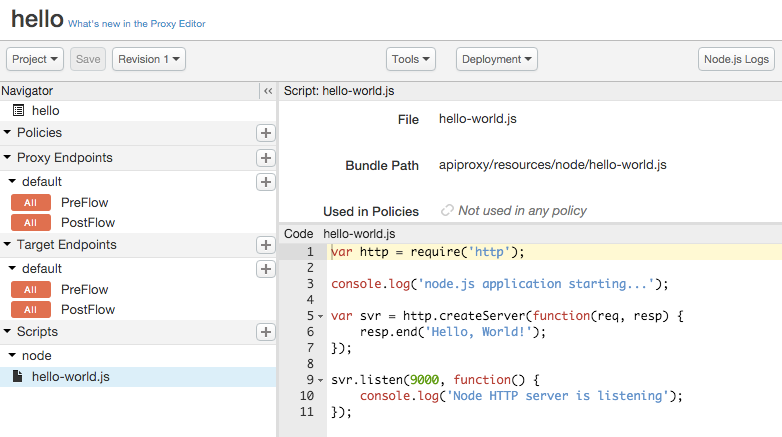
舉例來說,將回應從 Hello, World! 變更為其他內容,例如 Hello, Node!,然後按一下「儲存」。系統會儲存並重新部署 Proxy。
最後,重新叫用 Proxy,驗證變更:
$ curl http://myorg-test.apigee.net/nodejs-hello
Hello, Node!
進一步瞭解如何在 Apigee Edge 上執行 Node.js 應用程式
與所有 Node.js 應用程式一樣,在 Apigee Edge 上執行的 Node.js 應用程式會在單一控制執行緒中執行。您不需要 (事實上也不能) 啟動其他執行緒,或是在執行緒之間同步處理變數。由於 Node.js 會強制執行非封鎖程式設計,單一指令碼可以支援數千個並行要求,因為指令碼會在必須等待某些項目時放棄 CPU,並在發生該項目時收到通知。
如要在 Apigee Edge 上使用 Node.js,您必須指定主要的 Node.js 指令碼檔案。這個指令碼必須設定為處理傳入的要求,通常是使用 http 或 https 模組、建立用戶端等方式。(如果未以這種方式設定主要指令碼,指令碼部署後就會直接執行並結束)。在 Apigee Edge 中,部署 Proxy 時,每個 Node.js 應用程式指令碼都會從頭開始執行;取消部署 Proxy 時,則會停止執行。在這段期間,系統會等待新要求並加以處理。詳情請參閱「部署獨立 Node.js 應用程式」一文中的「叫用匯入的 Node.js 檔案」。
後續步驟
您也可以直接從檔案系統建立及部署獨立的 Node.js 應用程式。
下一個主題「部署獨立 Node.js 應用程式」說明如何使用 apigeetool 指令,從指令列部署 Node.js 應用程式。