

Stai visualizzando la documentazione di Apigee Edge.
Consulta la
documentazione di Apigee X. info
Questo argomento spiega il modo più semplice per eseguire il wrapping di un'applicazione Node.js in un proxy API utilizzando l' interfaccia utente di gestione.
Introduzione
Probabilmente, la prima app Node.js che hai creato era un server HTTP che rispondeva a richieste con "Hello World!" Il modo più semplice per provare Node.js su Apigee Edge è fare qualcosa di molto simile. Con pochi clic del mouse, avrai un server HTTP Node.js con proxy funzionante in esecuzione su Edge. Dopodiché, puoi utilizzare l'editor di codice nell'interfaccia utente per modificare la app Node.js, aggiungere altri file Node.js, aggiungere policy e così via.
Creazione dell'esempio Hello World! Proxy API
Questa sezione spiega come creare un proxy API Edge che interagisce con un server HTTP Node.js. Il codice del server HTTP Node.js è già scritto per te e viene eseguito automaticamente il deployment su Edge quando segui questi semplici passaggi.- Nella procedura guidata Crea un proxy, seleziona App Node.js.
- Fai clic su Avanti.
- Segui la procedura guidata Crea un proxy ed effettua le seguenti selezioni.
Campo Selezione Dettagli Nome proxy Inserisci Nodejs-Hello. Il nome visualizzato per la tua API.Percorso di base proxy Inserisci nodejs-hello Origine Seleziona "Hello World" Esempio. (Esamineremo le altre opzioni più avanti in questo argomento.) Descrizione Inserisci una descrizione dell'API. Sicurezza Lascia passare (nessuno) Seleziona Lascia passare (nessuno). Crea un semplice proxy di pass-through. Host virtuali valore predefinito, sicuro Non modificare i valori predefiniti. Per scoprire di più sugli host virtuali, consulta Informazioni sugli host virtuali (beta). Build Ambienti di deployment Seleziona test. - Fai clic su Crea ed esegui il deployment
Dovresti visualizzare una conferma che il nuovo proxy API è stato creato ed eseguito il deployment correttamente nell'ambiente 'test'. - Fai clic su Visualizza il proxy <nome proxy> nell'editor per visualizzare la pagina dei dettagli del proxy API.
Richiamare il proxy hello
Quando chiami ilhello
proxy, l'applicazione Node.js viene eseguita automaticamente e risponde con "Hello, World!". Tieni presente che
a meno che tu non abbia specificato diversamente, l'applicazione Node.js viene eseguita il deployment nell'ambiente denominato
test. Ecco la chiamata di base utilizzando Curl (sostituisci myorg con il nome della tua
organizzazione).
$ curl http://myorg-test.apigee.net/nodejs-hello
Hello, World!
Visualizzare e modificare il codice Node.js
Diamo un'occhiata al codice Node.js che è stato aggiunto al proxy API. Vai alla pagina di riepilogo del proxy Hello World e fai clic su Sviluppa.

Viene visualizzata la visualizzazione Sviluppa, che include un editor di codice. Puoi modificare il codice direttamente qui.
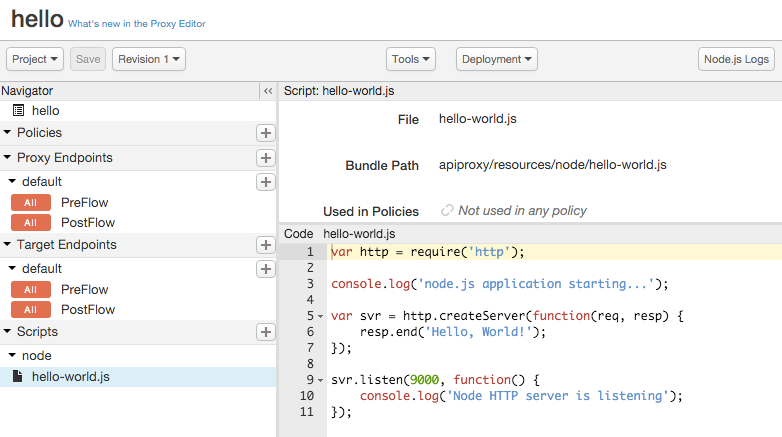
Ad esempio, modifica la risposta da Hello, World! a qualcos'altro, ad esempio
Hello, Node!, quindi fai clic su Salva. Il proxy viene
salvato e viene eseguito nuovamente il deployment.
Infine, richiama di nuovo il proxy per verificare la modifica:
$ curl http://myorg-test.apigee.net/nodejs-hello
Hello, Node!
Ulteriori informazioni sull'esecuzione di applicazioni Node.js su Apigee Edge
Come tutte le applicazioni Node.js, le applicazioni Node.js in esecuzione su Apigee Edge vengono eseguite in un singolo thread di controllo. Non è necessario (e in realtà non è possibile) avviare un altro thread o sincronizzare le variabili tra i thread. Poiché Node.js applica la programmazione non bloccante, un singolo script può supportare migliaia di richieste simultanee perché lo script rinuncia alla CPU ogni volta che deve attendere qualcosa e viene avvisato in un secondo momento quando si verifica.
Per utilizzare Node.js su Apigee Edge, devi specificare un file di script Node.js principale. Questo script
deve essere configurato per gestire le richieste in entrata, in genere utilizzando
i moduli http o https, creando un client e
così via. (Se lo script principale non è configurato in questo modo, verrà semplicemente eseguito e verrà chiuso dopo il deployment.) In Apigee Edge, ogni script dell'applicazione Node.js viene avviato dall'inizio
quando viene eseguito il deployment del proxy e viene arrestato quando viene annullato il deployment del proxy. Nel frattempo, attenderà nuove richieste e le elaborerà. Per saperne di più, consulta "Richiamare un file Node.js importato" in
Eseguire il deployment di un'app
Node.js autonoma.
Passaggi successivi
Puoi anche creare ed eseguire il deployment di applicazioni Node.js autonome direttamente dal file system.
L'argomento successivo, Eseguire il deployment di un'
app Node.js autonoma, spiega come utilizzare il comando apigeetool per eseguire il deployment di un'app Node.js dalla riga di comando.