

Sie lesen gerade die Dokumentation zu Apigee Edge.
Zur Dokumentation zu
Apigee X. info
Dieses Beispiel zeigt, wie der Apigee-Adapter für Envoy mit Apigee Edge verwendet wird.
Vorbereitung
| Hinweise: |
|---|
|
|
Überblick
In diesem Beispiel wird erläutert, wie Sie den Apigee-Adapter für Envoy mit Apigee Edge for Public Cloud verwenden. API Proxyaufrufe werden über Envoy als native Anwendung ausgeführt. Edge stellt API Verwaltungsdienste über den Apigee Remote Service for Envoy bereit.
Die folgende Abbildung zeigt die grundlegende Architektur der Apigee Edge-Integration:
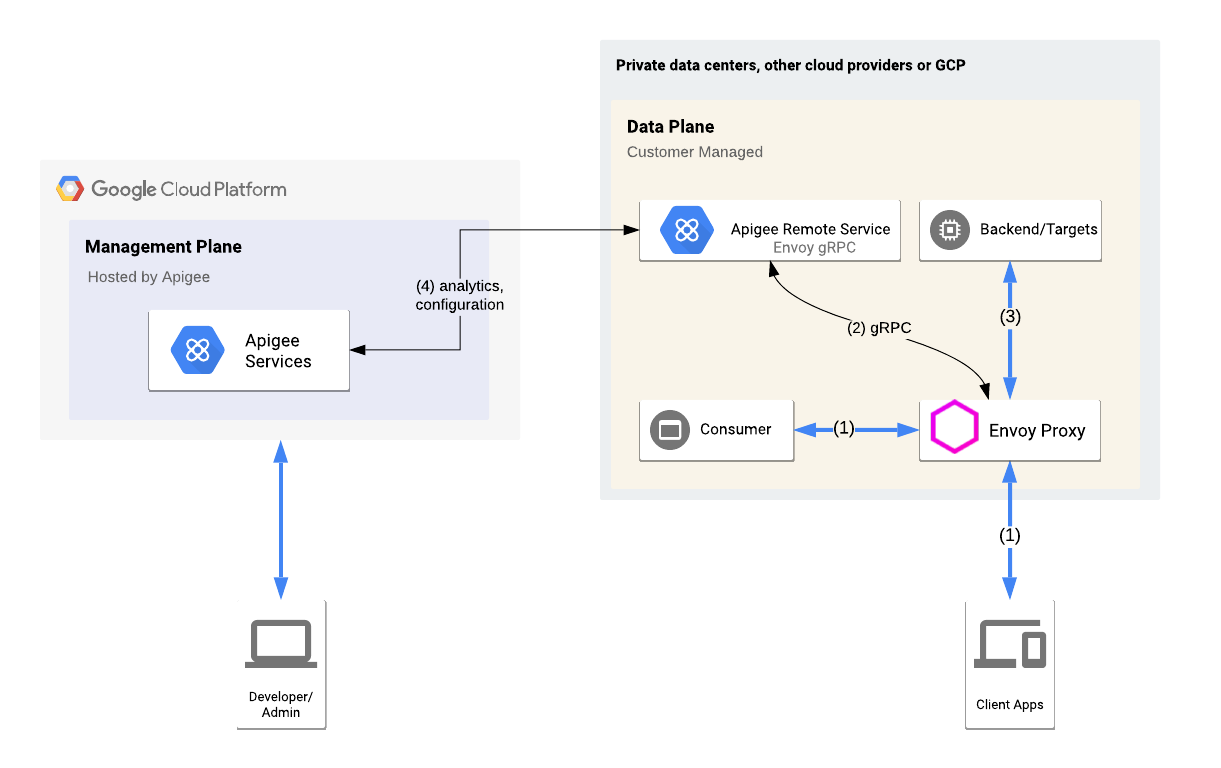
Ein Envoy-Proxy und ein Remotedienst werden lokal ausgeführt. Envoy verarbeitet den API-Traffic vom und zum Zieldienst und kommuniziert mit dem Remotedienst. Der Remotedienst kommuniziert auch mit Apigee Edge Cloud, um API-Produkt- und Proxy-Informationen abzurufen.
Apigee Edge bereitstellen
In diesem Schritt verwenden Sie die Remote Service CLI, um Apigee Adapter for Envoy-Assets für Apigee Edge bereitzustellen. Der Bereitstellungsbefehl stellt einen API-Proxy für Apigee Edge bereit, richtet ein Zertifikat in Apigee ein und generiert Anmeldedaten, die der Remotedienst verwendet, um eine sichere Verbindung von Ihrem System zu Apigee herzustellen.
- Wechseln Sie in das Verzeichnis
$CLI_HOME:cd $CLI_HOME
- Erstellen Sie die folgenden Umgebungsvariablen. Diese Variablen werden als
Parameter für das Bereitstellungsskript verwendet:
export ORG=organization_nameexport ENV=environment_nameexport USER=your_apigee_usernameexport PASSWORD=your_apigee_passwordDabei gilt:
Variable Beschreibung organization_name Der Name Ihrer Apigee-Organisation. environment_name Der Name einer Umgebung in Ihrer Organisation. your_apigee_username Der Nutzername Ihres Apigee-Kontos. In der Regel ist der Nutzername eine E-Mail-Adresse. your_apigee_password Ihr Apigee-Passwort. - Führen Sie den folgenden Befehl aus, um den Remotedienst-Proxy in Apigee Edge bereitzustellen:
./apigee-remote-service-cli provision --legacy --mfa $MFA --username $USER --password $PASSWORD \ --organization $ORG --environment $ENV > config.yaml - Prüfen Sie den Inhalt der Datei
config.yaml. Die Ausgabe sollte ungefähr so aussehen:# Configuration for apigee-remote-service-envoy (platform: SaaS) # generated by apigee-remote-service-cli provision on 2020-08-26 09:43:41 apiVersion: v1 kind: ConfigMap metadata: name: apigee-remote-service-envoy namespace: apigee data: config.yaml: | tenant: internal_api: https://istioservices.apigee.net/edgemicro remote_service_api: https://my-username-test.apigee.net/remote-service org_name: my-org env_name: my-env key: f7e09c32f827cab87b8ce43842ed8467ffd2c58e6f795241e38fe7b1aec7664 secret: 1cb5cca00dfb433cb80b32837451fce4bf694633cddbb73d704517e12b35e75
Die Schlüssel- und Secret-Werte werden verwendet, um die Anfragen vom Remote Service Proxy an Apigee Edge zu validieren.
Den Apigee Remote Service for Envoy-Dienst ausführen
Sie können den Remotedienst entweder als natives Binärprogramm oder in Docker ausführen.
Dienst nativ ausführen
Führen Sie die Dienstbinärdatei mit der Konfigurationsdatei aus, die vom Bereitstellungsbefehl ausgegeben wurde:
$CLI_HOME/apigee-remote-service-envoy -c config_file_path/config.yaml
Dienst in Docker ausführen
Docker-Images werden mit Release-Tags veröffentlicht. Verwenden Sie für diese Installation die neueste Version. Es stehen drei Image-Varianten zur Auswahl:
| Variante | Image |
|---|---|
| Google Distroless | gcr.io/distroless/base |
| Ubuntu | google/apigee-envoy-adapter:v1.1.0-ubuntu |
| Ubuntu mit Boring Crypto | google/apigee-envoy-adapter:v1.1.0-boring |
Verwenden Sie beispielsweise den folgenden Befehl, um das Scratch-Image mit Ihrer lokalen config.yaml, verfügbar als /config.yaml über eine Volume-Bereitstellung, auszuführen:
docker run -v ./config.yaml:/config.yaml google/apigee-envoy-adapter:v1.1.0
Beispielkonfigurationsdateien erstellen
Verwenden Sie den apigee-remote-service-cli samples create Befehl, um
Beispielkonfigurationsdateien zu generieren.
Für dieses Beispiel benötigen Sie die folgenden generierten Dateien:
envoy-config.yaml– Eine Bereitstellungskonfiguration für einen HTTP-Dienst.
So generieren Sie die Beispiele:
- Wechseln Sie in das Verzeichnis
$CLI_HOME. Führen Sie diesen Befehl aus, um die Dateien zu generieren:
./apigee-remote-service-cli samples create --template native -c ./config.yaml
Die folgenden Dateien werden im Verzeichnis
./samplesausgegeben:ls samples envoy-config.yaml
Weitere Informationen finden Sie unter Befehl „Beispiele“.
Envoy-Proxy installieren und ausführen
Führen Sie die folgenden Schritte aus, um den Envoy-Proxy zu installieren und auszuführen:
- Laden Sie eine Envoy-Binärdatei herunter, erstellen Sie sie oder verwenden Sie Docker.
- Führen Sie Envoy mit einer Beispielkonfigurationsdatei aus, die Sie zuvor für den Dienst
httpbin.orggeneriert haben:envoy -c $CLI_HOME/samples/envoy-config.yaml
Installation testen
- Rufen Sie den
httpbinDienst auf:curl -i http://localhost:8080/httpbin/headers
Der Dienst wird jetzt von Apigee verwaltet. Da Sie keinen API-Schlüssel angegeben haben, wird der folgende Fehler zurückgegeben.
curl -i http://localhost:8080/httpbin/headers
HTTP/1.1 403 Forbidden
date: Tue, 12 May 2020 17:51:36 GMT
server: envoy
content-length: 0
x-envoy-upstream-service-time: 11
- Konfigurieren Sie ein API-Produkt und rufen Sie einen API-Schlüssel ab, wie unter API-Schlüssel abrufen erläutert.
- Führen Sie einen API-Aufruf mit dem Schlüssel aus:
export APIKEY=YOUR_API_KEYcurl -i http://localhost:8080/httpbin/headers -H "x-api-key: $APIKEY"Der Aufruf sollte erfolgreich mit Status 200 funktionieren und eine Liste der Header in der Antwort zurückgeben. Beispiel:
curl -i httpbin.default.svc.cluster.local/headers -H "x-api-key: kyOTalNNLMPfOSy6rnVeclmVSL6pA2zS"
HTTP/1.1 200 OK
server: envoy
date: Tue, 12 May 2020 17:55:34 GMT
content-type: application/json
content-length: 828
access-control-allow-origin: *
access-control-allow-credentials: true
x-envoy-upstream-service-time: 301

{
  "headers": {
    "Accept": "*/*",
    "Content-Length": "0",
    "Host": "httpbin.default.svc.cluster.local",
    "User-Agent": "curl/7.70.0-DEV",
    "X-Api-Key": "kyOTalNNLMPfOSy6rneclmVSL6pA2zS",
    "X-Apigee-Accesstoken": "",
    "X-Apigee-Api": "httpbin.default.svc.cluster.local",
    "X-Apigee-Apiproducts": "httpbin",
    "X-Apigee-Application": "httpbin",
    "X-Apigee-Authorized": "true",
    "X-Apigee-Clientid": "kyOTalNNLMPfOSy6rVeclmVSL6pA2zS",
    "X-Apigee-Developeremail": "user@example.com",
    "X-Apigee-Environment": "test",
    "X-Apigee-Organization": "my-org",
    "X-Apigee-Scope": "",
    "X-B3-Parentspanid": "1476f9a2329bbdfa",
    "X-B3-Sampled": "0",
    "X-B3-Spanid": "1ad5c19bfb4bc96f",
    "X-B3-Traceid": "6f329a34e8ca07811476f9a2329bbdfa"
  }
}
Nächste Schritte
Der API-Traffic zum Dienst httpbin wird jetzt von Apigee verwaltet. Hier sind einige Funktionen, die Sie erkunden und versuchen können:
- Wenn Sie Ihr API-Produkt wie unter API-Schlüssel abrufen beschrieben konfiguriert haben, wurde das Kontingentlimit auf 5 Anfragen pro Minute festgelegt. Rufen Sie den Dienst
httpbinnoch einmal auf, um das Kontingent auszulösen. Wenn das Kontingent aufgebraucht ist, wird der HTTP-Statusfehler 403 zurückgegeben. - Greifen Sie über die Edge-Benutzeroberfläche auf Apigee Analytics zu. Rufen Sie Analysieren > API-Messwerte > API Proxy-Leistung auf.
- Generieren und verwenden Sie JWT-Tokens zur Authentifizierung von API-Aufrufen.
- Verwenden Sie die Kommandozeile zum Verwalten und Erstellen von Tokens und zum Steuern von Bindungen. Details zur Befehlszeile finden Sie in der Referenz.