

Вы просматриваете документацию по Apigee Edge.
Перейдите к документации по Apigee X. Информация
В этом примере показано, как использовать адаптер Apigee для Envoy с Apigee Edge.
Требования
| Подготовка |
|---|
|
|
Обзор
В этом примере показано, как использовать адаптер Apigee для Envoy с Apigee Edge для общедоступного облака. Вызовы API прокси-сервера проходят через Envoy, работающий как нативное приложение, а Edge предоставляет сервисы управления API через удаленный сервис Apigee для Envoy.
На рисунке ниже показана базовая архитектура интеграции Apigee Edge.
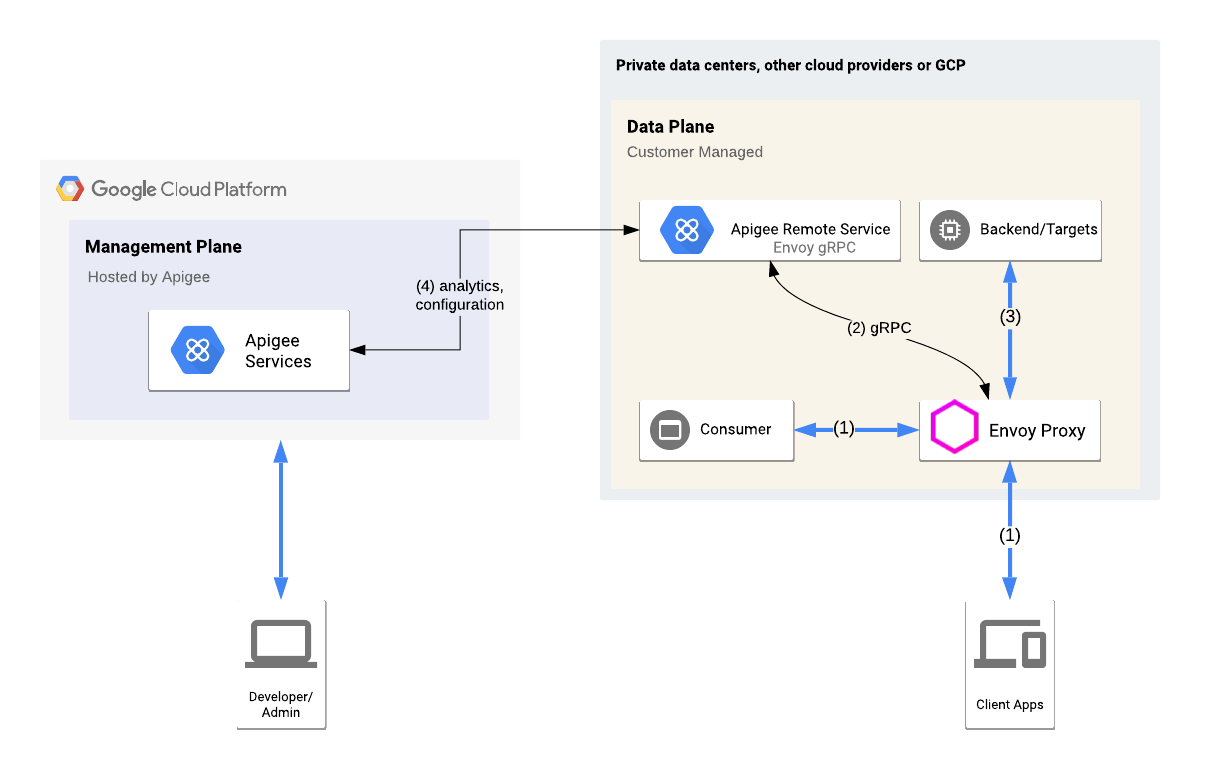
Прокси-сервер Envoy и удаленный сервис работают локально. Envoy обрабатывает трафик API, поступающий в целевой сервис и исходящий из него, и взаимодействует с удаленным сервисом. Удаленный сервис также взаимодействует с облаком Apigee Edge, чтобы получить информацию о продукте API и прокси.
Как инициализировать Apigee Edge
На этом шаге вы будете использовать CLI удаленного сервиса, чтобы инициализировать ресурсы адаптера Apigee для Envoy в Apigee Edge. Команда инициализации развертывает прокси-сервер API в Apigee Edge, а также настраивает сертификат в Apigee и создает учетные данные, которые удаленный сервис будет использовать для безопасного подключения из вашей системы к Apigee.
- Перейдите в каталог
$CLI_HOME:cd $CLI_HOME
- Создайте следующие переменные среды: Эти переменные будут использоваться в качестве параметров для скрипта инициализации:
export ORG=organization_nameexport ENV=environment_nameexport USER=your_apigee_usernameexport PASSWORD=your_apigee_passwordГде:
Переменная Описание organization_name Название организации Apigee. environment_name Название среды в вашей организации. your_apigee_username Имя пользователя аккаунта Apigee. Обычно имя пользователя – это адрес электронной почты. your_apigee_password Пароль Apigee. - Выполните следующую команду, чтобы подготовить прокси-сервер для удаленного сервиса в Apigee Edge:
./apigee-remote-service-cli provision --legacy --mfa $MFA --username $USER --password $PASSWORD \ --organization $ORG --environment $ENV > config.yaml - Проверьте содержимое файла
config.yaml. Он выглядит примерно так:# Configuration for apigee-remote-service-envoy (platform: SaaS) # generated by apigee-remote-service-cli provision on 2020-08-26 09:43:41 apiVersion: v1 kind: ConfigMap metadata: name: apigee-remote-service-envoy namespace: apigee data: config.yaml: | tenant: internal_api: https://istioservices.apigee.net/edgemicro remote_service_api: https://my-username-test.apigee.net/remote-service org_name: my-org env_name: my-env key: f7e09c32f827cab87b8ce43842ed8467ffd2c58e6f795241e38fe7b1aec7664 secret: 1cb5cca00dfb433cb80b32837451fce4bf694633cddbb73d704517e12b35e75
Значения ключа и секрета используются для проверки запросов от прокси-сервиса к Apigee Edge.
Запустите удаленный сервис Apigee для Envoy
Удаленный сервис можно запустить как нативный исполняемый файл или в Docker.
Запустить сервис в нативном режиме
Выполните двоичный файл сервиса с файлом конфигурации, который был создан командой инициализации:
$REMOTE_SERVICE_HOME/apigee-remote-service-envoy -c config_file_path/config.yaml
Запуск сервиса в Docker
Образы Docker публикуются с тегами выпуска. Для этой установки используйте последнюю версию. Вы можете выбрать один из трех вариантов изображений:
| Разнообразие | Изображение |
|---|---|
| Google distroless | gcr.io/distroless/base |
| Ubuntu | google/apigee-envoy-adapter:v1.1.0-ubuntu |
| Ubuntu с BoringCrypto | google/apigee-envoy-adapter:v1.1.0-boring |
Например, чтобы запустить образ scratch с локальным файлом config.yaml, доступным как /config.yaml через подключение тома, используйте следующую команду:
docker run -v ./config.yaml:/config.yaml google/apigee-envoy-adapter:v1.1.0
Как создать примеры файлов конфигурации
Чтобы создать примеры файлов конфигурации, используйте команду apigee-remote-service-cli samples create.
В этом примере вам понадобятся следующие сгенерированные файлы:
envoy-config.yaml– конфигурация развертывания для сервиса HTTP.
Чтобы сгенерировать примеры:
- Перейдите в каталог
$CLI_HOME. Выполните следующую команду, чтобы сгенерировать файлы:
./apigee-remote-service-cli samples create --template native -c ./config.yaml
В каталог
./samplesвыводятся следующие файлы:ls samples envoy-config.yaml
Подробнее о команде Samples…
Как установить и запустить прокси-сервер Envoy
Чтобы установить и запустить прокси-сервер Envoy, выполните следующие действия:
- Скачайте исполняемый файл Envoy, создайте его или используйте Docker.
- Запустите Envoy, используя образец файла конфигурации, который вы ранее создали для сервиса
httpbin.org:envoy -c $CLI_HOME/samples/envoy-config.yaml
Как проверить установку
- Позвонить в службу
httpbin:curl -i http://localhost:8080/httpbin/headers -H "HOST:httpbin.org"
Теперь сервис управляется Apigee, и поскольку вы не указали ключ API, вызов возвращает следующую ошибку.
curl -i http://localhost:8080/httpbin/headers -H "HOST:httpbin.org"
HTTP/1.1 403 Forbidden
date: Tue, 12 May 2020 17:51:36 GMT
server: envoy
content-length: 0
x-envoy-upstream-service-time: 11
- Настройте продукт API и получите ключ API, как описано в статье Как получить ключ API.
- Выполните вызов API, используя ключ:
export APIKEY=YOUR_API_KEYcurl -i http://localhost:8080/httpbin/headers \ -H "HOST:httpbin.org" -H "x-api-key: $APIKEY"Вызов должен быть выполнен успешно с кодом статуса 200 и возвратом списка заголовков в ответе. Пример:
curl -i httpbin.default.svc.cluster.local/headers -H "x-api-key: kyOTalNNLMPfOSy6rnVeclmVSL6pA2zS"
HTTP/1.1 200 OK
server: envoy
date: Tue, 12 May 2020 17:55:34 GMT
content-type: application/json
content-length: 828
access-control-allow-origin: *
access-control-allow-credentials: true
x-envoy-upstream-service-time: 301

{
  "headers": {
    "Accept": "*/*",
    "Content-Length": "0",
    "Host": "httpbin.default.svc.cluster.local",
    "User-Agent": "curl/7.70.0-DEV",
    "X-Api-Key": "kyOTalNNLMPfOSy6rneclmVSL6pA2zS",
    "X-Apigee-Accesstoken": "",
    "X-Apigee-Api": "httpbin.default.svc.cluster.local",
    "X-Apigee-Apiproducts": "httpbin",
    "X-Apigee-Application": "httpbin",
    "X-Apigee-Authorized": "true",
    "X-Apigee-Clientid": "kyOTalNNLMPfOSy6rVeclmVSL6pA2zS",
    "X-Apigee-Developeremail": "user@example.com",
    "X-Apigee-Environment": "test",
    "X-Apigee-Organization": "my-org",
    "X-Apigee-Scope": "",
    "X-B3-Parentspanid": "1476f9a2329bbdfa",
    "X-B3-Sampled": "0",
    "X-B3-Spanid": "1ad5c19bfb4bc96f",
    "X-B3-Traceid": "6f329a34e8ca07811476f9a2329bbdfa"
  }
}
Дальнейшие действия
Трафик API для сервиса httpbin теперь управляется с помощью Apigee. Вот некоторые функции, которые вы можете попробовать:
- Если вы настроили продукт API, как описано в статье Как получить ключ API, лимит квоты был установлен на уровне 5 запросов в минуту. Попробуйте позвонить в сервис
httpbinещё несколько раз, чтобы сработала квота. Когда квота исчерпана, возвращается ошибка HTTP со статусом 403. - Откройте Apigee Analytics в интерфейсе Edge. Выберите Анализ > Показатели API > Производительность прокси API.
- Создавайте и используйте токены JWT для аутентификации вызовов API.
- Используйте CLI для управления, создания токенов и контроля привязок. Подробную информацию о CLI можно найти в справочной документации.