

Вы просматриваете документацию по Apigee Edge.
Перейдите к документации по Apigee X. Информация
Apigee Edge включает несколько установленных пакетов расширений. Чтобы использовать расширение в прокси-сервере API с правилом вызова расширения, сначала нужно добавить и настроить расширение. Когда вы добавляете расширение, вы находите пакет расширения, представляющий внешний ресурс, который вы хотите интегрировать с прокси-сервером API, добавляете и настраиваете расширение из этого пакета и развертываете расширение в среде Edge.
При настройке расширения из пакета расширений вы указываете значения, которые определяют взаимодействие расширения с внешним ресурсом. Например, при настройке расширения Google Cloud Firestore вы указываете, какую базу данных расширение должно использовать при создании, получении и удалении документов. У каждого расширения есть собственный набор свойств конфигурации, которые соответствуют аспектам ресурса, с которым оно взаимодействует. Список включенных расширений приведен в обзоре справочника по расширениям.
Как правило, в конфигурацию каждого расширения входят учетные данные, которые оно должно использовать для аутентификации с ресурсом от вашего имени.
Среда развертывания расширений эластична и поддерживает автомасштабирование в зависимости от нагрузки. В результате при развертывании расширения без трафика по умолчанию может не быть доступного экземпляра для обработки запросов. Поэтому первый запрос к расширению может выполняться дольше, пока среда создает экземпляр расширения для использования.
Чтобы узнать, как начать работу, ознакомьтесь с руководством по добавлению и использованию расширений.
Как добавить и настроить расширение
Войдите в Edge, нажмите на меню Администрирование и выберите Расширения.
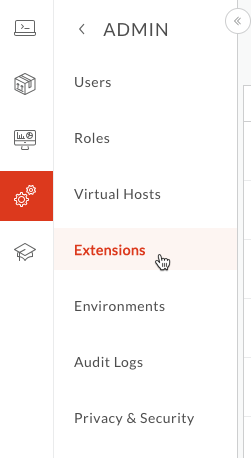
На странице Расширения перечислены все расширения, настроенные с помощью пакетов расширений, доступных в системе. Чтобы найти нужное расширение, можно отфильтровать список, введя поисковый запрос в верхней части страницы.
На следующих этапах вы добавите собственное расширение.
На странице Расширение нажмите Добавить расширение.

На открывшейся странице "Выберите расширение" расширения разделены на разработанные Google и другими компаниями.
В разделе Выберите расширение нажмите на нужную вкладку и найдите расширение, соответствующее внешнему ресурсу, к которому вы хотите получить доступ.
В окне пакета расширения можно нажать "Посмотреть подробности", чтобы узнать версию, автора и другую информацию.
Нажмите на пакет расширений, чтобы начать настройку расширения из пакета.
В диалоговом окне Свойства расширения введите название и описание расширения и нажмите Создать.
На странице Расширение > Название-моего-расширения для создаваемого расширения найдите среду Apigee Edge, для которой вы хотите настроить расширение.
Расширение должно быть развернуто в той же среде, что и прокси-сервер API, который будет его использовать.
Нажмите на строку среды в списке.
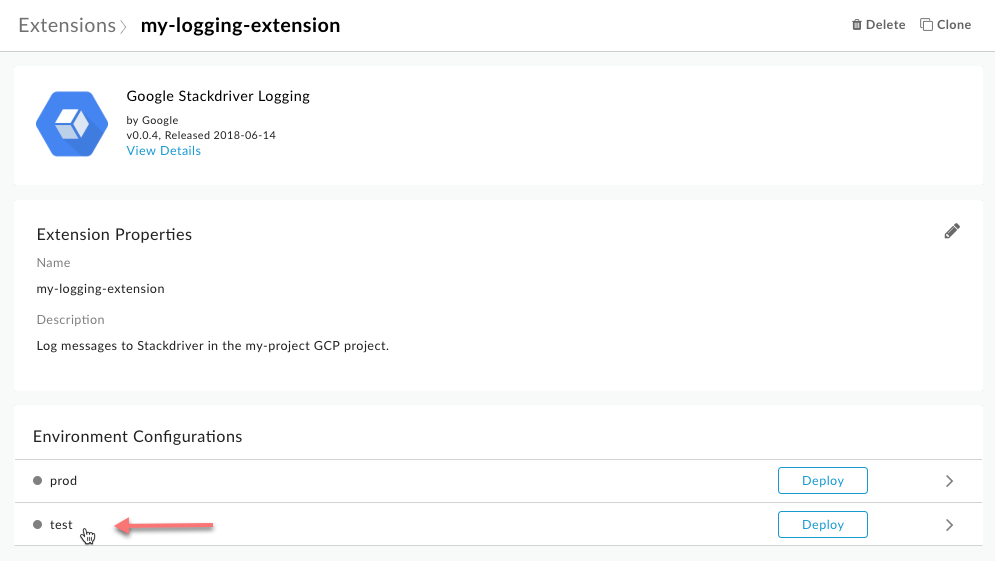
В диалоговом окне Конфигурация выберите или введите значения, чтобы настроить это расширение.
У каждого расширения есть собственные свойства конфигурации. Описание свойств можно найти в справочнике расширения. Справочные материалы по расширениям приведены в обзоре справочных материалов по расширениям.
Нажмите Сохранить.
Развертывание расширения
- На странице Extension (Расширение) > My-Extension-Name (Название моего расширения) нажмите Deploy (Развернуть), чтобы развернуть расширение для использования в прокси-сервере API.
После того как вы развернете расширение:
Добавьте расширение в прокси-сервер API, используя правило вызова расширения.
Вы можете просматривать данные журнала, созданные расширением. Подробнее о том, как просматривать журналы расширений…