

Wyświetlasz dokumentację Apigee Edge.
Otwórz dokumentację Apigee X. info
Apigee Edge umożliwia szybkie udostępnianie usług backendu jako interfejsów API. W tym celu należy utworzyć proxy interfejsu API zapewniające fasadę dla usługi backendu, którą chcesz udostępnić. Aby to zrobić, wystarczy podać adres sieciowy usługi backendu oraz pewne informacje, które Edge wykorzysta do utworzenia proxy interfejsu API udostępnianego programistom.
Proxy interfejsu API oddziela implementację usługi backendu od interfejsu API, z którego korzystają programiści. Dzięki temu nie muszą się oni martwić o przyszłe zmiany w usługach backendu. W trakcie aktualizacji usług backendu mogą nadal bez przeszkód wywoływać interfejs API, ponieważ są odizolowani od wprowadzanych zmian.
Obejrzyj ten film, aby dowiedzieć się więcej o procesie tworzenia proxy interfejsu API.
Tworzenie serwera proxy interfejsu API za pomocą interfejsu
Najłatwiejszym sposobem utworzenia proxy interfejsu API jest użycie kreatora tworzenia proxy.
Edge
Aby otworzyć kreator tworzenia serwera proxy za pomocą interfejsu Edge:
- Zaloguj się na apigee.com/edge.
- Na pasku nawigacyjnym po lewej stronie kliknij Develop > API Proxies (Tworzenie > Proxy interfejsów API).
- Kliknij + Serwer proxy.
Kreator tworzenia serwera proxy wyświetla i prowadzi Cię przez kolejne kroki generowania i dodawania minimalnych funkcji do serwera proxy interfejsu API.

Nowy interfejs Edge (chmura prywatna)
Aby otworzyć kreator tworzenia proxy w nowym interfejsie Edge:
- Zaloguj się w interfejsie New Edge UI na stronie
http://host:3001/edge, gdzie host to adres IP lub nazwa DNS hosta, na którym działa interfejs New Edge UI. - Na pasku nawigacyjnym po lewej stronie kliknij Develop > API Proxies (Tworzenie > Proxy interfejsów API).
- Kliknij + Serwer proxy.
Kreator tworzenia serwera proxy wyświetla i prowadzi Cię przez kolejne kroki generowania i dodawania minimalnych funkcji do serwera proxy interfejsu API.
Na pierwszej stronie kreatora możesz utworzyć proxy interfejsu API z tych źródeł:
| Typ | Opis |
|---|---|
| Odwrotny serwer proxy (najczęstszy) |
Serwer proxy API, który kieruje żądania przychodzące do istniejących usług backendu HTTP. Może to być interfejs JSON API lub XML API. Więcej informacji znajdziesz w sekcji Tworzenie serwera proxy zwrotnego dla usługi HTTP w dalszej części tego artykułu. Kliknij Use OpenAPI Spec (Użyj specyfikacji OpenAPI), aby wygenerować serwer proxy na podstawie prawidłowej specyfikacji OpenAPI. Więcej informacji o tej opcji znajdziesz w sekcji Generowanie serwerów proxy na podstawie specyfikacji OpenAPI. |
| Usługa SOAP | Serwer proxy interfejsu API wygenerowany na podstawie pliku WSDL. Zobacz Udostępnianie usługi internetowej opartej na protokole SOAP jako serwera proxy interfejsu API. |
| Brak celu |
Serwer proxy interfejsu API bez backendu interfejsu API („bez celu”). Podobnie jak w przypadku tworzenia odwrotnego serwera proxy dla usługi HTTP opisanego wcześniej, z tą różnicą, że podczas definiowania szczegółów proxy interfejsu API nie określisz istniejącego interfejsu API. Kliknij Use OpenAPI Spec (Użyj specyfikacji OpenAPI), aby wygenerować serwer proxy na podstawie prawidłowej specyfikacji OpenAPI. Więcej informacji o tej opcji znajdziesz w sekcji Generowanie serwerów proxy na podstawie specyfikacji OpenAPI. |
| Hostowany cel |
Proces serwera proxy interfejsu API, który kieruje do aplikacji Node.js wdrożonej w środowisku Hosted Targets. Zapoznaj się z omówieniem hostowanych miejsc docelowych. |
| Przesyłanie pakietu serwera proxy | Istniejący pakiet proxy interfejsu API (np. jeden z przykładowych proxy interfejsu API dostępnych na GitHubie). Zobacz Importowanie serwera proxy interfejsu API z pakietu serwera proxy interfejsu API. |
W sekcjach poniżej znajdziesz opis tworzenia proxy interfejsu API za pomocą każdego źródła.
Tworzenie serwera proxy zwrotnego dla usługi HTTP
Edge generuje serwery proxy zwrotne na podstawie 2 informacji:
- Adres URL usługi backendu
- Ścieżka URI, która jednoznacznie identyfikuje interfejs API, który będzie udostępniany przez proxy interfejsu API aplikacjom konsumenckim.
Adres URL usługi backendu zwykle reprezentuje aplikację z włączoną usługą, która należy do Twojej organizacji. Może też wskazywać publicznie dostępny interfejs API. Interfejs API lub usługa mogą być pod Twoją kontrolą (np. wewnętrzna aplikacja HR lub aplikacja Rails w chmurze) albo mogą należeć do innej firmy (np. Twitter lub Instagram).
Edge
- Otwórz kreator tworzenia proxy interfejsu API zgodnie z opisem w sekcji Tworzenie proxy interfejsu API za pomocą interfejsu.
- W kreatorze tworzenia serwera proxy kliknij Serwer proxy (najczęstszy). Aby wygenerować serwer proxy na podstawie istniejącej, prawidłowej specyfikacji OpenAPI, kliknij Use OpenAPI Spec (Użyj specyfikacji OpenAPI). Więcej informacji o tej opcji znajdziesz w sekcji Używanie specyfikacji OpenAPI do generowania serwerów proxy poniżej.
- Na stronie Szczegóły kreatora podaj te informacje:
Pole Opis Nazwa Nazwa wyświetlana interfejsu API. Może zawierać znaki alfanumeryczne, łącznik (-) lub podkreślenie (_). Ścieżka podstawowa Fragment URI, który pojawia się po adresie http(s)://[host] serwera proxy interfejsu API. Edge używa podstawowego identyfikatora URI ścieżki do dopasowywania i kierowania przychodzących żądań do odpowiedniego proxy interfejsu API.
NOTE ścieżka podstawowa serwera proxy interfejsu API domyślnie przyjmuje wartość określoną w polu
Nameprzekształconą na małe litery.Po ścieżce podstawowej znajdują się dodatkowe adresy URL zasobów. Oto pełna struktura adresu URL, której klienci będą używać do wywoływania serwera proxy interfejsu API:
https://[host]/base_path/conditional_flow_pathNOTE ścieżka podstawowa musi być unikalna. Nie można wdrożyć 2 proxy interfejsu API z tą samą ścieżką podstawową. Jeśli edytujesz wdrożony serwer proxy interfejsu API i ustawisz ścieżkę podstawową na tę samą wartość co ścieżka podstawowa innego serwera proxy interfejsu API, Edge automatycznie wycofa wdrożenie serwera proxy interfejsu API po zapisaniu zmian. Zanim ponownie wdrożysz serwer proxy interfejsu API, musisz edytować ścieżkę podstawową, aby była unikalna.
Używanie symboli wieloznacznych w ścieżkach podstawowych
Używaj co najmniej 1 symbolu wieloznacznego
/*/w ścieżkach podstawowych proxy interfejsu API, aby zapewnić im kompatybilność z przyszłymi zmianami. Na przykład ścieżka podstawowa/team/*/membersumożliwia klientom wywoływaniehttps://[host]/team/blue/membersihttps://[host]/team/green/membersbez konieczności tworzenia przez Ciebie nowych serwerów proxy interfejsu API na potrzeby nowych zespołów. Pamiętaj, że/**/nie jest obsługiwany.Opis (Opcjonalnie) Opis interfejsu API. Miejsce docelowe (dotychczasowy interfejs API) Adres URL usługi backendu, którą wywołuje ten proxy interfejsu API. - Na stronie Typowe zasady kreatora skonfiguruj te ustawienia:
- Wymagania dotyczące autoryzacji zabezpieczeń w sekcji Zabezpieczenia: autoryzacja. Więcej informacji znajdziesz w sekcji Dodawanie zabezpieczeń w dalszej części tego artykułu.
- Obsługa współdzielenia zasobów pomiędzy serwerami z różnych domen (CORS) w sekcji Bezpieczeństwo: przeglądarka. Więcej informacji znajdziesz w sekcji Dodawanie obsługi CORS poniżej.
- Limity chroniące usługę backendu przed dużym ruchem w sekcji Quota. Zobacz Limity. (Niedostępne, jeśli wybrano autoryzację przekazywaną).
- Egzekwowanie limitu zarabiania w organizacjach, w których włączono zarabianie, w sekcji Zarabianie. Zobacz Wymuszanie limitów zarabiania na proxy interfejsów API.
- Na stronie Wirtualni hostowie kreatora wybierz wirtualnych hostów, z którymi serwer proxy interfejsu API będzie powiązany po wdrożeniu. Więcej informacji znajdziesz w artykule Informacje o hostach wirtualnych.
- Na stronie Podsumowanie wybierz środowiska wdrażania(jeśli chcesz) i kliknij Utwórz i wdroż.
Nowe proxy interfejsu API zostanie utworzone i wdrożone w wybranym środowisku.
- Kliknij Edytuj serwer proxy, aby wyświetlić stronę z informacjami o serwerze proxy interfejsu API.
Nowy interfejs Edge (chmura prywatna)
- Otwórz kreator tworzenia proxy interfejsu API zgodnie z opisem w sekcji Tworzenie proxy interfejsu API za pomocą interfejsu.
- W kreatorze tworzenia serwera proxy kliknij Serwer proxy (najczęstszy). Aby wygenerować serwer proxy na podstawie istniejącej, prawidłowej specyfikacji OpenAPI, kliknij Use OpenAPI Spec (Użyj specyfikacji OpenAPI). Więcej informacji o tej opcji znajdziesz w sekcji Używanie specyfikacji OpenAPI do generowania serwerów proxy poniżej.
- Na stronie Szczegóły kreatora podaj te informacje:
Pole Opis Nazwa Nazwa wyświetlana interfejsu API. Może zawierać znaki alfanumeryczne, łącznik (-) lub podkreślenie (_). Ścieżka podstawowa Fragment URI, który pojawia się po adresie http(s)://[host] serwera proxy interfejsu API. Edge używa podstawowego identyfikatora URI ścieżki do dopasowywania i kierowania przychodzących żądań do odpowiedniego proxy interfejsu API.
NOTE ścieżka podstawowa serwera proxy interfejsu API domyślnie przyjmuje wartość określoną w polu
Nameprzekształconą na małe litery.Po ścieżce podstawowej znajdują się dodatkowe adresy URL zasobów. Oto pełna struktura adresu URL, której klienci będą używać do wywoływania serwera proxy interfejsu API:
https://[host]/base_path/conditional_flow_pathNOTE ścieżka podstawowa musi być unikalna. Nie można wdrożyć 2 proxy interfejsu API z tą samą ścieżką podstawową. Jeśli edytujesz wdrożony serwer proxy interfejsu API i ustawisz ścieżkę podstawową na tę samą wartość co ścieżka podstawowa innego serwera proxy interfejsu API, Edge automatycznie wycofa wdrożenie serwera proxy interfejsu API po zapisaniu zmian. Zanim ponownie wdrożysz serwer proxy interfejsu API, musisz edytować ścieżkę podstawową, aby była unikalna.
Używanie symboli wieloznacznych w ścieżkach podstawowych
Używaj co najmniej 1 symbolu wieloznacznego
/*/w ścieżkach podstawowych proxy interfejsu API, aby zapewnić im kompatybilność z przyszłymi zmianami. Na przykład ścieżka podstawowa/team/*/membersumożliwia klientom wywoływaniehttps://[host]/team/blue/membersihttps://[host]/team/green/membersbez konieczności tworzenia przez Ciebie nowych serwerów proxy interfejsu API na potrzeby nowych zespołów. Pamiętaj, że/**/nie jest obsługiwany.Opis (Opcjonalnie) Opis interfejsu API. Miejsce docelowe (dotychczasowy interfejs API) Adres URL usługi backendu, którą wywołuje ten proxy interfejsu API. - Na stronie Common policies (Zasady ogólne) kreatora skonfiguruj te ustawienia:
- Wymagania dotyczące autoryzacji zabezpieczeń w sekcji Zabezpieczenia: autoryzacja. Więcej informacji znajdziesz w sekcji Dodawanie zabezpieczeń w dalszej części tego artykułu.
- Obsługa współdzielenia zasobów pomiędzy serwerami z różnych domen (CORS) w sekcji Bezpieczeństwo: przeglądarka. Więcej informacji znajdziesz w sekcji Dodawanie obsługi CORS poniżej.
- Limity chroniące usługę backendu przed dużym ruchem w sekcji Quota. Zobacz Limity. (Niedostępne, jeśli wybrano autoryzację przekazywaną).
- Egzekwowanie limitu zarabiania w organizacjach, w których włączono zarabianie, w sekcji Zarabianie. Zobacz Wymuszanie limitów zarabiania na proxy interfejsów API.
- Na stronie Wirtualni hostowie kreatora wybierz wirtualnych hostów, z którymi serwer proxy interfejsu API będzie powiązany po wdrożeniu. Więcej informacji znajdziesz w artykule Informacje o hostach wirtualnych.
- Na stronie Podsumowanie wybierz środowiska wdrażania(jeśli chcesz) i kliknij Utwórz i wdroż.
Nowe proxy interfejsu API zostanie utworzone i wdrożone w wybranym środowisku.
- Kliknij Edytuj serwer proxy, aby wyświetlić stronę z informacjami o serwerze proxy interfejsu API.
Importowanie proxy interfejsu API z pakietu proxy interfejsu API
Pełnomocnictwa API są często definiowane jako zbiór plików XML wraz z innymi plikami pomocniczymi. Definiując proxy interfejsów API jako zestaw plików zewnętrznych względem Edge, możesz utrzymywać je w systemie kontroli źródła, a następnie importować do Edge w celu testowania i wdrażania.
Obejrzyj ten film, aby dowiedzieć się, jak utworzyć i zaimportować serwer proxy interfejsu API z pakietu serwera proxy interfejsu API.
Edge
Aby zaimportować proxy interfejsów API z pakietu proxy interfejsów API:
- Otwórz kreator tworzenia proxy interfejsu API zgodnie z opisem w sekcji Tworzenie proxy interfejsu API za pomocą interfejsu.
- Kliknij Prześlij pakiet proxy.
- Na stronie Prześlij pakiet proxy w kreatorze proxy podaj te informacje:
Pole Opis Pakiet ZIP plik ZIP zawierający konfigurację proxy interfejsu API. Przeciągnij i upuść plik lub kliknij, aby go wybrać. Nazwa Nazwa wyświetlana interfejsu API. Domyślnie jest to nazwa pliku ZIP bez rozszerzenia. - Kliknij Dalej.
- Na stronie Podsumowanie wybierz środowiska wdrażania(jeśli chcesz) i kliknij Utwórz i wdroż
. Wyświetli się potwierdzenie utworzenia nowego serwera proxy interfejsu API. - Kliknij Edytuj serwer proxy, aby wyświetlić stronę z informacjami o serwerze proxy interfejsu API.
Nowy interfejs Edge (chmura prywatna)
Aby zaimportować proxy interfejsów API z pakietu proxy interfejsów API:
- Otwórz kreator tworzenia proxy interfejsu API zgodnie z opisem w sekcji Tworzenie proxy interfejsu API za pomocą interfejsu.
- Kliknij Prześlij pakiet proxy.
- Na stronie Prześlij pakiet proxy w kreatorze proxy podaj te informacje:
Pole Opis Pakiet ZIP Plik ZIP zawierający konfigurację proxy interfejsu API. Przeciągnij i upuść plik lub kliknij, aby go wybrać. Nazwa Nazwa wyświetlana interfejsu API. Domyślnie jest to nazwa pliku ZIP bez rozszerzenia. - Kliknij Dalej.
- Na stronie Podsumowanie wybierz środowiska wdrażania(jeśli chcesz) i kliknij Utwórz i wdroż.
Wyświetli się potwierdzenie utworzenia nowego serwera proxy interfejsu API. - Kliknij Edytuj serwer proxy, aby wyświetlić stronę z informacjami o serwerze proxy interfejsu API.
Udostępnianie usługi internetowej opartej na protokole SOAP jako serwera proxy interfejsu API
W kreatorze tworzenia serwera proxy kliknij Usługa SOAP i postępuj zgodnie z instrukcjami, aby utworzyć serwer proxy typu pass-through lub oparty na REST dla usługi SOAP. Więcej informacji znajdziesz w artykule Udostępnianie usługi SOAP jako serwera proxy interfejsu API.
Dodawanie zabezpieczeń
Na stronie Common policies (Zasady wspólne) kreatora tworzenia serwera proxy wybierz typ autoryzacji zabezpieczeń, który chcesz dodać. Tabela poniżej zawiera podsumowanie dostępnych opcji:
| Autoryzacja zabezpieczeń | Opis |
|---|---|
| Klucz interfejsu API | Dodaje do definiowanego przez Ciebie serwera proxy interfejsu API prostą weryfikację klucza interfejsu API. W odpowiedzi platforma interfejsów API dodaje do serwera proxy interfejsu API zasadę VerifyAPIKey i zasadę AssignMessage. Zasada VerifyAPIKey weryfikuje klucze interfejsu API przedstawione przez aplikacje wysyłające żądania. Zasady AssignMessage usuwają klucz interfejsu API przekazany w wywołaniu interfejsu API jako parametr zapytania z żądania przekazywanego do serwera backendu. |
| OAuth 2.0 | Dodaje do serwera proxy interfejsu API uwierzytelnianie oparte na OAuth 2.0. Apigee Edge automatycznie dodaje do proxy interfejsu API 2 zasady: jedne do weryfikacji tokena dostępu, a drugie do usuwania tokena dostępu z wiadomości przed przekazaniem jej do usługi backendu. Aby dowiedzieć się, jak uzyskać token dostępu, zapoznaj się z sekcją OAuth. |
| Przepuść (bez autoryzacji) | Autoryzacja nie jest wymagana. Żądania są przekazywane do backendu bez żadnych kontroli bezpieczeństwa w Apigee Edge. |
Dodanie obsługi CORS
CORS (Cross-origin resource sharing) to standardowy mechanizm, który umożliwia przeglądarce internetowej wysyłanie bezpośrednich żądań do innej domeny. Standard CORS definiuje zestaw nagłówków HTTP, których przeglądarki internetowe i serwery używają do implementowania komunikacji między domenami.
Aby dodać obsługę CORS do interfejsu API, w kreatorze tworzenia proxy na stronie Typowe zasady kliknij Dodaj nagłówki CORS.
Więcej informacji o obsłudze CORS, w tym o dodawaniu obsługi wstępnych żądań CORS do serwera proxy, znajdziesz w artykule Dodawanie obsługi CORS do serwera proxy interfejsu API.
Generowanie serwerów proxy za pomocą specyfikacji OpenAPI
W tej sekcji omawiamy opcję Użyj OpenAPI, która jest dostępna w przypadku generowania z specyfikacji OpenAPI tych typów serwerów proxy interfejsu API: zwrotnego, Node.js lub bez miejsca docelowego.
Czym jest specyfikacja OpenAPI?
 „The Open API Initiative (OAI) is focused on
creating, evolving and promoting a vendor neutral API Description Format based on the Swagger
Specification." Więcej informacji o inicjatywie Open API znajdziesz na stronie https://openapis.org.
„The Open API Initiative (OAI) is focused on
creating, evolving and promoting a vendor neutral API Description Format based on the Swagger
Specification." Więcej informacji o inicjatywie Open API znajdziesz na stronie https://openapis.org.
Specyfikacja OpenAPI używa standardowego formatu do opisywania interfejsu API typu REST. Specyfikacja OpenAPI jest zapisana w formacie JSON lub YAML i jest czytelna dla komputera, ale też łatwa do odczytania i zrozumienia dla człowieka. Specyfikacja opisuje takie elementy interfejsu API jak ścieżka podstawowa, ścieżki i czasowniki, nagłówki, parametry zapytania, operacje, typy treści, opisy odpowiedzi i inne. Specyfikacja OpenAPI jest też często używana do generowania dokumentacji interfejsu API.
Oto fragment specyfikacji OpenAPI, który opisuje usługę docelową Apigee, http://mocktarget.apigee.net. Więcej informacji znajdziesz na stronie https://github.com/apigee/api-platform-samples/tree/master/default-proxies/helloworld/openapi.
openapi: 3.0.0
info:
  description: OpenAPI Specification for the Apigee mock target service endpoint.
  version: 1.0.0
  title: Mock Target API
paths:
  /:
    get:
      summary: View personalized greeting
      operationId: View a personalized greeting
      description: View a personalized greeting for the specified or guest user.
      parameters:
        - name: user
          in: query
          description: Your user name.
          required: false
          schema:
            type: string
      responses:
        "200":
          description: Success
  /help:
    get:
      summary: Get help
      operationId: Get help
      description: View help information about available resources in HTML format.
      responses:
        "200":
          description: Success
...
Za pomocą kreatora tworzenia proxy możesz zaimportować specyfikację OpenAPI i użyć jej do wygenerowania proxy interfejsu API. Po wygenerowaniu serwera proxy możesz go dalej rozwijać w interfejsie Edge, dodając zasady, wdrażając kod niestandardowy itp. – tak jak w przypadku każdego serwera proxy Edge.
Tworzenie serwera proxy interfejsu API na podstawie specyfikacji OpenAPI
Twórz proxy interfejsów API na podstawie specyfikacji OpenAPI. Wystarczy kilka kliknięć, aby utworzyć serwer proxy interfejsu API z automatycznie wygenerowanymi ścieżkami, parametrami, przepływami warunkowymi i docelowymi punktami końcowymi. Następnie możesz dodać funkcje takie jak zabezpieczenia OAuth, ograniczenia liczby żądań i pamięć podręczna.
W kreatorze tworzenia proxy kliknij Use OpenAPI Spec (Użyj specyfikacji OpenAPI) i postępuj zgodnie z instrukcjami, aby utworzyć proxy zwrotne lub proxy bez miejsca docelowego na podstawie specyfikacji OpenAPI. Więcej informacji znajdziesz w artykule Tworzenie proxy interfejsu API na podstawie specyfikacji OpenAPI.
Obejrzyj ten film, aby dowiedzieć się, jak utworzyć serwer proxy interfejsu API na podstawie specyfikacji OpenAPI.
Aktualizowanie przepływów w serwerze proxy interfejsu API za pomocą specyfikacji OpenAPI
Gdy utworzysz proxy interfejsu API na podstawie specyfikacji OpenAPI i zmodyfikujesz ją, aby dodać dodatkowe ścieżki zasobów, możesz użyć tej specyfikacji do dodania powiązanych przepływów warunkowych do proxy interfejsu API.
Aby zaktualizować przepływy w proxy interfejsu API za pomocą specyfikacji OpenAPI:
- Dodaj nowe ścieżki zasobów do specyfikacji OpenAPI. Zobacz Edytowanie istniejącej specyfikacji OpenAPI.
- Otwórz w interfejsie serwer proxy interfejsu API i kliknij kartę Develop (Programowanie).
- W Nawigatorze kliknij + obok punktu końcowego serwera proxy, który chcesz zaktualizować.
Otworzy się okno Nowy przepływ warunkowy. - Kliknij Z OpenAPI, jeśli nie jest jeszcze wybrana.
Jeśli w specyfikacji OpenAPI znajdują się zasoby, które nie mają odpowiedniego przepływu warunkowego w proxy interfejsu API, są one wymienione w oknie dialogowym, jak pokazano na ilustracji poniżej.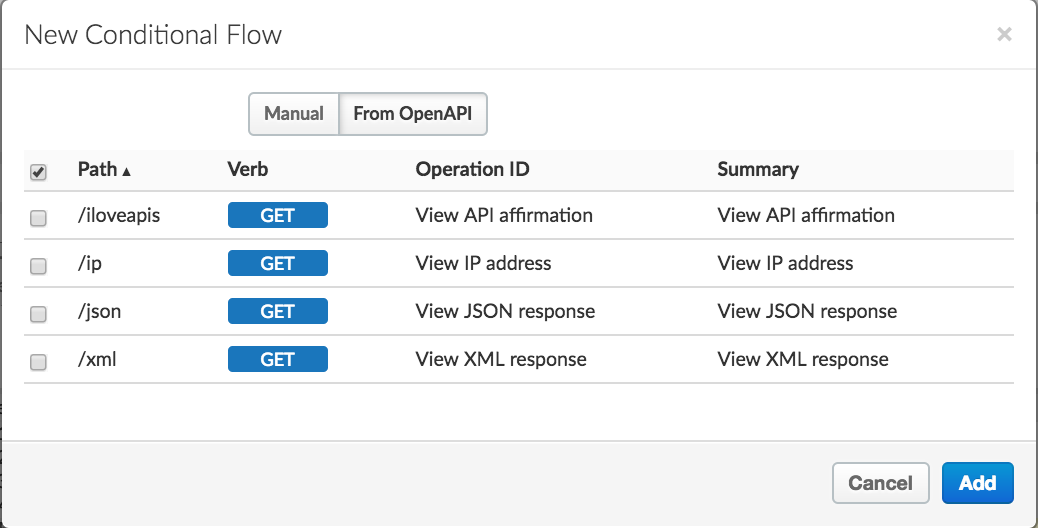
- Wybierz każdy zasób, do którego chcesz dodać przepływ warunkowy.
- Kliknij Dodaj.
Przepływy warunkowe zostaną dodane do Twojego serwera proxy interfejsu API.
Tworzenie nowej wersji proxy interfejsu API
Utwórz nową wersję proxy interfejsu API, jak opisano poniżej.
Edge
Aby utworzyć nową wersję proxy interfejsu API za pomocą interfejsu Edge:
- Zaloguj się na apigee.com/edge.
- Na pasku nawigacyjnym po lewej stronie kliknij Develop > API Proxies (Tworzenie > Proxy interfejsów API).
- Na liście kliknij serwer proxy interfejsu API, który chcesz skopiować.
- Wybierz Projekt > Zapisz jako nową wersję.
Nowy interfejs Edge (chmura prywatna)
Aby utworzyć nową wersję proxy interfejsu API za pomocą nowego interfejsu Edge:
- Zaloguj się w interfejsie New Edge UI na stronie
http://host:3001/edge, gdzie host to adres IP lub nazwa DNS hosta, na którym działa interfejs New Edge UI. - Na pasku nawigacyjnym po lewej stronie kliknij Develop > API Proxies (Tworzenie > Proxy interfejsów API).
- Na liście kliknij serwer proxy interfejsu API, który chcesz skopiować.
- Wybierz Projekt > Zapisz jako nową wersję.
Kopiowanie proxy interfejsu API
Skopiuj istniejący serwer proxy interfejsu API do nowego serwera proxy interfejsu API zgodnie z opisem poniżej.
Edge
Aby skopiować proxy interfejsu API za pomocą interfejsu Edge:
- Zaloguj się na apigee.com/edge.
- Na pasku nawigacyjnym po lewej stronie kliknij Develop > API Proxies (Tworzenie > Proxy interfejsów API).
- Na liście kliknij serwer proxy interfejsu API, który chcesz skopiować.
- Kliknij Project > Save as New API Proxy (Projekt > Zapisz jako nowe proxy interfejsu API).
- W oknie Zapisz jako nowy serwer proxy wpisz nazwę nowego serwera proxy interfejsu API.
- Kliknij Dodaj.
Nowy interfejs Edge (chmura prywatna)
Aby skopiować proxy interfejsu API za pomocą nowego interfejsu Edge:
- Zaloguj się w interfejsie New Edge UI na stronie
http://host:3001/edge, gdzie host to adres IP lub nazwa DNS hosta, na którym działa interfejs New Edge UI. - Na pasku nawigacyjnym po lewej stronie kliknij Develop > API Proxies (Tworzenie > Proxy interfejsów API).
- Na liście kliknij serwer proxy interfejsu API, który chcesz skopiować.
- Kliknij Project > Save as New API Proxy (Projekt > Zapisz jako nowe proxy interfejsu API).
- W oknie Zapisz jako nowy serwer proxy wpisz nazwę nowego serwera proxy interfejsu API.
- Kliknij Dodaj.
Tworzenie kopii zapasowej proxy interfejsu API
Możesz utworzyć kopię zapasową istniejącego proxy interfejsu API jako zestawu plików XML w pakiecie proxy interfejsu API. Po wyeksportowaniu do pakietu możesz zaimportować serwer proxy interfejsu API do nowego serwera proxy, jak opisano w sekcji Importowanie serwera proxy interfejsu API z pakietu serwera proxy interfejsu API. Więcej informacji znajdziesz w artykule Pobieranie proxy interfejsów API.
Tworzenie proxy interfejsu API za pomocą interfejsu API
Aby utworzyć serwer proxy interfejsu API za pomocą interfejsu API, zapoznaj się z sekcją Interfejs API serwerów proxy interfejsów API.