

Вы просматриваете документацию по Apigee Edge.
Перейдите к документации по Apigee X. Информация
Apigee Edge позволяет быстро предоставлять внутренние сервисы в виде API. Для этого создайте прокси-сервер API, который будет представлять собой фасад для бэкенд-службы, которую вы хотите сделать доступной. Вам нужно указать только сетевой адрес бэкенд-службы и некоторую информацию, которую Edge использует для создания прокси-сервера API, доступного разработчикам.
Прокси-сервер API отделяет реализацию вашей бэкенд-службы от API, который используют разработчики. Это защищает разработчиков от будущих изменений в ваших серверных сервисах. Пока вы обновляете серверные службы, разработчики могут продолжать вызывать API без перебоев.
Посмотрите это видео, чтобы получить обзор процесса создания прокси-сервера API.
Как создать прокси-сервер API с помощью интерфейса
Проще всего создать прокси-сервер API с помощью мастера создания прокси.
Edge
Чтобы открыть мастер создания прокси-сервиса в интерфейсе Edge:
- Войдите в аккаунт на сайте apigee.com/edge.
- На панели навигации слева выберите Develop > API Proxies (Разработка > Прокси API).
- Нажмите + Прокси.
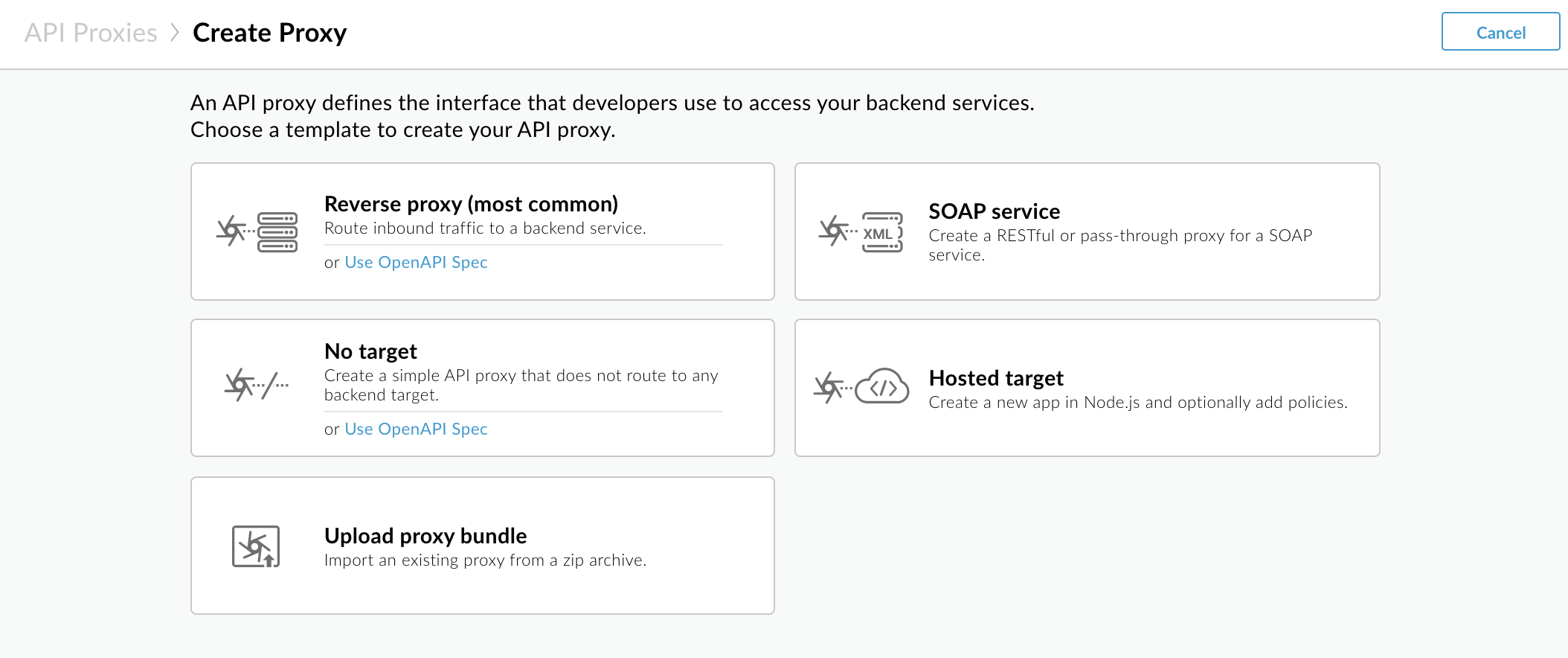
Откроется мастер создания прокси-сервера, который поможет вам создать и добавить минимальный набор функций в прокси-сервер API.
Новый интерфейс Edge (частное облако)
Чтобы открыть мастер создания прокси-сервиса в новом интерфейсе Edge:
- Войдите в интерфейс New Edge по адресу
http://host:3001/edge, где host – это IP-адрес или DNS-имя хоста, на котором запущен интерфейс New Edge. - На панели навигации слева выберите Develop > API Proxies (Разработка > Прокси API).
- Нажмите + Прокси.
Откроется мастер создания прокси-сервера, который поможет вам создать и добавить минимальный набор функций в прокси-сервер API.
На первой странице мастера можно создать прокси-сервер API на основе следующих источников:
| Тип | Описание |
|---|---|
| Обратный прокси-сервер (наиболее распространенный вариант) |
Прокси-сервер API, который направляет входящие запросы в существующие HTTP-сервисы. Может быть JSON API или XML API. Подробнее о том, как создать обратный прокси для HTTP-сервиса… Нажмите Использовать спецификацию OpenAPI, чтобы создать прокси-сервер на основе действительной спецификации OpenAPI. Подробнее о том, как использовать спецификации OpenAPI для создания прокси… |
| Сервис SOAP | Прокси-сервер API, созданный на основе файла WSDL. Подробнее о том, как предоставить доступ к веб-сервису на основе SOAP в качестве прокси-сервера API… |
| Без цели |
Прокси-сервер API без бэкенда API ("без цели"). Как и в случае с созданием обратного прокси для HTTP-сервиса, описанным выше, при определении сведений о прокси-сервере API не нужно указывать существующий API. Нажмите Использовать спецификацию OpenAPI, чтобы создать прокси-сервер на основе действительной спецификации OpenAPI. Подробнее о том, как использовать спецификации OpenAPI для создания прокси… |
| Целевой сайт |
Прокси-сервер API, который направляет запросы в приложение Node.js, развернутое в среде Hosted Targets. Подробнее о размещаемых целях… |
| Загрузка набора прокси | Существующий пакет прокси-сервера API (например, один из примеров прокси-серверов API, доступных на GitHub). Подробнее о том, как импортировать прокси-сервер API из пакета прокси-сервера API. |
В разделах ниже описано, как создать прокси-сервер API с помощью каждого из этих источников.
Как создать обратный прокси для сервиса HTTP
Edge создает обратные прокси на основе двух типов информации:
- URL бэкенд-службы
- Путь URI, который однозначно определяет API, предоставляемый прокси-сервером API потребительским приложениям.
URL бэкенд-службы обычно представляет собой приложение с поддержкой сервисов, принадлежащее вашей организации. Также можно указать общедоступный API. API или сервис может быть под вашим контролем (например, внутреннее приложение для отдела кадров или приложение Rails в облаке) или сторонним (например, Twitter или Instagram).
Edge
- Откройте мастер создания прокси-сервера, как описано в разделе Создание прокси-сервера API с помощью интерфейса выше.
- В мастере создания прокси-сервера нажмите Обратный прокси-сервер (наиболее распространенный). Чтобы создать прокси-сервер на основе существующей спецификации OpenAPI, нажмите Использовать спецификацию OpenAPI. Подробнее об этом варианте рассказано в разделе Как использовать спецификации OpenAPI для создания прокси-серверов ниже.
- На странице Подробные сведения мастера введите следующую информацию.
Поле Описание Название Название, которое будет показываться для вашего API. Укажите буквы, цифры, дефис (-) или символ подчеркивания (_). Базовый путь Фрагмент URI, который появляется после адреса http(s)://[host] прокси-сервера API. Edge использует URI базового пути, чтобы сопоставлять входящие запросы и направлять их нужному прокси API.
NOTE Базовый путь прокси API по умолчанию имеет значение, указанное в поле
Name, преобразованное в нижний регистр.После базового пути указываются дополнительные URL ресурсов. Ниже приведена полная структура URL, которую клиенты будут использовать для вызова вашего прокси API:
https://[host]/base_path/conditional_flow_pathNOTE Базовый путь должен быть уникальным. Нельзя развернуть два прокси API с одинаковым базовым путем. Если вы измените развернутый прокси API и зададите для базового пути то же значение, что и для базового пути другого прокси API, Edge автоматически отменит развертывание прокси API при сохранении. Чтобы повторно развернуть прокси API, необходимо изменить базовый путь, чтобы он стал уникальным.
Использование подстановочных знаков в базовых путях
Используйте один или несколько подстановочных знаков
/*/в базовых путях прокси-сервера API, чтобы обеспечить совместимость прокси-сервера API с будущими версиями. Например, если базовый путь –/team/*/members, клиенты смогут вызыватьhttps://[host]/team/blue/membersиhttps://[host]/team/green/members, и вам не придется создавать новые прокси API для поддержки новых команд. Обратите внимание, что/**/не поддерживается.Описание Описание API (необязательно). Целевой (существующий) API URL бэкенд-службы, которую вызывает этот прокси-сервер API. - На странице Распространенные правила мастера настройте следующие параметры:
- Требования к авторизации в разделе Безопасность: авторизация. Подробнее о том, как добавить защиту…
- Поддержка совместного использования ресурсов между разными источниками (CORS) в разделе Безопасность: браузер. Подробнее о том, как добавить поддержку CORS…
- Квоты для защиты бэкенд-службы от высокого трафика в разделе Quota. Подробнее о квотах… (Недоступно, если выбран вариант "Сквозная авторизация".)
- Принудительное применение лимитов монетизации для организаций, в которых она включена, в разделе Монетизация. Подробнее о том, как применять ограничения монетизации к прокси API…
- На странице Virtual hosts (Виртуальные хосты) мастера выберите виртуальные хосты, с которыми будет связан прокси-сервер API при развертывании. Подробнее о виртуальных хостах…
- На странице Сводка при необходимости выберите среду развертывания и нажмите Создать и развернуть.
Новый прокси-сервер API создан и развернут в выбранной среде.
- Нажмите Изменить прокси, чтобы открыть страницу с информацией о прокси API.
Новый интерфейс Edge (частное облако)
- Откройте мастер создания прокси-сервера, как описано в разделе Создание прокси-сервера API с помощью интерфейса выше.
- В мастере создания прокси-сервера нажмите Обратный прокси-сервер (наиболее распространенный). Чтобы создать прокси-сервер на основе существующей спецификации OpenAPI, нажмите Использовать спецификацию OpenAPI. Подробнее об этом варианте рассказано в разделе Как использовать спецификации OpenAPI для создания прокси-серверов ниже.
- На странице Подробные сведения мастера введите следующую информацию.
Поле Описание Название Название, которое будет показываться для вашего API. Укажите буквы, цифры, дефис (-) или символ подчеркивания (_). Базовый путь Фрагмент URI, который появляется после адреса http(s)://[host] прокси-сервера API. Edge использует URI базового пути, чтобы сопоставлять входящие запросы и направлять их нужному прокси API.
NOTE Базовый путь прокси API по умолчанию имеет значение, указанное в поле
Name, преобразованное в нижний регистр.После базового пути указываются дополнительные URL ресурсов. Ниже приведена полная структура URL, которую клиенты будут использовать для вызова вашего прокси API:
https://[host]/base_path/conditional_flow_pathNOTE Базовый путь должен быть уникальным. Нельзя развернуть два прокси API с одинаковым базовым путем. Если вы измените развернутый прокси API и зададите для базового пути то же значение, что и для базового пути другого прокси API, Edge автоматически отменит развертывание прокси API при сохранении. Чтобы повторно развернуть прокси API, необходимо изменить базовый путь, чтобы он стал уникальным.
Использование подстановочных знаков в базовых путях
Используйте один или несколько подстановочных знаков
/*/в базовых путях прокси-сервера API, чтобы обеспечить совместимость прокси-сервера API с будущими версиями. Например, если базовый путь –/team/*/members, клиенты смогут вызыватьhttps://[host]/team/blue/membersиhttps://[host]/team/green/members, и вам не придется создавать новые прокси API для поддержки новых команд. Обратите внимание, что/**/не поддерживается.Описание Описание API (необязательно). Целевой (существующий) API URL бэкенд-службы, которую вызывает этот прокси-сервер API. - На странице Распространенные правила мастера настройте следующие параметры:
- Требования к авторизации в разделе Безопасность: авторизация. Подробнее о том, как добавить защиту…
- Поддержка совместного использования ресурсов между разными источниками (CORS) в разделе Безопасность: браузер. Подробнее о том, как добавить поддержку CORS…
- Квоты для защиты бэкенд-службы от высокого трафика в разделе Quota. Подробнее о квотах… (Недоступно, если выбран вариант "Сквозная авторизация".)
- Принудительное применение лимитов монетизации для организаций, в которых она включена, в разделе Монетизация. Подробнее о том, как применять ограничения монетизации к прокси API…
- На странице Virtual hosts (Виртуальные хосты) мастера выберите виртуальные хосты, с которыми будет связан прокси-сервер API при развертывании. Подробнее о виртуальных хостах…
- На странице Сводка при необходимости выберите среду развертывания и нажмите Создать и развернуть.
Новый прокси-сервер API создан и развернут в выбранной среде.
- Нажмите Изменить прокси, чтобы открыть страницу с информацией о прокси API.
Импорт прокси-сервера API из пакета прокси-сервера API
Прокси API часто определяются как набор XML-файлов и других вспомогательных файлов. Определив прокси API как набор файлов, внешних по отношению к Edge, вы сможете хранить их в системе контроля версий, а затем импортировать в Edge для тестирования и развертывания.
Посмотрите видео о том, как создать и импортировать прокси-сервер API из пакета прокси-сервера API.
Edge
Чтобы импортировать прокси-серверы API из пакета прокси-серверов API:
- Откройте мастер создания прокси-сервера, как описано в разделе Создание прокси-сервера API с помощью интерфейса выше.
- Нажмите Загрузить пакет прокси.
- На странице Загрузить пакет прокси в мастере прокси укажите следующую информацию.
Поле Описание ZIP-архив ZIP-файл, содержащий конфигурацию прокси API. Перетащите файл или нажмите кнопку, чтобы выбрать его. Название Название, которое будет показываться для вашего API. По умолчанию используется название ZIP-файла без расширения. - Нажмите Далее.
- На странице Summary (Сводка) выберите среду развертывания (если нужно) и нажмите Create and deploy (Создать и развернуть)
Появится сообщение о том, что новый прокси-сервер API успешно создан. - Нажмите Изменить прокси, чтобы открыть страницу с информацией о прокси API.
Новый интерфейс Edge (частное облако)
Чтобы импортировать прокси-серверы API из пакета прокси-серверов API:
- Откройте мастер создания прокси-сервера, как описано в разделе Создание прокси-сервера API с помощью интерфейса выше.
- Нажмите Загрузить пакет прокси.
- На странице Загрузить пакет прокси в мастере прокси укажите следующую информацию.
Поле Описание ZIP-архив ZIP-файл, содержащий конфигурацию прокси-сервера API. Перетащите файл или нажмите кнопку, чтобы выбрать его. Название Название, которое будет показываться для вашего API. По умолчанию используется название ZIP-файла без расширения. - Нажмите Далее.
- На странице Сводка при необходимости выберите среду развертывания и нажмите Создать и развернуть.
Появится подтверждение, что новый прокси-сервер API успешно создан. - Нажмите Изменить прокси, чтобы открыть страницу с информацией о прокси API.
Как предоставить доступ к веб-сервису на основе SOAP через прокси API
В мастере создания прокси-сервера нажмите SOAP Service (Сервис SOAP) и следуйте инструкциям, чтобы создать сквозной или REST-прокси для сервиса SOAP. Подробнее о том, как предоставить доступ к сервису SOAP в качестве прокси-сервера API…
Добавление защиты
На странице Общие правила мастера создания прокси-сервера выберите тип авторизации безопасности, который вы хотите добавить. В таблице ниже приведены доступные варианты.
| Авторизация безопасности | Описание |
|---|---|
| Ключ API | Добавляет простую проверку ключа API в прокси-сервер API, который вы определяете. В ответ платформа API добавляет в ваш прокси-сервер API правила VerifyAPIKey и AssignMessage. Правило VerifyAPIKey проверяет ключи API, предоставленные запрашивающими приложениями. Правило AssignMessage удаляет ключ API, указанный в вызове API в качестве параметра запроса, из запроса, пересылаемого на внутренний сервер. |
| OAuth 2.0 | Добавляет в прокси-сервер API аутентификацию на основе OAuth 2.0. Apigee Edge автоматически добавляет в прокси-сервер API два правила: одно для проверки токена доступа, а другое – для удаления токена доступа из сообщения перед его пересылкой в бэкенд-службу. Чтобы узнать, как получить токен доступа, ознакомьтесь с информацией о OAuth. |
| Пропуск (без авторизации) | Авторизация не требуется. Запросы передаются в серверную часть без проверок безопасности в Apigee Edge. |
Добавлена поддержка CORS
CORS (совместное использование ресурсов между разными источниками) – это стандартный механизм, который позволяет веб-браузеру отправлять прямые запросы в другой домен. Стандарт CORS определяет набор HTTP-заголовков, которые веб-браузеры и серверы используют для реализации междоменной связи.
Вы можете добавить поддержку CORS в свой API, выбрав Добавить заголовки CORS на странице Общие правила мастера создания прокси.
Подробную информацию о поддержке CORS, в том числе о том, как добавить поддержку предварительных запросов CORS в прокси-сервер, см. в статье Как добавить поддержку CORS в прокси-сервер API.
Как создавать прокси с помощью спецификаций OpenAPI
В этом разделе рассматривается вариант "Использовать OpenAPI", который позволяет создавать на основе спецификации OpenAPI следующие типы прокси API: обратный, Node.js или без целевого сервиса.
Что такое спецификация OpenAPI?
 "Инициатива Open API (OAI) направлена на создание, развитие и продвижение нейтрального к поставщикам формата описания API на основе спецификации Swagger". Дополнительную информацию об инициативе Open API можно найти на сайте https://openapis.org.
Спецификация OpenAPI использует стандартный формат для описания REST API. Спецификация OpenAPI написана в формате JSON или YAML и может быть прочитана как машиной, так и человеком. Спецификация описывает такие элементы API, как базовый путь, пути и глаголы, заголовки, параметры запроса, операции, типы контента, описания ответов и т. д. Кроме того, спецификация OpenAPI обычно используется для создания документации по API.
Ниже приведен фрагмент спецификации OpenAPI, в котором описан фиктивный целевой сервис Apigee http://mocktarget.apigee.net. Дополнительную информацию можно найти на странице https://github.com/apigee/api-platform-samples/tree/master/default-proxies/helloworld/openapi.
openapi: 3.0.0
info:
  description: OpenAPI Specification for the Apigee mock target service endpoint.
  version: 1.0.0
  title: Mock Target API
paths:
  /:
    get:
      summary: View personalized greeting
      operationId: View a personalized greeting
      description: View a personalized greeting for the specified or guest user.
      parameters:
        - name: user
          in: query
          description: Your user name.
          required: false
          schema:
            type: string
      responses:
        "200":
          description: Success
  /help:
    get:
      summary: Get help
      operationId: Get help
      description: View help information about available resources in HTML format.
      responses:
        "200":
          description: Success
...
С помощью мастера создания прокси-сервера можно импортировать спецификацию OpenAPI и использовать ее для создания прокси-сервера API. После создания прокси-сервера вы можете использовать интерфейс Edge для его дальнейшей разработки, добавляя правила, реализуя собственный код и т. д. – как и в случае с любым другим прокси-сервером Edge.
Как создать прокси-сервер API на основе спецификации OpenAPI
Создавайте прокси API на основе спецификации OpenAPI. Всего за несколько кликов вы получите прокси-сервер API с автоматически созданными путями, параметрами, условными потоками и целевыми конечными точками. Затем вы можете добавить такие функции, как безопасность OAuth, ограничение частоты запросов и кеширование.
В мастере создания прокси-сервера нажмите Use OpenAPI Spec (Использовать спецификацию OpenAPI) и следуйте инструкциям, чтобы создать обратный прокси-сервер или прокси-сервер без цели на основе спецификации OpenAPI. Подробнее о том, как создать прокси-сервер API на основе спецификации OpenAPI…
Посмотрите видео о том, как создать прокси-сервер API на основе спецификации OpenAPI.
Как обновить потоки в прокси-сервере API с помощью спецификации OpenAPI
После того как вы создадите прокси-сервер API на основе спецификации OpenAPI, если вы измените спецификацию, чтобы добавить дополнительные пути ресурсов, вы сможете использовать спецификацию для добавления связанных условных потоков в прокси-сервер API.
Чтобы обновить потоки в прокси-сервере API с помощью спецификации OpenAPI, выполните следующие действия:
- Добавьте новые пути к ресурсам в спецификацию OpenAPI. Подробнее о том, как изменить существующую спецификацию OpenAPI…
- Откройте прокси API в интерфейсе и нажмите на вкладку Разработка.
- В навигаторе нажмите + рядом с конечной точкой прокси, которую хотите обновить.
Откроется диалоговое окно "Новый условный поток". - Нажмите Из OpenAPI, если этот вариант ещё не выбран.
Если в спецификации OpenAPI есть ресурсы, для которых в прокси-сервере API нет соответствующего условного потока, они будут перечислены в диалоговом окне, как показано на рисунке ниже.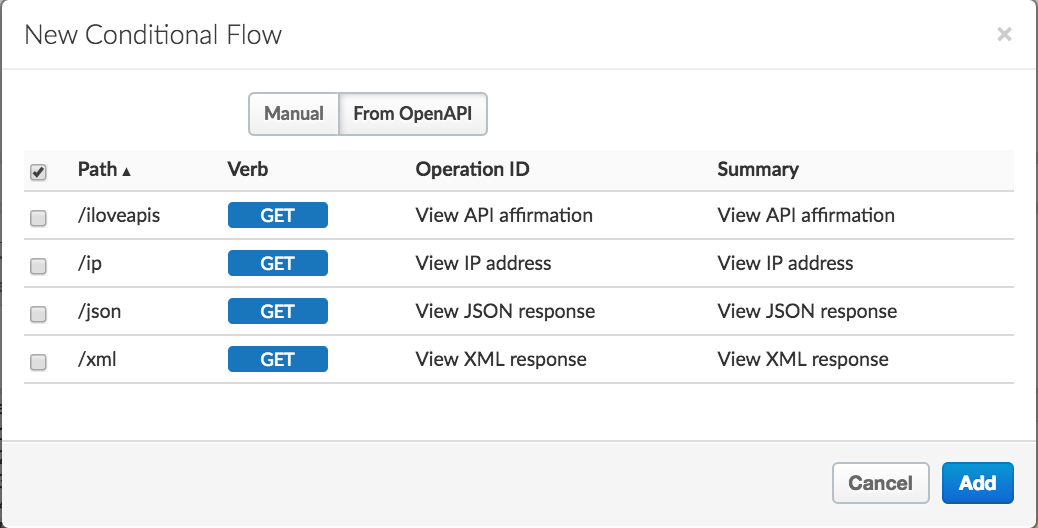
- Выберите ресурсы, для которых вы хотите добавить условный поток.
- Нажмите Добавить.
Условные потоки будут добавлены в ваш прокси-сервер API.
Создание новой версии прокси-сервера API
Создайте новую версию прокси-сервера API, как описано ниже.
Edge
Чтобы создать новую версию прокси-сервера API с помощью интерфейса Edge, выполните следующие действия:
- Войдите в аккаунт на сайте apigee.com/edge.
- На панели навигации слева выберите Develop > API Proxies (Разработка > Прокси API).
- Нажмите на прокси-сервер API, который хотите скопировать.
- Выберите Проект > Сохранить как новую версию.
Новый интерфейс Edge (частное облако)
Чтобы создать новую версию прокси-сервера API с помощью нового интерфейса Edge, выполните следующие действия:
- Войдите в интерфейс New Edge по адресу
http://host:3001/edge, где host – это IP-адрес или DNS-имя хоста, на котором запущен интерфейс New Edge. - На панели навигации слева выберите Develop > API Proxies (Разработка > Прокси API).
- Нажмите на прокси-сервер API, который хотите скопировать.
- Выберите Проект > Сохранить как новую версию.
Копирование прокси-сервера API
Скопируйте существующий прокси-сервер API в новый прокси-сервер API, как описано ниже.
Edge
Чтобы скопировать прокси-сервер API с помощью интерфейса Edge:
- Войдите в аккаунт на сайте apigee.com/edge.
- На панели навигации слева выберите Develop > API Proxies (Разработка > Прокси API).
- Нажмите на прокси-сервер API, который хотите скопировать.
- Выберите Project > Save as New API Proxy (Проект > Сохранить как новый прокси API).
- В диалоговом окне "Сохранить как новый прокси-сервер" введите название нового прокси-сервера API.
- Нажмите Добавить.
Новый интерфейс Edge (частное облако)
Чтобы скопировать прокси-сервер API с помощью нового интерфейса Edge:
- Войдите в интерфейс New Edge по адресу
http://host:3001/edge, где host – это IP-адрес или DNS-имя хоста, на котором запущен интерфейс New Edge. - На панели навигации слева выберите Develop > API Proxies (Разработка > Прокси API).
- Нажмите на прокси-сервер API, который хотите скопировать.
- Выберите Project > Save as New API Proxy (Проект > Сохранить как новый прокси API).
- В диалоговом окне "Сохранить как новый прокси-сервер" введите название нового прокси-сервера API.
- Нажмите Добавить.
Создание резервной копии прокси-сервера API
Вы можете создать резервную копию существующего прокси-сервера API в виде набора XML-файлов в пакете прокси-сервера API. После экспорта в пакет вы можете импортировать прокси-сервер API в новый прокси-сервер, как описано в разделе Импорт прокси-сервера API из пакета прокси-сервера API выше. Подробнее о том, как скачать прокси API…
Как создать прокси-сервер API с помощью API
Чтобы создать прокси-сервер API с помощью API, ознакомьтесь с API прокси-серверы API.