

আপনি Apigee Edge ডকুমেন্টেশন দেখছেন।
Apigee X ডকুমেন্টেশন দেখুন। তথ্য
Apigee Edge আপনাকে API হিসেবে ব্যাকএন্ড পরিষেবা দ্রুত এক্সপোজ করতে সাহায্য করে। আপনি এটি একটি API প্রক্সি তৈরি করার মাধ্যমে করেন যা আপনি এক্সপোজ করতে চান এমন ব্যাকএন্ড পরিষেবার জন্য একটি ফেকাড প্রদান করে। আপনাকে শুধু ব্যাকএন্ড পরিষেবার জন্য নেটওয়ার্ক অ্যাড্রেস দিতে হবে, সাথে কিছু তথ্যও দিতে হবে যা Edge ডেভেলপারদের কাছে এক্সপোজ করা API প্রক্সি তৈরি করতে ব্যবহার করে।
API প্রক্সি আপনার ব্যাকএন্ড পরিষেবা প্রয়োগকে ডেভেলপারদের ব্যবহার করা API থেকে আলাদা করে দেয়। এটি আপনার ব্যাকএন্ড পরিষেবায় ভবিষ্যতে হওয়া পরিবর্তন থেকে ডেভেলপারদের রক্ষা করে। আপনি ব্যাকএন্ড পরিষেবা আপডেট করার সময় ডেভেলপাররা সেইসব পরিবর্তন থেকে আলাদা হয়ে, নির্বিঘ্নে API কল করা চালিয়ে যেতে পারেন।
API প্রক্সি তৈরি করার প্রসেসের ওভারভিউ পেতে এই ভিডিওটি দেখুন।
UI ব্যবহার করে API প্রক্সি তৈরি করা
API প্রক্সি তৈরি করার সবচেয়ে সহজ উপায় হল 'প্রক্সি তৈরি করুন' উইজার্ড ব্যবহার করা।
Edge
Edge UI ব্যবহার করে 'প্রক্সি তৈরি করুন' উইজার্ড অ্যাক্সেস করতে:
- apigee.com/edge লিঙ্কে গিয়ে সাইন-ইন করুন।
- বাঁদিকের নেভিগেশন বারে ডেভেলপ করুন > API প্রক্সি বিকল্প বেছে নিন।
- +প্রক্সি বিকল্পে ক্লিক করুন।
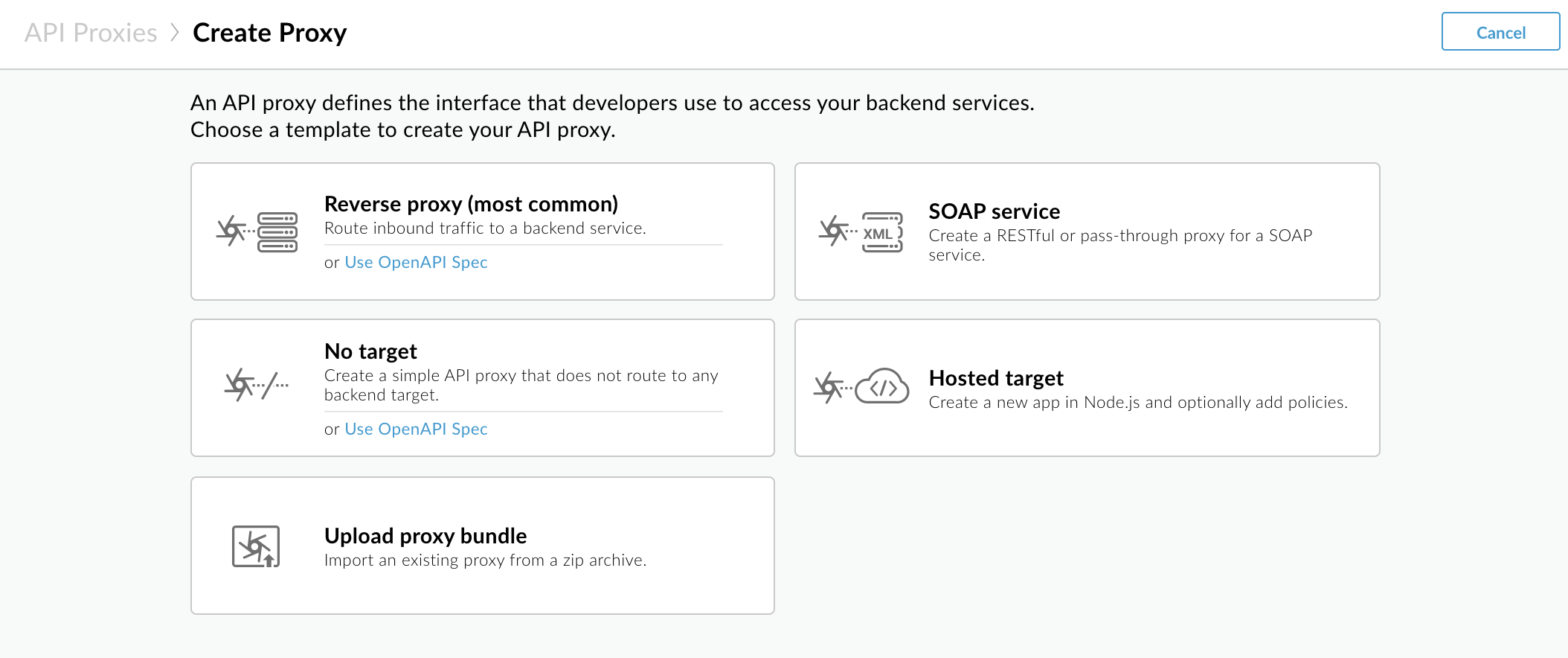
'প্রক্সি তৈরি করুন' উইজার্ড, API প্রক্সিতে ন্যূনতম ফিচার তৈরি ও যোগ করার ধাপগুলি দেখায় এবং আপনাকে সেই ধাপগুলি অনুসরণ করতে সাহায্য করে।
নতুন Edge UI (প্রাইভেট ক্লাউড)
নতুন Edge UI ব্যবহার করে 'প্রক্সি তৈরি করুন' উইজার্ড অ্যাক্সেস করতে:
http://host:3001/edge-এ নতুন Edge UI-তে সাইন-ইন করুন, যেখানে host হল নতুন Edge UI রান করা হোস্টের IP অ্যাড্রেস বা DNS নাম।- বাঁদিকের নেভিগেশন বারে ডেভেলপ করুন > API প্রক্সি বিকল্প বেছে নিন।
- +প্রক্সি বিকল্পে ক্লিক করুন।
'প্রক্সি তৈরি করুন' উইজার্ড, API প্রক্সিতে ন্যূনতম ফিচার তৈরি ও যোগ করার ধাপগুলি দেখায় এবং আপনাকে সেই ধাপগুলি অনুসরণ করতে সাহায্য করে।
উইজার্ডের প্রথম পৃষ্ঠা আপনাকে নিম্নলিখিত সোর্স থেকে API প্রক্সি তৈরি করতে দেয়:
| ধরন | বিবরণ |
|---|---|
| রিভার্স প্রক্সি (সবচেয়ে সাধারণ) |
API প্রক্সি যা আগে থেকে থাকা HTTP ব্যাকএন্ড পরিষেবায় ইনবাউন্ড অনুরোধ রাউট করে। JSON বা XML API হতে পারে। এই বিভাগের পরে HTTP পরিষেবার জন্য রিভার্স প্রক্সি তৈরি করা দেখুন। সঠিক OpenAPI স্পেসিফিকেশন থেকে প্রক্সি জেনারেট করতে, OpenAPI স্পেসিফিকেশন ব্যবহার করুন বিকল্পে ক্লিক করুন। এই বিকল্প সম্পর্কে আরও তথ্য পেতে, এই বিভাগের পরের অংশে প্রক্সি জেনারেট করতে OpenAPI স্পেসিফিকেশন ব্যবহার করা দেখুন। |
| SOAP পরিষেবা | WSDL ফাইল থেকে জেনারেট করা API প্রক্সি। API প্রক্সি হিসেবে SOAP-ভিত্তিক ওয়েব পরিষেবা এক্সপোজ করা দেখুন। |
| কোনও টার্গেট নেই |
কোনও API ব্যাকএন্ড ("কোনও টার্গেট নেই") ছাড়া API প্রক্সি। আগে বর্ণনা করা HTTP পরিষেবার জন্য রিভার্স প্রক্সি তৈরি করার মতো, তবে API প্রক্সি বিবরণ নির্ধারণ করার সময় আপনি কোনও আগে থেকে থাকা API নির্দিষ্ট করবেন না। সঠিক OpenAPI স্পেসিফিকেশন থেকে প্রক্সি জেনারেট করতে OpenAPI স্পেসিফিকেশন ব্যবহার করুন বিকল্পে ক্লিক করুন । এই বিকল্প সম্পর্কে আরও তথ্য পেতে, এই বিভাগের পরের অংশে প্রক্সি জেনারেট করতে OpenAPI স্পেসিফিকেশন ব্যবহার করা দেখুন। |
| হোস্ট করা টার্গেট |
হোস্টেড টার্গেট এনভায়রনমেন্টে ডিপ্লয় করা Node.js অ্যাপ্লিকেশনে রাউট করা API প্রক্সি। হোস্ট করা টার্গেট ওভারভিউ দেখুন। |
| প্রক্সি বান্ডেল আপলোড করা | আগে থেকে থাকা API প্রক্সি বান্ডেল (যেমন, GitHub-এ উপলভ্য নমুনা API প্রক্সি-এর মধ্যে একটি।) API প্রক্সি বান্ডেল থেকে API প্রক্সি ইমপোর্ট করা দেখুন। |
প্রতিটি সোর্স ব্যবহার করে কীভাবে API প্রক্সি তৈরি করতে হয় তা নিম্নলিখিত বিভাগ থেকে জানতে পারবেন।
HTTP পরিষেবার জন্য রিভার্স প্রক্সি তৈরি করা
দুটি তথ্যের ভিত্তিতে Edge রিভার্স প্রক্সি তৈরি করে:
- ব্যাকএন্ড পরিষেবার URL
- API-এর URI পাথ যা API প্রক্সি দ্বারা কনজিউমার অ্যাপের কাছে প্রকাশ করা হবে সেটিকে অনন্যভাবে শনাক্ত করে
ব্যাকএন্ড পরিষেবা URL সাধারণত আপনার সংস্থার মালিকানাধীন পরিষেবা-চালু করা অ্যাপ্লিকেশনকে উপস্থাপন করে। এটি সর্বজনীনভাবে উপলভ্য API-এর দিকেও পয়েন্ট করতে পারে। API বা পরিষেবা আপনার নিয়ন্ত্রণে থাকতে পারে (যেমন, ইন্টার্নাল HR অ্যাপ্লিকেশন বা ক্লাউডে Rails অ্যাপ্লিকেশন) অথবা এটি থার্ড-পার্টি API বা পরিষেবা হতে পারে (যেমন, Twitter বা Instagram)।
Edge
- এই বিভাগে আগে UI ব্যবহার করে API প্রক্সি তৈরি করা অংশে যেভাবে বর্ণনা করা হয়েছে, সেইভাবে 'প্রক্সি তৈরি করুন' উইজার্ড অ্যাক্সেস করুন।
- 'প্রক্সি তৈরি করুন' উইজার্ডে, রিভার্স প্রক্সি (সবচেয়ে সাধারণ) বিকল্পে ক্লিক করুন। আগে থেকে থাকা, বৈধ OpenAPI স্পেসিফিকেশন থেকে প্রক্সি জেনারেট করতে, OpenAPI স্পেসিফিকেশন ব্যবহার করুন বিকল্পে ক্লিক করুন। এই বিকল্পের ব্যাপারে আরও জানতে, নিচে প্রক্সি জেনারেট করার জন্য OpenAPI স্পেসিফিকেশন ব্যবহার করা দেখুন।
- উইজার্ডের বিবরণ পৃষ্ঠায়, নিম্নলিখিত তথ্য লিখুন।
ফিল্ড বিবরণ নাম আপনার API-এর জন্য দেখানো নাম। বর্ণসাংখ্যিক অক্ষর, ড্যাশ (-) বা আন্ডারস্কোর (_) উল্লেখ করুন। বেস পাথ আপনার API প্রক্সির http(s)://[host] অ্যাড্রেসের পরে দেখানো URI ফ্র্যাগমেন্ট। Edge, ইনকামিং অনুরোধ মেসেজ ম্যাচ ও রুট করার জন্য বেস পাথ URI ব্যবহার করে সঠিক API প্রক্সি।
NOTE: API প্রক্সি বেস পাথ ডিফল্ট হিসেবে
Nameফিল্ডের জন্য নির্দিষ্ট করা ভ্যালু নেয়, যা সব লোয়ার কেসে কনভার্ট করা হয়।বেস পাথ অনুসরণ করে যেকোনও অতিরিক্ত রিসোর্স URL থাকে। এখানে সম্পূর্ণ URL স্ট্রাকচার দেওয়া হল যা ক্লায়েন্ট আপনার API প্রক্সি কল করার জন্য ব্যবহার করবে:
https://[host]/base_path/conditional_flow_pathNOTE: বেস পাথ অনন্য হতে হবে; আপনি একই বেস পাথ সহ দুটি API প্রক্সি ডেপ্লয় করতে পারবেন না। আপনি কোনও ডিপ্লয় করা API প্রক্সি এডিট করে অন্য API প্রক্সির বেস পাথের সমান ভ্যালুতে বেস পাথ সেট করলে, আপনি সেটি সেভ করার সময় Edge অটোমেটিক API প্রক্সি আনডিপ্লয় করে দেয়। API প্রক্সি আবার ডেপ্লয় করার আগে, আপনাকে বেস পাথ এডিট করে অনন্য করতে হবে।
বেস পাথে ওয়াইল্ডকার্ড ব্যবহার করা
আপনার API প্রক্সি যাতে ভবিষ্যতে কাজ করে সেই জন্য API প্রক্সি বেস পাথে এক বা একাধিক
/*/ওয়াইল্ডকার্ড ব্যবহার করুন। যেমন,/team/*/membersবেস পাথ ক্লায়েন্টকেhttps://[host]/team/blue/membersওhttps://[host]/team/green/membersকল করতে দেয়, এর জন্য আপনাকে নতুন টিমকে সহায়তা করার জন্য নতুন API প্রক্সি তৈরি করতে হয় না। মনে রাখবেন,/**/কাজ করে না।বিবরণ (ঐচ্ছিক) API-এর বিবরণ। টার্গেট (আগে থেকে থাকা API) এই API প্রক্সি যে ব্যাকএন্ড পরিষেবা ইনভোক করে তার URL. - উইজার্ডের সাধারণ নীতি পৃষ্ঠায়, নিম্নলিখিতগুলি কনফিগার করুন:
- নিরাপত্তা: অনুমোদন বিকল্পের অধীনে নিরাপত্তা সংক্রান্ত অনুমোদনের প্রয়োজনীয়তা। এই বিভাগের নিরাপত্তা যোগ করা অংশটি পরে দেখুন।
- নিরাপত্তা: ব্রাউজার বিকল্পের অধীনে ক্রস-অরিজিন রিসোর্স শেয়ারিং (CORS)-এর জন্য সহায়তা। এই বিভাগের পরের অংশে CORS-এর জন্য সহায়তা যোগ করা দেখুন।
- Quotaর অধীনে বেশি ট্রাফিক থেকে আপনার ব্যাকএন্ড পরিষেবা সুরক্ষিত রাখতে কোটা। কোটা দেখুন। (পাস-থ্রু অনুমোদন বেছে নেওয়া হলে উপলভ্য থাকে না।)
- মনিটাইজেশন বিকল্পের অধীনে মনিটাইজেশন চালু থাকা সংস্থার জন্য মনিটাইজেশন সংক্রান্ত বিধিনিষেধ প্রয়োগ করা। API প্রক্সিতে মনিটাইজেশন সংক্রান্ত বিধিনিষেধ প্রয়োগ করা দেখুন।
- উইজার্ডের ভার্চুয়াল হোস্ট পৃষ্ঠায়, API প্রক্সি ডেপ্লয় করার সময় যে ভার্চুয়াল হোস্টের সাথে বাইন্ড করবে সেটি বেছে নিন। আরও তথ্যের জন্য, ভার্চুয়াল হোস্ট সম্পর্কে দেখুন।
- সারসংক্ষেপ পৃষ্ঠায়, চাইলে ডিপ্লয়মেন্ট এনভায়রনমেন্ট বেছে নিন এবং তৈরি ও ডিপ্লয় করুন বিকল্পে ক্লিক করুন।
আপনার নতুন API প্রক্সি তৈরি করা হয়েছে এবং বেছে নেওয়া এনভায়রনমেন্টে তা ডেপ্লয় করা হয়েছে।
- API প্রক্সি সংক্রান্ত বিবরণ পৃষ্ঠা দেখতে প্রক্সি এডিট করুন বিকল্পে ক্লিক করুন।
নতুন Edge UI (প্রাইভেট ক্লাউড)
- এই বিভাগে আগে UI ব্যবহার করে API প্রক্সি তৈরি করা অংশে যেভাবে বর্ণনা করা হয়েছে, সেইভাবে 'প্রক্সি তৈরি করুন' উইজার্ড অ্যাক্সেস করুন।
- 'প্রক্সি তৈরি করুন' উইজার্ডে, রিভার্স প্রক্সি (সবচেয়ে সাধারণ) বিকল্পে ক্লিক করুন। আগে থেকে থাকা, সঠিক OpenAPI স্পেসিফিকেশন থেকে প্রক্সি জেনারেট করতে, OpenAPI স্পেসিফিকেশন ব্যবহার করুন বিকল্পে ক্লিক করুন। এই বিকল্পের বিবরণ নিচে প্রক্সি জেনারেট করতে OpenAPI স্পেসিফিকেশন ব্যবহার করা লিঙ্কে দেখুন।
- উইজার্ডের বিবরণ পৃষ্ঠায়, নিম্নলিখিত তথ্য লিখুন।
ফিল্ড বিবরণ নাম আপনার API-এর জন্য দেখানো নাম। বর্ণসাংখ্যিক অক্ষর, ড্যাশ (-) বা আন্ডারস্কোর (_) উল্লেখ করুন। বেস পাথ আপনার API প্রক্সির http(s)://[host] অ্যাড্রেসের পরে দেখানো URI ফ্র্যাগমেন্ট। Edge, ইনকামিং অনুরোধ মেসেজ ম্যাচ ও রুট করার জন্য বেস পাথ URI ব্যবহার করে সঠিক API প্রক্সি।
NOTE: API প্রক্সি বেস পাথ ডিফল্ট হিসেবে
Nameফিল্ডের জন্য নির্দিষ্ট করা ভ্যালু নেয়, যা সব লোয়ার কেসে কনভার্ট করা হয়।বেস পাথ অনুসরণ করে যেকোনও অতিরিক্ত রিসোর্স URL থাকে। এখানে সম্পূর্ণ URL স্ট্রাকচার দেওয়া হল যা ক্লায়েন্ট আপনার API প্রক্সি কল করার জন্য ব্যবহার করবে:
https://[host]/base_path/conditional_flow_pathNOTE: বেস পাথ অনন্য হতে হবে; আপনি একই বেস পাথ সহ দুটি API প্রক্সি ডেপ্লয় করতে পারবেন না। আপনি কোনও ডিপ্লয় করা API প্রক্সি এডিট করে অন্য API প্রক্সির বেস পাথের সমান ভ্যালুতে বেস পাথ সেট করলে, আপনি সেটি সেভ করার সময় Edge অটোমেটিক API প্রক্সি আনডিপ্লয় করে দেয়। API প্রক্সি আবার ডেপ্লয় করার আগে, আপনাকে বেস পাথ এডিট করে অনন্য করতে হবে।
বেস পাথে ওয়াইল্ডকার্ড ব্যবহার করা
আপনার API প্রক্সি যাতে ভবিষ্যতে কাজ করে সেই জন্য API প্রক্সি বেস পাথে এক বা একাধিক
/*/ওয়াইল্ডকার্ড ব্যবহার করুন। যেমন,/team/*/membersবেস পাথ ক্লায়েন্টকেhttps://[host]/team/blue/membersওhttps://[host]/team/green/membersকল করতে দেয়, এর জন্য আপনাকে নতুন টিমকে সহায়তা করার জন্য নতুন API প্রক্সি তৈরি করতে হয় না। মনে রাখবেন,/**/কাজ করে না।বিবরণ (ঐচ্ছিক) API-এর বিবরণ। টার্গেট (আগে থেকে থাকা API) এই API প্রক্সি যে ব্যাকএন্ড পরিষেবা ইনভোক করে তার URL. - উইজার্ডের সাধারণ নীতি পৃষ্ঠায়, নিম্নলিখিতগুলি কনফিগার করুন:
- নিরাপত্তা: অনুমোদন বিকল্পের অধীনে নিরাপত্তা সংক্রান্ত অনুমোদনের প্রয়োজনীয়তা। এই বিভাগের নিরাপত্তা যোগ করা অংশটি পরে দেখুন।
- নিরাপত্তা: ব্রাউজার বিকল্পের অধীনে ক্রস-অরিজিন রিসোর্স শেয়ারিং (CORS)-এর জন্য সহায়তা। এই বিভাগের পরের অংশে CORS-এর জন্য সহায়তা যোগ করা দেখুন।
- Quotaর অধীনে বেশি ট্রাফিক থেকে আপনার ব্যাকএন্ড পরিষেবা সুরক্ষিত রাখতে কোটা। কোটা দেখুন। (পাস-থ্রু অনুমোদন বেছে নেওয়া হলে উপলভ্য থাকে না।)
- মনিটাইজেশন বিকল্পের অধীনে মনিটাইজেশন চালু থাকা সংস্থার জন্য মনিটাইজেশন সংক্রান্ত বিধিনিষেধ প্রয়োগ করা। API প্রক্সিতে মনিটাইজেশন সংক্রান্ত বিধিনিষেধ প্রয়োগ করা দেখুন।
- উইজার্ডের ভার্চুয়াল হোস্ট পৃষ্ঠায়, API প্রক্সি ডেপ্লয় করার সময় যে ভার্চুয়াল হোস্টের সাথে বাইন্ড করবে সেটি বেছে নিন। আরও তথ্যের জন্য, ভার্চুয়াল হোস্ট সম্পর্কে দেখুন।
- সারসংক্ষেপ পৃষ্ঠায়, চাইলে ডিপ্লয়মেন্ট এনভায়রনমেন্ট বেছে নিন এবং তৈরি ও ডিপ্লয় করুন বিকল্পে ক্লিক করুন।
আপনার নতুন API প্রক্সি তৈরি করা হয়েছে এবং বেছে নেওয়া এনভায়রনমেন্টে তা ডেপ্লয় করা হয়েছে।
- API প্রক্সির বিবরণ পৃষ্ঠা দেখতে প্রক্সি এডিট করুন বিকল্পে ক্লিক করুন।
API প্রক্সি বান্ডেল থেকে API প্রক্সি ইমপোর্ট করা
আপনি প্রায়ই API প্রক্সিগুলিকে XML ফাইলের সংগ্রহ হিসেবে সংজ্ঞায়িত করেন, সাথে অন্যান্য সহায়ক ফাইলও থাকে। Edge-এর বাইরে ফাইলের সেট হিসেবে আপনার API প্রক্সিকে ডিফাইন করার মাধ্যমে আপনি সেগুলিকে সোর্স-কন্ট্রোল সিস্টেমে ম্যানেজ করতে এবং তারপরে টেস্টিং ও ডেপ্লয়মেন্টের জন্য Edge-এ ইমপোর্ট করতে পারবেন।
API প্রক্সি বান্ডেল থেকে কীভাবে API প্রক্সি তৈরি ও ইমপোর্ট করতে হয় তা জানতে এই ভিডিওটি দেখুন।
Edge
API প্রক্সি বান্ডেল থেকে API প্রক্সি ইমপোর্ট করতে:
- এই বিভাগে আগে UI ব্যবহার করে API প্রক্সি তৈরি করা অংশে যেভাবে বর্ণনা করা হয়েছে, সেইভাবে 'প্রক্সি তৈরি করুন' উইজার্ড অ্যাক্সেস করুন।
- প্রক্সি বান্ডেল আপলোড করুন বিকল্পে ক্লিক করুন।
- প্রক্সি উইজার্ডের প্রক্সি বান্ডেল আপলোড করুন পৃষ্ঠায়, নিম্নলিখিত তথ্য লিখুন।
ফিল্ড বিবরণ ZIP বান্ডেল API প্রক্সি কনফিগারেশন সহ জিপ ফাইল। ফাইলটি টেনে নিয়ে এসে রাখুন অথবা এটিতে নেভিগেট করতে ক্লিক করুন। নাম আপনার API-এর জন্য দেখানো নাম। এক্সটেনশন ছাড়া জিপ ফাইলের নাম ডিফল্ট হিসেবে সেট করা হয়। - পরবর্তী বিকল্পে ক্লিক করুন।
- সারসংক্ষেপ পৃষ্ঠায়, চাইলে ডিপ্লয়মেন্ট এনভায়রনমেন্ট বেছে নিন এবং তৈরি ও ডিপ্লয় করুন বিকল্পে ক্লিক করুন
আপনার নতুন API প্রক্সি যে সফলভাবে তৈরি করা হয়েছে তা কনফার্ম করে একটি স্বীকৃতি দেখানো হয়। - API প্রক্সি সংক্রান্ত বিবরণ পৃষ্ঠা দেখতে প্রক্সি এডিট করুন বিকল্পে ক্লিক করুন।
নতুন Edge UI (প্রাইভেট ক্লাউড)
API প্রক্সি বান্ডেল থেকে API প্রক্সি ইমপোর্ট করতে:
- এই বিভাগে আগে UI ব্যবহার করে API প্রক্সি তৈরি করা অংশে যেভাবে বর্ণনা করা হয়েছে, সেইভাবে 'প্রক্সি তৈরি করুন' উইজার্ড অ্যাক্সেস করুন।
- প্রক্সি বান্ডেল আপলোড করুন বিকল্পে ক্লিক করুন।
- প্রক্সি উইজার্ডের প্রক্সি বান্ডেল আপলোড করুন পৃষ্ঠায়, নিম্নলিখিত তথ্য লিখুন।
ফিল্ড বিবরণ ZIP বান্ডেল API প্রক্সি কনফিগারেশন সহ ZIP ফাইল। ফাইলটি টেনে নিয়ে এসে রাখুন অথবা এটিতে নেভিগেট করতে ক্লিক করুন। নাম আপনার API-এর জন্য দেখানো নাম। এক্সটেনশন ছাড়া জিপ ফাইলের নাম ডিফল্ট হিসেবে সেট করা হয়। - পরবর্তী বিকল্পে ক্লিক করুন।
- সারসংক্ষেপ পৃষ্ঠায়, চাইলে ডিপ্লয়মেন্ট এনভায়রনমেন্ট বেছে নিন এবং তৈরি ও ডিপ্লয় করুন বিকল্পে ক্লিক করুন।
আপনার নতুন API প্রক্সি সঠিকভাবে তৈরি করা হয়েছে তা কনফার্ম করে একটি স্বীকৃতি দেখানো হয়। - API প্রক্সির বিবরণ পৃষ্ঠা দেখতে প্রক্সি এডিট করুন বিকল্পে ক্লিক করুন।
API প্রক্সি হিসেবে SOAP-ভিত্তিক ওয়েব পরিষেবা এক্সপোজ করা
'প্রক্সি তৈরি করুন' উইজার্ডে, SOAP পরিষেবা বিকল্পে ক্লিক করুন এবং SOAP পরিষেবার জন্য পাস-থ্রু বা REST-ভিত্তিক প্রক্সি তৈরি করতে উইজার্ড অনুসরণ করুন। আরও তথ্যের জন্য, API প্রক্সি হিসেবে SOAP পরিষেবা এক্সপোজ করা দেখুন।
সুরক্ষা যোগ করা
'প্রক্সি তৈরি করুন' উইজার্ডের সাধারণ নীতি পৃষ্ঠায়, আপনি যে ধরনের নিরাপত্তা অনুমোদন যোগ করতে চান সেটি বেছে নিন। নিচে দেওয়া সারণীতে উপলভ্য বিকল্পগুলির সংক্ষিপ্তসার দেওয়া হল:
| নিরাপত্তা সংক্রান্ত অনুমোদন | বিবরণ |
|---|---|
| API Key | আপনার সংজ্ঞায়িত API প্রক্সিতে সহজ API key যাচাইকরণ যোগ করে। এর উত্তরে, API প্ল্যাটফর্ম আপনার API প্রক্সিতে VerifyAPIKey নীতি ও AssignMessage নীতি যোগ করে। VerifyAPIKey নীতি, অনুরোধকারী অ্যাপের দেওয়া API কী যাচাই করে। AssignMessage নীতি, API কলে কোয়েরি প্যারামিটার হিসেবে দেওয়া API কী, ব্যাকএন্ড সার্ভারে ফরওয়ার্ড করা অনুরোধ থেকে সরিয়ে দেয়। |
| OAuth 2.0 | আপনার API প্রক্সিতে OAuth 2.0 ভিত্তিক যাচাইকরণ যোগ করে। Apigee Edge আপনার API প্রক্সিতে অটোমেটিক দুটি নীতি যোগ করে: একটি নীতি অ্যাক্সেস টোকেন যাচাই করার জন্য এবং অন্য একটি নীতি মেসেজ থেকে অ্যাক্সেস টোকেন সরানোর জন্য আপনার ব্যাকএন্ড পরিষেবায় ফরওয়ার্ড করার আগে। অ্যাক্সেস টোকেন কীভাবে পাবেন তা জানতে, OAuth দেখুন। |
| পাস-থ্রু (কোনও অনুমোদন নেই) | কোনও অনুমতির প্রয়োজন নেই। Apigee Edge-এ কোনও নিরাপত্তা সংক্রান্ত চেক না করেই অনুরোধগুলি ব্যাকএন্ডে পাঠানো হয়। |
CORS-এর জন্য সহায়তা যোগ করা
CORS (ক্রস-অরিজিন রিসোর্স শেয়ারিং) হল একটি স্ট্যান্ডার্ড মেকানিজম যা কোনও ওয়েব ব্রাউজারকে অন্য ডোমেনে সরাসরি অনুরোধ করতে দেয়। CORS স্ট্যান্ডার্ড HTTP হেডারগুলির একটি সেটকে সংজ্ঞায়িত করে যা ওয়েব ব্রাউজার এবং সার্ভার ক্রস-ডোমেন যোগাযোগ প্রয়োগ করতে ব্যবহার করে।
প্রক্সি উইজার্ডের সাধারণ নীতি পৃষ্ঠায় CORS হেডার যোগ করুন বিকল্প বেছে নিয়ে আপনার API-তে CORS-এর জন্য সহায়তা যোগ করতে পারবেন।
প্রক্সি সার্ভারে CORS প্রিফ্লাইট সাপোর্ট যোগ করা সহ CORS সাপোর্ট সম্পর্কে আরও বিস্তারিত তথ্য পেতে, API প্রক্সি সার্ভারে CORS সাপোর্ট যোগ করা দেখুন।
প্রক্সি জেনারেট করতে OpenAPI স্পেসিফিকেশন ব্যবহার করা
এই বিভাগে OpenAPI থেকে জেনারেট করার জন্য উপলভ্য 'OpenAPI ব্যবহার করুন' বিকল্প নিয়ে আলোচনা করা হয়েছে স্পেসিফিকেশন, নিম্নলিখিত ধরনের API প্রক্সি: রিভার্স, Node.js বা কোনও টার্গেট নেই।
OpenAPI স্পেসিফিকেশন কী?
 "The Open API Initiative (OAI) is focused on
creating, evolving and promoting a vendor neutral API Description Format based on the Swagger
Specification." Open API Initiative সম্পর্কে আরও তথ্য পেতে, https://openapis.org দেখুন।
"The Open API Initiative (OAI) is focused on
creating, evolving and promoting a vendor neutral API Description Format based on the Swagger
Specification." Open API Initiative সম্পর্কে আরও তথ্য পেতে, https://openapis.org দেখুন।
OpenAPI স্পেসিফিকেশন একটি RESTful API-এর বর্ণনা দেওয়ার জন্য স্ট্যান্ডার্ড ফর্ম্যাট ব্যবহার করে। JSON বা YAML ফর্ম্যাটে লেখা, OpenAPI স্পেসিফিকেশন মেশিনের মাধ্যমে পড়ার মতো, তবে এটি মানুষের পক্ষেও পড়া ও বোঝা সহজ। স্পেসিফিকেশন API-এর এমন এলিমেন্ট বর্ণনা করে যেমন এর বেস পাথ, পাথ ও ভার্ব, হেডার, কোয়েরি প্যারামিটার, অপারেশন, কন্টেন্টের ধরন, উত্তর বিবরণ এবং আরও অনেক কিছু। এছাড়াও, API ডকুমেন্টেশন তৈরি করতে OpenAPI স্পেসিফিকেশন সাধারণত ব্যবহার করা হয়।
Apigee-এর মক টার্গেট পরিষেবা সম্পর্কে বর্ণনা করা OpenAPI স্পেসিফিকেশন থেকে নেওয়া একটি ফ্র্যাগমেন্ট এখানে দেওয়া হল, http://mocktarget.apigee.net. আরও তথ্যের জন্য, https://github.com/apigee/api-platform-samples/tree/master/default-proxies/helloworld/openapi লিঙ্ক দেখুন।
openapi: 3.0.0
info:
  description: OpenAPI Specification for the Apigee mock target service endpoint.
  version: 1.0.0
  title: Mock Target API
paths:
  /:
    get:
      summary: View personalized greeting
      operationId: View a personalized greeting
      description: View a personalized greeting for the specified or guest user.
      parameters:
        - name: user
          in: query
          description: Your user name.
          required: false
          schema:
            type: string
      responses:
        "200":
          description: Success
  /help:
    get:
      summary: Get help
      operationId: Get help
      description: View help information about available resources in HTML format.
      responses:
        "200":
          description: Success
...
'প্রক্সি তৈরি করুন' উইজার্ডের মাধ্যমে, আপনি OpenAPI স্পেসিফিকেশন ইমপোর্ট করতে এবং এটি ব্যবহার করে API প্রক্সি জেনারেট করতে পারবেন। প্রক্সি জেনারেট হয়ে গেলে, আপনি Edge UI ব্যবহার করে সেটি আরও ডেভেলপ করতে পারবেন -- ঠিক যেকোনও Edge প্রক্সির মতো, নীতি যোগ করা, কাস্টম কোড প্রয়োগ করা ইত্যাদি।
OpenAPI স্পেসিফিকেশন থেকে API প্রক্সি তৈরি করা
OpenAPI স্পেসিফিকেশন থেকে আপনার API প্রক্সি তৈরি করুন। মাত্র কয়েকটি ক্লিক করেই, আপনি পাথ, প্যারামিটার, কন্ডিশনাল ফ্লো ও অটোমেটিক জেনারেট হওয়া টার্গেট এন্ডপয়েন্ট সহ API প্রক্সি পেয়ে যাবেন। তারপরে, আপনি OAuth নিরাপত্তা, রেট লিমিটিং এবং ক্যাশিংয়ের মতো ফিচার যোগ করতে পারবেন।
'প্রক্সি তৈরি করুন' উইজার্ডে, OpenAPI স্পেসিফিকেশন ব্যবহার করুন বিকল্পে ক্লিক করুন এবং OpenAPI স্পেসিফিকেশন থেকে রিভার্স বা কোনও টার্গেট প্রক্সি তৈরি করতে উইজার্ড অনুসরণ করুন। বিস্তারিত জানতে, OpenAPI স্পেসিফিকেশন থেকে API প্রক্সি তৈরি করুন।
OpenAPI স্পেসিফিকেশন থেকে কীভাবে API প্রক্সি তৈরি করতে হয় তা জানতে এই ভিডিওটি দেখুন।
OpenAPI স্পেসিফিকেশন ব্যবহার করে API প্রক্সিতে ফ্লো আপডেট করা
OpenAPI স্পেসিফিকেশন থেকে API প্রক্সি তৈরি করার পরে, আপনি যদি অতিরিক্ত রিসোর্স পাথ যোগ করার জন্য স্পেসিফিকেশন পরিবর্তন করেন, তাহলে API প্রক্সিতে সংশ্লিষ্ট কন্ডিশনাল ফ্লো যোগ করার জন্য স্পেসিফিকেশন ব্যবহার করতে পারবেন।
OpenAPI স্পেসিফিকেশন ব্যবহার করে API প্রক্সিতে ফ্লো আপডেট করতে:
- OpenAPI স্পেসিফিকেশনে নতুন রিসোর্স পাথ যোগ করুন। আগে থেকে থাকা OpenAPI স্পেসিফিকেশন এডিট করা দেখুন।
- UI-তে API প্রক্সি খুলে ডেভেলপ করুন ট্যাবে ক্লিক করুন।
- নেভিগেটরে, আপনি যে প্রক্সি এন্ডপয়েন্ট আপডেট করতে চান সেটির পাশে + আইকনে ক্লিক করুন।
নতুন কন্ডিশনাল ফ্লো ডায়ালগ বক্স খুলে যায়। - আগে থেকে বেছে নেওয়া না থাকলে, OpenAPI থেকে বিকল্পে ক্লিক করুন।
OpenAPI স্পেসিফিকেশনে এমন রিসোর্স থাকলে, API প্রক্সিতে যার কোনও সংশ্লিষ্ট কন্ডিশনাল ফ্লো নেই, সেগুলি ডায়ালগে তালিকাভুক্ত করা হয়, যেমনটি নিম্নলিখিত ছবিতে দেখানো হয়েছে।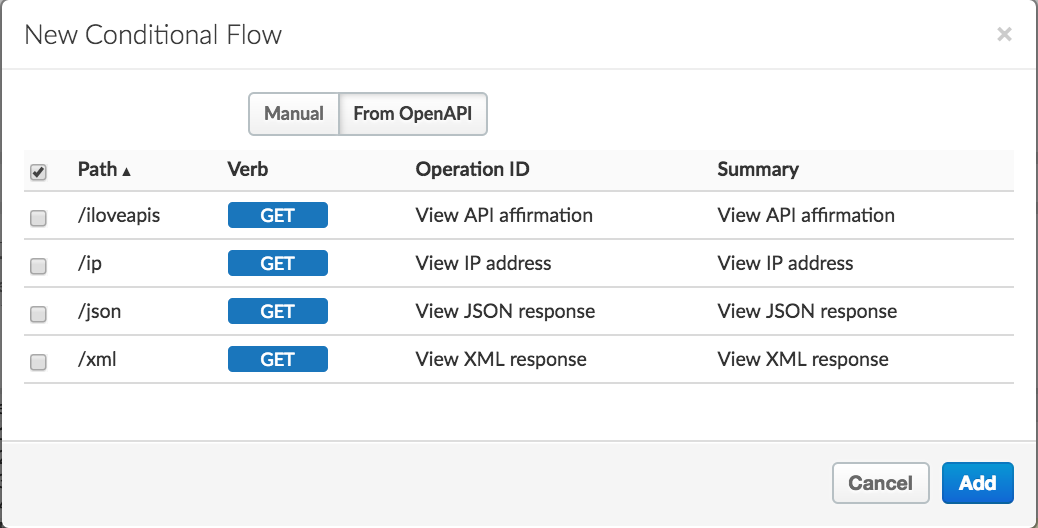
- আপনি যে রিসোর্সের জন্য কন্ডিশনাল ফ্লো যোগ করতে চান, সেটি বেছে নিন।
- যোগ করুন বিকল্পে ক্লিক করুন।
আপনার API প্রক্সিতে কন্ডিশনাল ফ্লো যোগ করা হয়।
API প্রক্সির নতুন রিভিশন তৈরি করা
নিচে যেভাবে বর্ণনা করা হয়েছে সেইভাবে API প্রক্সির নতুন রিভিশন তৈরি করুন।
Edge
Edge UI ব্যবহার করে API প্রক্সির নতুন রিভিশন তৈরি করতে:
- apigee.com/edge লিঙ্কে গিয়ে সাইন-ইন করুন।
- বাঁদিকের নেভিগেশন বারে ডেভেলপ করুন > API প্রক্সি বিকল্প বেছে নিন।
- আপনি যে API প্রক্সি কপি করতে চান, তালিকায় সেটিতে ক্লিক করুন।
- প্রোজেক্ট > নতুন রিভিশন হিসেবে সেভ করুন বিকল্প বেছে নিন।
নতুন Edge UI (প্রাইভেট ক্লাউড)
New Edge UI ব্যবহার করে API প্রক্সির নতুন রিভিশন তৈরি করতে:
http://host:3001/edge-এ নতুন Edge UI-তে সাইন-ইন করুন, যেখানে host হল নতুন Edge UI রান করা হোস্টের IP অ্যাড্রেস বা DNS নাম।- বাঁদিকের নেভিগেশন বারে ডেভেলপ করুন > API প্রক্সি বিকল্প বেছে নিন।
- আপনি যে API প্রক্সি কপি করতে চান, তালিকায় সেটিতে ক্লিক করুন।
- প্রোজেক্ট > নতুন রিভিশন হিসেবে সেভ করুন বিকল্প বেছে নিন।
API প্রক্সি কপি করা
নিচে যেভাবে বর্ণনা করা হয়েছে সেইভাবে একটি নতুন API প্রক্সিতে আগে থেকে থাকা API প্রক্সি কপি করুন।
Edge
Edge UI ব্যবহার করে API প্রক্সি কপি করতে:
- apigee.com/edge লিঙ্কে গিয়ে সাইন-ইন করুন।
- বাঁদিকের নেভিগেশন বারে ডেভেলপ করুন > API প্রক্সি বিকল্প বেছে নিন।
- আপনি যে API প্রক্সি কপি করতে চান, তালিকায় সেটিতে ক্লিক করুন।
- প্রোজেক্ট > নতুন API প্রক্সি হিসেবে সেভ করুন বিকল্প বেছে নিন।
- 'নতুন প্রক্সি হিসেবে সেভ করুন' ডায়ালগে, নতুন API প্রক্সির নাম লিখুন।
- যোগ করুন বিকল্পে ক্লিক করুন।
নতুন Edge UI (প্রাইভেট ক্লাউড)
New Edge UI ব্যবহার করে API প্রক্সি কপি করতে:
http://host:3001/edge-এ নতুন Edge UI-তে সাইন-ইন করুন, যেখানে host হল নতুন Edge UI রান করা হোস্টের IP অ্যাড্রেস বা DNS নাম।- বাঁদিকের নেভিগেশন বারে ডেভেলপ করুন > API প্রক্সি বিকল্প বেছে নিন।
- আপনি যে API প্রক্সি কপি করতে চান, তালিকায় সেটিতে ক্লিক করুন।
- প্রোজেক্ট > নতুন API প্রক্সি হিসেবে সেভ করুন বিকল্প বেছে নিন।
- 'নতুন প্রক্সি হিসেবে সেভ করুন' ডায়ালগে, নতুন API প্রক্সির নাম লিখুন।
- যোগ করুন বিকল্পে ক্লিক করুন।
API প্রক্সির ব্যাক-আপ নেওয়া
আপনি API প্রক্সি বান্ডেলে XML ফাইলের সেট হিসেবে আগে থেকে থাকা API প্রক্সির ব্যাক-আপ নিতে পারবেন। বান্ডেলে এক্সপোর্ট করা হয়ে গেলে, আপনি নতুন প্রক্সিতে API প্রক্সি ইমপোর্ট করতে পারবেন, যেমনটি এই বিভাগের API প্রক্সি বান্ডেল থেকে API প্রক্সি ইমপোর্ট করা অংশে আগে বর্ণনা করা হয়েছে। আরও তথ্যের জন্য, API প্রক্সি ডাউনলোড করুন দেখুন।
API ব্যবহার করে API প্রক্সি তৈরি করা
API ব্যবহার করে API প্রক্সি তৈরি করতে, API প্রক্সি API দেখুন।