

আপনি Apigee Edge ডকুমেন্টেশন দেখছেন।
Apigee X ডকুমেন্টেশন দেখুন। তথ্য
পেমেন্ট করা অ্যাকাউন্ট সহ Cloud গ্রাহক কোনও প্রতিষ্ঠানে ভার্চুয়াল হোস্ট তৈরি করতে পারেন।
ক্লাউডে কে ভার্চুয়াল হোস্ট তৈরি ও পরিবর্তন করতে পারবেন
ভার্চুয়াল হোস্ট তৈরি ও পরিবর্তন করার সুবিধা শুধুমাত্র Edge Cloud-এর পেড অ্যাকাউন্টে উপলভ্য। যে ব্যবহারকারী ভার্চুয়াল হোস্ট তৈরি করছেন তাকে অবশ্যই সংস্থা অ্যাডমিনিস্ট্রেটর হতে হবে অথবা তার কাছে ভার্চুয়াল হোস্ট পরিবর্তন করার অনুমতি সহ কাস্টম রোল থাকতে হবে। অন্যান্য রোলের ব্যবহারকারীদের ভার্চুয়াল হোস্ট তৈরি করার অনুমতি নেই।
যেমন, পেমেন্ট করা গ্রাহকরা এগুলি করতে পারেন:
- একমুখী ও দ্বিমুখী TLS চালু করা
- ভার্চুয়াল হোস্টের ব্যবহার করা কীস্টোর/ট্রাস্টস্টোর নির্দিষ্ট করুন
ফ্রি ও ট্রায়াল অ্যাকাউন্ট ভার্চুয়াল হোস্ট তৈরি বা পরিবর্তন করতে পারে না এবং Edge রেজিস্ট্রেশনের সময় তাদের জন্য তৈরি করা ভার্চুয়াল হোস্টের মধ্যে সীমাবদ্ধ থাকে। Edge-এর দাম সংক্রান্ত প্ল্যান সম্পর্কে আরও জানতে, এখানে দেখুন: https://apigee.com/api-management/#/pricing.
ক্লাউডের জন্য ভার্চুয়াল হোস্ট কনফিগার করার প্রয়োজনীয়তা
ভার্চুয়াল হোস্ট তৈরি করার জন্য প্রয়োজনীয় বিষয়গুলি নিচে দেওয়া সারণীতে সংক্ষিপ্তভাবে তুলে ধরা হয়েছে:
| বিভাগ | প্রয়োজনীয়তা | বিবরণ |
|---|---|---|
| অ্যাকাউন্টের ধরন | পেমেন্ট করতে হয় | ফ্রি ও ট্রায়াল অ্যাকাউন্ট থেকে ভার্চুয়াল হোস্ট তৈরি বা পরিবর্তন করা যায় না। |
| ব্যবহারকারীর ভূমিকা | সংস্থার অ্যাডমিন | শুধুমাত্র কোনও প্রতিষ্ঠানের অ্যাডমিন বা কাস্টম রোলে থাকা কোনও ব্যবহারকারী ভার্চুয়াল হোস্ট তৈরি করতে পারেন, যার কাছে ভার্চুয়াল হোস্ট পরিবর্তন করার অনুমতি আছে। |
| ভার্চুয়াল হোস্টের সংখ্যা | সর্বাধিক ২০টি |
ক্লাউডে আপনার সংস্থা/পরিবেশে সর্বাধিক ২০টি ভার্চুয়াল হোস্টের মধ্যে সীমাবদ্ধ থাকবেন। মনে রাখবেন: প্রাইভেট ক্লাউডে ভার্চুয়াল হোস্টের সংখ্যার কোনও সীমা নেই। বেশিরভাগ সংস্থা/এনভায়রনমেন্ট দুটি ভার্চুয়াল হোস্ট ব্যবহার করে: একটি HTTP-এর জন্য এবং একটি HTTPS-এর জন্য অ্যাক্সেস। আপনার সংস্থা/এনভায়রনমেন্ট যদি আলাদা ডোমেনের নাম ব্যবহার করে অ্যাক্সেস করার অনুমতি দেয়, তাহলে আপনার অতিরিক্ত ভার্চুয়াল হোস্টের প্রয়োজন হতে পারে। |
| বেস URL | প্রোটোকল অন্তর্ভুক্ত | UI বা API-এর মাধ্যমে ভার্চুয়াল হোস্টের জন্য বেস URL নির্ধারণ করার সময়, আপনাকে URL-এর অংশ হিসেবে প্রোটোকল (যেমন, "http://" বা "https://") অবশ্যই উল্লেখ করতে হবে। |
| পোর্ট | 443 |
আপনি শুধুমাত্র পোর্ট ৪৪৩-এ ভার্চুয়াল হোস্ট তৈরি করতে পারবেন। মনে রাখবেন, যতক্ষণ পর্যন্ত সেগুলির অনন্য হোস্ট অ্যালিয়াস থাকে এবং সবগুলি TLS-এর সাথে কাজ করে ততক্ষণ পর্যন্ত আপনি পোর্ট ৪৪৩-এ একাধিক ভার্চুয়াল হোস্ট তৈরি করতে পারবেন। |
| TLS | প্রয়োজনীয় |
আপনি শুধুমাত্র এমন ভার্চুয়াল হোস্ট তৈরি করতে পারবেন যা HTTPS-এর মাধ্যমে TLS কাজ করে। আপনাকে অবশ্যই আগে থেকেই TLS cert ও কী সহ একটি কীস্টোর এবং ঐচ্ছিকভাবে একটি ট্রাস্টস্টোর তৈরি করতে হবে। আপনার কাছে অবশ্যই Symantec বা VeriSign-এর মতো বিশ্বস্ত এন্টিটি দ্বারা স্বাক্ষরিত cert থাকতে হবে। আপনি সেল্ফ-সাইন করা cert ব্যবহার করতে পারবেন না। আপনার HTTP অ্যাক্সেস প্রয়োজন হলে, Apigee Edge সহায়তা টিমের সাথে যোগাযোগ করুন। |
| TLS প্রোটোকল | TLS 1.2 |
ক্লাউডে Edge শুধুমাত্র TLS ভার্সন 1.2-এর সাথে কাজ করে। |
| হোস্ট অ্যালিয়াস | সংস্থা ও পরিবেশের ক্ষেত্রে অনন্য | অন্য কোনও সংস্থা/এনভায়রনমেন্টের কম্বিনেশনের জন্য হোস্টের ছদ্মনাম নেই। |
| ডোমেন নাম | গ্রাহকের মালিকানাধীন |
ভার্চুয়াল হোস্টে উল্লেখ করা ডোমেনের মালিক আপনাকে হতে হবে। হোস্ট অ্যালিয়াস দ্বারা সংজ্ঞায়িত ডোমেন নাম TLS সার্টিফিকেটের মেটাডেটার সাথে মিলছে কিনা তা নিশ্চিত করতে Edge চেক করা হয়। বিশেষত, Edge সার্টিফিকেটে নিম্নলিখিত তথ্য চেক করে:
SAN বা CN-এ ওয়াইল্ডকার্ড ব্যবহার করা যায়, যেমন, এছাড়াও, Edge এটিও যাচাই করে যে সার্টিফিকেটের মেয়াদ শেষ হয়ে গেছে কিনা। |
| ক্লায়েন্ট অ্যাপ SNI সহায়তা | ভার্চুয়াল হোস্ট অ্যাক্সেস করা সব ক্লায়েন্ট অ্যাপকে SNI কাজ করতে হবে। |
সব অ্যাপের জন্য SNI সাপোর্ট প্রয়োজন। |
ব্রাউজার ব্যবহার করে ভার্চুয়াল হোস্ট তৈরি করা
এই বিভাগে দেওয়া বেশিরভাগ উদাহরণে ভার্চুয়াল হোস্ট তৈরি বা পরিবর্তন করার জন্য Edge API ব্যবহার করা হয়েছে, কিন্তু আপনি Edge UI-তে ভার্চুয়াল হোস্ট তৈরি করতে পারেন।
Edge UI ব্যবহার করে ভার্চুয়াল হোস্ট তৈরি করতে:
- apigee.com/edge লিঙ্কে গিয়ে সাইন-ইন করুন।
- অ্যাডমিন > ভার্চুয়াল হোস্ট বিকল্প বেছে নিন।
- prod বা test-এর মতো এনভায়রনমেন্ট বেছে নিন।
- ভার্চুয়াল হোস্ট তৈরি করতে + ভার্চুয়াল হোস্ট বিকল্প বেছে নিন অথবা আগে থেকে থাকা ভার্চুয়াল হোস্ট এডিট করতে সেটির নাম বেছে নিন।
- ভার্চুয়াল হোস্ট ফিল্ড পূরণ করা সংক্রান্ত বিস্তারিত তথ্য উপরে দেওয়া টেবিল থেকে জানুন।
একমুখী TLS-এর জন্য ভার্চুয়াল হোস্ট নির্ধারণ করা
ভার্চুয়াল হোস্টকে সংজ্ঞায়িত করে এমন একটি XML অবজেক্ট। যেমন, নিম্নলিখিত XML অবজেক্ট একমুখী TLS-এর জন্য ভার্চুয়াল হোস্টকে সংজ্ঞায়িত করে:
<VirtualHost name="myTLSVHost">
    <HostAliases>
        <HostAlias>api.myCompany.com</HostAlias>
    </HostAliases>
    <Port>443</Port>
    <SSLInfo>
        <Enabled>true</Enabled>
        <ClientAuthEnabled>false</ClientAuthEnabled>
        <KeyStore>ref://myTestKeystoreRef</KeyStore>
        <KeyAlias>myKeyAlias</KeyAlias>
    </SSLInfo>
</VirtualHost>
এই সংজ্ঞায় আপনি:
- নাম হিসেবে myTLSVHost নির্দিষ্ট করুন। API প্রক্সি বা API কলে ভার্চুয়াল হোস্টকে রেফার করতে নামটি ব্যবহার করুন।
- হোস্ট অ্যালিয়াস হিসেবে api.myCompany.com নির্দিষ্ট করুন। এটি হল DNS সংজ্ঞা ও CNAME রেকর্ড অনুযায়ী আপনার API অ্যাক্সেস করার জন্য ব্যবহৃত সর্বজনীন ডোমেন।
- পোর্ট নম্বর হিসেবে 443 উল্লেখ করুন। এটি বাদ দেওয়া হলে, ডিফল্ট হিসেবে পোর্ট 443 হিসেবে সেট করা হয়।
- প্রয়োজন অনুযায়ী TLS চালু করুন।
একমুখী TLS চালু করতে<Enable>এলিমেন্ট 'ট্রু' হিসেবে সেট করা হয় এবং<KeyStore>এলিমেন্ট TLS কানেকশন দ্বারা ব্যবহৃত কীস্টোর ও কী অ্যালিয়াস নির্দিষ্ট করে।
টু-ওয়ে TLS চালু করতে,<ClientAuthEnabled>-এর মান true হিসেবে সেট করুন এবং<TrustStore>এলিমেন্ট ব্যবহার করে একটি ট্রাস্টস্টোর নির্দিষ্ট করুন। ট্রাস্টস্টোর ক্লায়েন্টের সার্টিফিকেট ইস্যুকারী এবং সার্টিফিকেটের CA চেইন ধারণ করে, যা প্রয়োজন।
মনে রাখবেন: Edge যেহেতু আগে SSL-এ কাজ করত, তাই TLS কনফিগার করার জন্য আপনি যে ট্যাগ ব্যবহার করেন সেটির নাম<SSLInfo>।
মনে রাখবেন, ভার্চুয়াল হোস্টে আপনি আরও প্রপার্টি সেট করতে পারবেন। সব প্রপার্টির রেফারেন্সের জন্য, ভার্চুয়াল হোস্ট প্রপার্টি রেফারেন্স দেখুন।
ভার্চুয়াল হোস্টের মধ্যে কীস্টোর ও ট্রাস্টস্টোরের নাম কীভাবে নির্দিষ্ট করতে হয় তা নির্ধারণ করা
TLS কাজ করে এমন ভার্চুয়াল হোস্ট কনফিগার করার সময়, আপনি একটি রেফারেন্স ব্যবহার করে একটি কীস্টোর নির্দিষ্ট করেন। রেফারেন্স হল একটি ভেরিয়েবল যাতে কীস্টোর বা ট্রাস্টস্টোরের নাম থাকে। নিচে দেখানো হয়েছে যে কীস্টোর বা ট্রাস্টস্টোরের নাম সরাসরি উল্লেখ না করে রেফারেন্স ব্যবহার করা হয়:
    <SSLInfo>
        <Enabled>true</Enabled>
        <ClientAuthEnabled>false</ClientAuthEnabled>
        <KeyStore>ref://myTestKeystoreRef</KeyStore>
        <KeyAlias>myKeyAlias</KeyAlias>
    </SSLInfo>
রেফারেন্স ব্যবহার করার সুবিধা হল, ভার্চুয়াল হোস্টের ব্যবহার করা কীস্টোর পরিবর্তন করতে আপনি রেফারেন্সের ভ্যালু পরিবর্তন করতে পারবেন। সাধারণত, বর্তমান কীস্টোরের সার্টিফিকেটটি অদূর ভবিষ্যতে মেয়াদ শেষ হয়ে যাবে বলে এটি করা হয়। রেফারেন্সের ভ্যালু পরিবর্তন করার জন্য আপনাকে Edge Router রিস্টার্ট করতে হবে না। রেফারেন্স তৈরি ও পরিবর্তন করা সম্পর্কে আরও জানতে রেফারেন্সের সাথে কাজ করা দেখুন।
আপনি শুধু কীস্টোর ও ট্রাস্টস্টোরের রেফারেন্স ব্যবহার করতে পারবেন; আপনি অ্যালিয়াসের রেফারেন্স ব্যবহার করতে পারবেন না। আপনি যখন কোনও কীস্টোরের রেফারেন্স পরিবর্তন করেন, তখন নিশ্চিত করুন যে cert-এর অ্যালিয়াস নামটি পুরনো কীস্টোরের মতোই আছে।
কীস্টোর ও ট্রাস্টস্টোর রেফারেন্স ব্যবহার করার ক্ষেত্রে বিধিনিষেধ
কীস্টোর ও ট্রাস্টস্টোর ব্যবহার করার সময় আপনাকে নিম্নলিখিত বিধিনিষেধ মেনে চলতে হবে:
- আপনি ভার্চুয়াল হোস্টে শুধুমাত্র কীস্টোর ও ট্রাস্টস্টোর রেফারেন্স ব্যবহার করতে পারবেন যদি SNI কাজ করে এবং আপনি Apigee রাউটারে SSL বন্ধ করেন।
- Apigee রাউটারের আগে কোনও লোড ব্যালেন্সার থাকলে এবং আপনি লোড ব্যালেন্সারে TLS বন্ধ করে দিলে, ভার্চুয়াল হোস্টের মধ্যে কীস্টোর ও ট্রাস্টস্টোর রেফারেন্স ব্যবহার করতে পারবেন না।
টু-ওয়ে TLS-এর জন্য ভার্চুয়াল হোস্ট নির্ধারণ করা
টু-ওয়ে TLS চালু করতে, <ClientAuthEnabled> এলিমেন্টকে
true হিসেবে সেট করুন এবং <TrustStore> এলিমেন্টের সাথে রেফারেন্স ব্যবহার করে
একটি ট্রাস্টস্টোর নির্দিষ্ট করুন। ট্রাস্টস্টোর
ক্লায়েন্টের সার্টিফিকেট ইস্যুকারী এবং সার্টিফিকেটের CA চেইন ধারণ করে, যা প্রয়োজন। এছাড়াও, ক্লায়েন্টকে অবশ্যই
টু-ওয়ে TLS-এর জন্য সঠিকভাবে কনফিগার করতে হবে।
টু-ওয়ে TLS-এর জন্য ভার্চুয়াল হোস্ট তৈরি করতে, একটি XML অবজেক্ট তৈরি করুন যা ভার্চুয়াল হোস্টকে সংজ্ঞায়িত করে:
<VirtualHost name="myTLSVHost">
    <HostAliases>
        <HostAlias>api.myCompany.com</HostAlias>
    </HostAliases>
    <Port>443</Port>
    <SSLInfo>
        <Enabled>true</Enabled>
        <ClientAuthEnabled>true</ClientAuthEnabled>
        <KeyStore>ref://myTestKeystoreRef</KeyStore>
        <KeyAlias>myKeyAlias</KeyAlias>
        <TrustStore>ref://myTestTruststoreRef</TrustStore>
    </SSLInfo>
</VirtualHost>
এই সংজ্ঞায় আপনি:
<ClientAuthEnabled>-এর মান true সেট করে টু-ওয়ে TLS চালু করুন।<TrustStore>এলিমেন্ট ব্যবহার করে ট্রাস্টস্টোরের রেফারেন্স নির্দিষ্ট করুন। ট্রাস্টস্টোর ক্লায়েন্টের সার্টিফিকেট ইস্যুকারী এবং সার্টিফিকেটের CA চেইন ধারণ করে, যা প্রয়োজন।
Apigee ফ্রি ট্রায়াল সার্টিফিকেট ও কী ব্যবহার করে এমন ভার্চুয়াল হোস্টের সংজ্ঞা দেওয়া
আপনার যদি Edge for Cloud-এর পেমেন্ট করা অ্যাকাউন্ট থাকে এবং এখনও TLS সার্টিফিকেট ও কী না থাকে, তাহলে আপনি Apigee ফ্রি ট্রায়াল সার্টিফিকেট ও কী ব্যবহার করে একটি ভার্চুয়াল হোস্ট তৈরি করতে পারবেন। এর অর্থ হল, আপনি প্রথমে কীস্টোর তৈরি না করেই ভার্চুয়াল হোস্ট তৈরি করতে পারবেন।
Apigee ফ্রি ট্রায়াল সার্টিফিকেটে *.apigee.net ডোমেনটি উল্লেখ করা আছে। তাই, ভার্চুয়াল হোস্টের
<HostAlias>-কেও *.apigee.net ফর্ম্যাটে থাকতে হবে।
আপনি টু-ওয়ে TLS পারফর্ম করলে, আপনাকে অবশ্যই <ClientAuthEnabled> এলিমেন্টকে
true হিসেবে সেট করতে হবে এবং <TrustStore> এলিমেন্টের
সাথে রেফারেন্স ব্যবহার করে ট্রাস্টস্টোর নির্দিষ্ট করতে হবে, যেমনটি উপরে টু-ওয়ে TLS-এর জন্য ভার্চুয়াল হোস্ট নির্ধারণ করা বিভাগে বর্ণনা করা হয়েছে।
Apigee ফ্রি ট্রায়াল cert ও কী ব্যবহার করে ভার্চুয়াল হোস্টকে ডিফাইন করে এমন XML অবজেক্ট
<KeyStore> ও <KeyAlias> এলিমেন্ট বাদ দেয় এবং সেগুলিকে নিচে দেখানো
<UseBuiltInFreeTrialCert> এলিমেন্ট দিয়ে পরিবর্তন করে:
<VirtualHost name="myTLSVHost">
    <HostAliases>
        <HostAlias>myapi.apigee.net</HostAlias>
    </HostAliases>
    <Port>443</Port>
    <SSLInfo>
        <Enabled>true</Enabled>
        <ClientAuthEnabled>false</ClientAuthEnabled>
    </SSLInfo>
    <UseBuiltInFreeTrialCert>true</UseBuiltInFreeTrialCert>
</VirtualHost>
<UseBuiltInFreeTrialCert> এলিমেন্টের ডিফল্ট ভ্যালু হল false.
টু-ওয়ে TLS-এর জন্য, ভার্চুয়াল হোস্টকে এইভাবে সংজ্ঞায়িত করুন:
<VirtualHost name="myTLSVHost">
    <HostAliases>
        <HostAlias>myapi.apigee.net</HostAlias>
    </HostAliases>
    <Port>443</Port>
    <SSLInfo>
        <Enabled>true</Enabled>
        <ClientAuthEnabled>true</ClientAuthEnabled>
        <TrustStore>ref://myTestTruststoreRef</TrustStore>
    </SSLInfo>
    <UseBuiltInFreeTrialCert>true</UseBuiltInFreeTrialCert>
</VirtualHost>
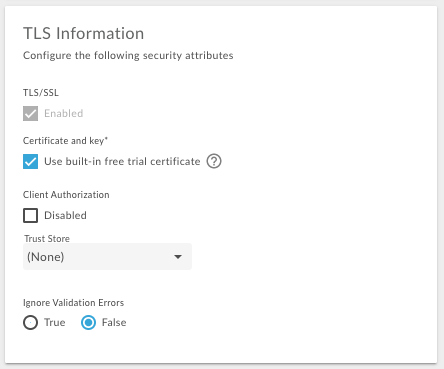
ফ্রি Apigee cert ও কী ব্যবহার করার জন্য ভার্চুয়াল হোস্ট তৈরি করার সময়, Edge UI-তে বিল্ট-ইন ফ্রি ট্রায়াল সার্টিফিকেট ব্যবহার করুন বিকল্প বেছে নিন:
ভার্চুয়াল হোস্ট তৈরি করা
ভার্চুয়াল হোস্ট তৈরি করতে, নিম্নলিখিত পদ্ধতি ব্যবহার করুন:
- আপনার সর্বজনীন ডোমেনের জন্য একটি DNS এন্ট্রি ও CNAME রেকর্ড তৈরি করুন,
api.myCompany.comএই উদাহরণের জন্য, যা[org]-[environment].apigee.net-এর দিকে পয়েন্ট করে। - এই উদাহরণে myTestKeystore নামে একটি কীস্টোর তৈরি ও কনফিগার করুন, এটি করতে এখানে বর্ণিত পদ্ধতি অনুসরণ করুন: Edge UI ব্যবহার করে কীস্টোর ও ট্রাস্টস্টোর তৈরি করা। এই উদাহরণের জন্য, নিশ্চিত করুন যে কীস্টোর cert এবং প্রাইভেট কীয়ের জন্য myKeyAlias উপনাম ব্যবহার করে।
- কীস্টোরে আপনার cert ও কী আপলোড করুন। আপনার সার্টিফিকেটে উল্লেখ করা ডোমেনের নাম ভার্চুয়াল হোস্টের জন্য ব্যবহার করতে চাওয়া হোস্টের ছদ্মনামের সাথে মিলছে কিনা তা নিশ্চিত করুন।
-
Edge UI বা API ব্যবহার করে কীস্টোরের রেফারেন্স তৈরি করুন। রেফারেন্স কীস্টোরের নাম ও রেফারেন্সের ধরন হিসেবে
KeyStoreনির্দিষ্ট করে। রেফারেন্স তৈরি ও পরিবর্তন করা সম্পর্কে আরও জানতে রেফারেন্সের সাথে কাজ করা দেখুন। - ভার্চুয়াল হোস্ট তৈরি করুন API ব্যবহার করে ভার্চুয়াল হোস্ট তৈরি করুন। সঠিক কীস্টোর রেফারেন্স ও কী অ্যালিয়াস উল্লেখ করতে ভুলবেন না।
API ব্যবহার করতে, myTLSVHost নামের কীস্টোর তৈরি করতে
নিচের POST API কল ব্যবহার করুন:
curl -X POST -H "Content-Type:application/xml" \
  https://api.enterprise.apigee.com/v1/o/{org_name}/e/{env_name}/virtualhosts \
  -d '<VirtualHost name="myTLSVHost">
    <HostAliases>
      <HostAlias>api.myCompany.com</HostAlias>
    </HostAliases>
    <Port>443</Port>
    <SSLInfo>
      <Enabled>true</Enabled>
      <ClientAuthEnabled>false</ClientAuthEnabled>
      <KeyStore>ref://myTestKeystoreRef</KeyStore>
      <KeyAlias>myKeyAlias</KeyAlias>
    </SSLInfo>
  </VirtualHost>' \
  -u orgAdminEmail:password
আপনি ক্লায়েন্টের সাথে টু-ওয়ে TLS পারফর্ম করলে,
<ClientAuthEnabled>-এর মান true হিসেবে সেট করুন এবং<TrustStore>এলিমেন্ট ব্যবহার করে ট্রাস্টস্টোর নির্দিষ্ট করুন। ক্লায়েন্টকে অবশ্যই টু-ওয়ে TLS-এর জন্য সঠিকভাবে কনফিগার করতে হবে, অর্থাৎ Edge-এর কাছে ক্লায়েন্টের সার্টিফিকেট ইস্যুকারী ও সার্টিফিকেট চেইন সহ একটি ট্রাস্টস্টোর থাকতে হবে। এখানে বর্ণিত পদ্ধতি ব্যবহার করে ট্রাস্টস্টোর তৈরি করুন: Edge UI ব্যবহার করে কীস্টোর ও ট্রাস্টস্টোর তৈরি করা। আপনার কোনও আগে থেকে থাকা API প্রক্সি থাকলে, ProxyEndpoint-এ
<HTTPConnection>এলিমেন্টে ভার্চুয়াল হোস্ট যোগ করুন। সব নতুন API প্রক্সিতে ভার্চুয়াল হোস্ট অটোমেটিক যোগ করা হয়। ভার্চুয়াল হোস্ট ব্যবহার করার জন্য API প্রক্সি কনফিগার করা দেখুন।
ভার্চুয়াল হোস্ট ব্যবহার করার জন্য API প্রক্সি আপডেট করার পরে এবং হোস্ট অ্যালিয়াসের জন্য DNS এন্ট্রি ও CNAME রেকর্ড তৈরি করার পরে, আপনি নিচে দেখানো পদ্ধতিতে API প্রক্সি অ্যাক্সেস করতে পারবেন:
https://api.myCompany.com/v1/{project-base-path}/{resource-path}যেমন:
https://api.myCompany.com/v1/weather/forecastrss?w=12797282
ভার্চুয়াল হোস্ট পরিবর্তন করা
পেমেন্ট করা Cloud গ্রাহকরা আগে থেকে থাকা ভার্চুয়াল হোস্ট পরিবর্তন করার জন্য দুটি প্রধান কাজ করেন:
- কীস্টোর বা ট্রাস্টস্টোরের রেফারেন্সের ভ্যালু পরিবর্তন করা।
মনে রাখবেন: আপনি রেফারেন্স ব্যবহার করার জন্য<KeyStore>বা<TrustStore>সেট করার পরে, যেকোনও সময় রেফারেন্সের ভ্যালু পরিবর্তন করতে পারবেন। তবে, আপনি যদি কখনও অন্য রেফারেন্স ব্যবহার করার জন্য<KeyStore>বা<TrustStore>পরিবর্তন করতে চান অথবা অন্য ছদ্মনাম ব্যবহার করার জন্য<KeyAlias>পরিবর্তন করতে চান, তাহলে আপনাকে অবশ্যই Apigee Edge সহায়তা টিমের সাথে যোগাযোগ করতে হবে। - ভার্চুয়াল হোস্টের TLS প্রপার্টি পরিবর্তন করা।
রেফারেন্সের মান পরিবর্তন করা
ভার্চুয়াল হোস্টের ব্যবহার করা কীস্টোর বা ট্রাস্টস্টোর পরিবর্তন করতে, আপনি রেফারেন্সের ভ্যালু পরিবর্তন করতে পারেন।
রেফারেন্সের ভ্যালু পরিবর্তন করার আগে:
- Edge UI ব্যবহার করে কীস্টোর ও ট্রাস্টস্টোর তৈরি করা নিবন্ধে যেভাবে বর্ণনা করা হয়েছে সেইভাবে একটি নতুন কীস্টোর তৈরি করুন এবং একটি cert ও কী আপলোড করুন। নতুন কীস্টোরে, আগেকার কীস্টোরে ব্যবহৃত কী অ্যালিয়াসের নামই যেন ব্যবহার করেন তা নিশ্চিত করুন স্টোর।
- প্রয়োজন হলে, Edge UI ব্যবহার করে কীস্টোর ও ট্রাস্টস্টোর তৈরি করা লিঙ্কে যেভাবে বর্ণনা করা হয়েছে সেইভাবে একটি নতুন ট্রাস্টস্টোর তৈরি করুন এবং একটি সার্টিফিকেট আপলোড করুন।
- রেফারেন্সের সাথে কাজ করা নিবন্ধে যেভাবে বর্ণনা করা হয়েছে সেইভাবে রেফারেন্স পরিবর্তন করুন।
ভার্চুয়াল হোস্টের TLS প্রপার্টি পরিবর্তন করা
পেড গ্রাহকরা ভার্চুয়াল হোস্ট আপডেট করতে ভার্চুয়াল হোস্ট আপডেট করুন API ব্যবহার করতে পারবেন। এই API আপনাকে ভার্চুয়াল হোস্ট প্রপার্টি রেফারেন্স-এ বর্ণিত ভার্চুয়াল হোস্টের জন্য সব প্রপার্টি সেট করতে দেয়।
আপনি ভার্চুয়াল হোস্ট পরিবর্তন করলে, Edge সেই একই ধরনের যাচাইকরণ করে যা আপনি ভার্চুয়াল হোস্ট তৈরি করার সময় করেছিলেন। অর্থাৎ, কোনও পরিবর্তন করার সময় Edge যাচাই করে যে:
- হোস্ট অ্যালিয়াস দ্বারা নির্দিষ্ট করা ডোমেন অন্য কোনও সংস্থা ও পরিবেশে ব্যবহার করা হয় না।
- আপনি ডোমেনের নামের মালিক। বিশেষত, Edge চেক করে যে
সার্টিফিকেটে থাকা নিম্নলিখিত তথ্য হোস্টের ছদ্মনামের সাথে ম্যাচ করছে কিনা:
- CN - সাধারণ নাম
- SAN - সাবজেক্ট অল্টারনেটিভ নাম
- Edge যাচাই করে যে সার্টিফিকেটের মেয়াদ শেষ হয়ে যায়নি।
Edge API ব্যবহার করে ভার্চুয়াল হোস্ট পরিবর্তন করতে, নিম্নলিখিত ধাপগুলি অনুসরণ করুন:
ভার্চুয়াল হোস্ট আপডেট করুন API ব্যবহার করে ভার্চুয়াল হোস্ট আপডেট করুন। API ব্যবহার করার সময়, আপনাকে অবশ্যই অনুরোধের বডিতে ভার্চুয়াল হোস্টের সম্পূর্ণ সংজ্ঞা উল্লেখ করতে হবে, শুধু সেইসব এলিমেন্ট উল্লেখ করলে চলবে না যেগুলি আপনি পরিবর্তন করতে চান। এই উদাহরণে, আপনি
proxy_read_timeoutপ্রপার্টির ভ্যালু সেট করেছেন:curl -X PUT -H "Content-Type:application/xml" \ https://api.enterprise.apigee.com/v1/o/{org_name}/e/{env_name}/virtualhosts/{vhost_name} \ -d '<VirtualHost name="myTLSVHost"> <HostAliases> <HostAlias>api.myCompany.com</HostAlias> </HostAliases> <Port>443</Port> <SSLInfo> <Enabled>true</Enabled> <ClientAuthEnabled>false</ClientAuthEnabled> <KeyStore>ref://myTestKeystoreRef</KeyStore> <KeyAlias>myKeyAlias</KeyAlias> </SSLInfo> <Properties> <Property name="proxy_read_timeout">50</Property> </Properties> </VirtualHost>' \ -u orgAdminEmail:password
কিস্টোর ও ট্রাস্টস্টোরের রেফারেন্স ব্যবহার করার জন্য ভার্চুয়াল হোস্ট পরিবর্তন করা
ক্লাউডে Edge-এর জন্য সব নতুন ভার্চুয়াল হোস্ট, কীস্টোর ও ট্রাস্টস্টোরের রেফারেন্স ব্যবহার করে। রেফারেন্সের সাহায্যে আপনি Apigee Edge সহায়তা টিমের সাথে যোগাযোগ না করেই কীস্টোর ও ট্রাস্টস্টোর পরিবর্তন করতে পারবেন।
Apigee Edge-এ পুরনো ভার্চুয়াল হোস্ট, কীস্টোর ও ট্রাস্টস্টোরের রেফারেন্স ব্যবহার করার জন্য কনফিগার করা নাও থাকতে পারে। এই ক্ষেত্রে, রেফারেন্স ব্যবহার করার জন্য আপনি ভার্চুয়াল হোস্ট আপডেট করতে পারবেন।
রেফারেন্স ব্যবহার করার জন্য ভার্চুয়াল হোস্ট আপডেট করা
ভার্চুয়াল হোস্ট আপডেট করতে নিম্নলিখিত পদ্ধতি ব্যবহার করুন:
- প্রয়োজন হলে, Edge UI ব্যবহার করে কীস্টোর ও ট্রাস্টস্টোর তৈরি করা লিঙ্কে যেভাবে বর্ণনা করা হয়েছে সেইভাবে একটি নতুন কীস্টোর তৈরি করুন এবং একটি cert আপলোড করুন। আপনার আগে থেকেই কিস্টোর থাকলে, আপনি সেটির দিকে পয়েন্ট করার জন্য একটি রেফারেন্স কনফিগার করতে পারবেন।
- কীস্টোরের জন্য নতুন রেফারেন্স তৈরি করুন।
- প্রয়োজন হলে, নতুন ট্রাস্টস্টোর তৈরি করুন এবং একটি সার্টিফিকেট আপলোড করুন। আপনার আগে থেকেই truststore থাকলে, সেটির দিকে পয়েন্ট করার জন্য আপনি একটি রেফারেন্স কনফিগার করতে পারবেন।
- ট্রাস্টস্টোরের জন্য নতুন রেফারেন্স তৈরি করুন।
- কীস্টোর, অ্যালিয়াস, ট্রাস্টস্টোর এবং অন্য যেকোনও TLS
প্রপার্টি সেট করতে ভার্চুয়াল হোস্ট আপডেট করুন। কলের পেলোড হল:
curl -X PUT -H "Content-Type:application/xml" \ https://api.enterprise.apigee.com/v1/o/{org_name}/e/{env_name}/virtualhosts/{vhost_name} \ -d '<VirtualHost name="myTLSVHost"> <HostAliases> <HostAlias>api.myCompany.com</HostAlias> </HostAliases> <Port>443</Port> <OCSPStapling>off</OCSPStapling> <SSLInfo> <Enabled>true</Enabled> <ClientAuthEnabled>true</ClientAuthEnabled> <KeyStore>ref://myKeyStore2Way</KeyStore> <KeyAlias>keyAlias</KeyAlias> <TrustStore>ref://myTrustStore2Way</TrustStore> <IgnoreValidationErrors>false</IgnoreValidationErrors> </SSLInfo> </VirtualHost>' \ -u orgAdminEmail:pWord - প্রসেস সম্পূর্ণ করতে Edge রাউটার রিস্টার্ট করতে Apigee সহায়তা টিমের সাথে যোগাযোগ করুন।