

আপনি Apigee Edge ডকুমেন্টেশন দেখছেন।
Apigee X ডকুমেন্টেশন দেখুন। তথ্য
পেড অ্যাকাউন্ট সহ Cloud গ্রাহক এবং সমস্ত Edge for Private Cloud গ্রাহক কোনও প্রতিষ্ঠানে ভার্চুয়াল হোস্ট তৈরি করতে পারেন। যে ব্যবহারকারী ভার্চুয়াল হোস্ট তৈরি করছেন, তাকে অবশ্যই সংস্থা অ্যাডমিনিস্ট্রেটর অথবা ভার্চুয়াল হোস্ট পরিবর্তন করার অনুমতি সহ কাস্টম রোলে থাকতে হবে। অন্যান্য রোলের ব্যবহারকারীদের ভার্চুয়াল হোস্ট তৈরি করার অনুমতি নেই।
ভার্চুয়াল হোস্টের ভিডিও ইন্ট্রোডাকশন দেখুন।
ভার্চুয়াল হোস্ট তৈরি করা
ভার্চুয়াল হোস্ট তৈরি করতে, নিম্নলিখিত প্রাথমিক পদ্ধতি ব্যবহার করুন। আপনি Cloud বা প্রাইভেট ক্লাউড গ্রাহক কিনা এবং TLS চালু করছেন কিনা তার উপর নির্ভর করে আপনি যে প্রকৃত পদ্ধতি ব্যবহার করেন:
- আপনার সর্বজনীন ডোমেনের জন্য একটি DNS এন্ট্রি ও CNAME রেকর্ড তৈরি করুন।
- ভার্চুয়াল হোস্টে TLS চালু করলে:
- এখানে বর্ণিত পদ্ধতি ব্যবহার করে একটি কীস্টোর তৈরি ও কনফিগার করুন: কীস্টোর ও ট্রাস্টস্টোর।
- কীস্টোরে আপনার cert ও কী আপলোড করুন। ভার্চুয়াল হোস্টের জন্য আপনি যে হোস্ট অ্যালিয়াস ব্যবহার করতে চান, আপনার সার্টিফিকেটে উল্লেখ করা ডোমেনের নাম সেটির সাথে মিলছে কিনা তা নিশ্চিত করুন।
- Edge UI বা API ব্যবহার করে কীস্টোরের রেফারেন্স তৈরি করুন। রেফারেন্স
কীস্টোরের নাম ও রেফারেন্সের ধরন হিসেবে
KeyStoreনির্দিষ্ট করে। রেফারেন্স তৈরি ও পরিবর্তন করা সম্পর্কে আরও জানতে, রেফারেন্সের সাথে কাজ করা দেখুন। - আপনি টু-ওয়ে TLS পারফর্ম করলে, একটি ট্রাস্টস্টোর তৈরি করুন, cert আপলোড করুন, এবং ট্রাস্টস্টোরের একটি রেফারেন্স তৈরি করুন। এখানে বর্ণিত পদ্ধতি ব্যবহার করে truststore তৈরি করুন: Keystore ও Truststore.
- ভার্চুয়াল হোস্ট তৈরি করুন API ব্যবহার করে ভার্চুয়াল হোস্ট তৈরি করুন। TLS চালু করলে, সঠিক কীস্টোর রেফারেন্স, ট্রাস্টস্টোর রেফারেন্স এবং কী অ্যালিয়াস উল্লেখ করতে ভুলবেন না।
- আপনার কোনও আগে থেকে থাকা API প্রক্সি থাকলে, ProxyEndpoint-এ ভার্চুয়াল হোস্ট যোগ করুন।
সব নতুন API প্রক্সিতে ভার্চুয়াল হোস্ট অটোমেটিক যোগ করা হয়। ভার্চুয়াল হোস্ট ব্যবহার করার জন্য API প্রক্সি কনফিগার করা
লিঙ্ক দেখুন।
ভার্চুয়াল হোস্ট ব্যবহার করার জন্য API প্রক্সি আপডেট করার পরে এবং হোস্ট অ্যালিয়াসের জন্য DNS এন্ট্রি ও CNAME রেকর্ড তৈরি করার পরে, আপনি নিচে দেখানো পদ্ধতিতে API প্রক্সি অ্যাক্সেস করতে পারবেন:
https://api.myCompany.com/v1/project-base-path/resource-path
যেমন:
https://api.myCompany.com/v1/weather/forecastrss?w=12797282
API বা UI ব্যবহার করে ভার্চুয়াল হোস্ট তৈরি করা
আপনি Edge API বা Edge UI ব্যবহার করে ভার্চুয়াল হোস্ট তৈরি করতে পারবেন।
নিচে দেওয়া বেশিরভাগ উদাহরণে Edge API ব্যবহার করা হয়েছে। Edge UI-তে ভার্চুয়াল হোস্ট তৈরি, পরিবর্তন ও মুছে দিতে UI অ্যাক্সেস করতে:
- apigee.com/edge লিঙ্কে গিয়ে সাইন-ইন করুন
প্রাইভেট ক্লাউড গ্রাহকদের জন্য Edge
http://ms-ip:9000(অন-প্রিমিজেস) ব্যবহার করে, যেখানে ms-ip হল ম্যানেজমেন্ট সার্ভার নোডের IP অ্যাড্রেস বা DNS নাম। - বাঁদিকের নেভিগেশন বার থেকে অ্যাডমিন >ভার্চুয়াল হোস্ট বিকল্প বেছে নিন।
- prod বা test-এর মতো এনভায়রনমেন্ট বেছে নিন।
এনভায়রনমেন্টের জন্য নির্ধারিত ভার্চুয়াল হোস্ট দেখানো হয়। - ভার্চুয়াল হোস্ট তৈরি করতে + ভার্চুয়াল হোস্ট বিকল্প বেছে নিন অথবা আগে থেকে থাকা ভার্চুয়াল হোস্ট এডিট করতে সেটির নাম বেছে নিন।
HTTP-এর জন্য ভার্চুয়াল হোস্ট তৈরি করা
প্রাইভেট ক্লাউড গ্রাহকদের জন্য Edge HTTP ব্যবহার করে ভার্চুয়াল হোস্ট তৈরি করতে পারে।
TLS কাজ করে না এমন ভার্চুয়াল হোস্ট তৈরি করতে, এমন XML অবজেক্ট তৈরি করুন যা ভার্চুয়াল হোস্টকে সংজ্ঞায়িত করে। যেমন, নিম্নলিখিত XML অবজেক্ট একটি ভার্চুয়াল হোস্টকে সংজ্ঞায়িত করে যা HTTP প্রোটোকল ব্যবহার করে:
<VirtualHost name="myVHost">
   <HostAliases>
     <HostAlias>api.myCompany.com</HostAlias>
   </HostAliases>
   <Interfaces/>
   <Port>80</Port>
</VirtualHost>
এই সংজ্ঞায় আপনি:
- নাম হিসেবে myVHost উল্লেখ করুন। API প্রক্সি বা API কলে ভার্চুয়াল হোস্টকে রেফার করতে নামটি ব্যবহার করুন।
- হোস্ট অ্যালিয়াস হিসেবে api.myCompany.com নির্দিষ্ট করুন। এটি হল DNS সংজ্ঞা ও CNAME রেকর্ড অনুযায়ী আপনার API অ্যাক্সেস করার জন্য ব্যবহৃত সর্বজনীন ডোমেন।
- পোর্ট নম্বর 80 হিসেবে নির্দিষ্ট করুন। এটি বাদ দেওয়া হলে, ডিফল্ট হিসেবে পোর্ট 443 হিসেবে সেট করা হয়।
ভার্চুয়াল হোস্টে আপনি সেট করতে পারেন এমন অতিরিক্ত প্রপার্টি আছে। সব প্রপার্টির রেফারেন্সের জন্য, ভার্চুয়াল হোস্ট প্রপার্টি রেফারেন্স দেখুন।
আপনার কোনও আগে থেকে থাকা API প্রক্সি থাকলে, Proxy Endpoint-এ <HTTPConnection> এলিমেন্টে
ভার্চুয়াল হোস্ট যোগ করুন। সব নতুন API প্রক্সিতে ভার্চুয়াল হোস্ট অটোমেটিক যোগ করা হয়।
ভার্চুয়াল হোস্ট ব্যবহার করার জন্য API প্রক্সি কনফিগার করা দেখুন।
আপনি যদি এমন একটি নতুন API প্রক্সি তৈরি করেন যা কোনও নির্দিষ্ট ভার্চুয়াল হোস্টের মাধ্যমে অ্যাক্সেস করা উচিত নয়,
তাহলে আপনাকে অবশ্যই API প্রক্সি এডিট করে তার ProxyEndpoint থেকে সেই ভার্চুয়াল হোস্টটি সরিয়ে দিতে হবে।
তারপরে, আপনি এই ভার্চুয়াল হোস্টের মাধ্যমে API প্রক্সি অ্যাক্সেস করতে পারবেন, এর জন্য আপনাকে এখানে অনুরোধ করতে হবে:
http://api.myCompany.com/proxy-base-path/resource-path
https://api.myCompany.com/proxy-base-path/resource-path
ভার্চুয়াল হোস্ট তৈরি করুন API ব্যবহার করে ভার্চুয়াল হোস্ট তৈরি করুন:
curl -X POST -H "Content-Type:application/xml" \
  http://ms-IP:8080/v1/o/org_name/environments/env_name/virtualhosts \
  -d '<VirtualHost name="myVHost">
        <HostAliases>
            <HostAlias>api.myCompany.com</HostAlias>
        </HostAliases>
        <Interfaces/>
        <Port>80</Port>
    </VirtualHost>' \
-u sysAdminEmail:passwordএকমুখী TLS-এর জন্য ভার্চুয়াল হোস্ট তৈরি করা
নিম্নলিখিত XML অবজেক্ট একমুখী TLS-এর জন্য ভার্চুয়াল হোস্টকে সংজ্ঞায়িত করে:
<VirtualHost name="myTLSVHost">
    <HostAliases>
        <HostAlias>api.myCompany.com</HostAlias>
    </HostAliases>
    <Port>443</Port>
    <SSLInfo>
        <Enabled>true</Enabled>
        <ClientAuthEnabled>false</ClientAuthEnabled>
        <KeyStore>ref://myTestKeystoreRef</KeyStore>
        <KeyAlias>myKeyAlias</KeyAlias>
    </SSLInfo>
</VirtualHost>
এই সংজ্ঞায়, <Enable> এলিমেন্ট
'ট্রু' হিসেবে সেট করে TLS চালু করেন এবং TLS কানেকশন দ্বারা ব্যবহৃত কীস্টোর ও কী অ্যালিয়াস নির্দিষ্ট করতে <KeyStore> ও <KeyAliase> এলিমেন্ট
ব্যবহার করেন।
TLS ব্যবহার করা সম্পর্কে আরও তথ্য পেতে TLS/SSL দেখুন।
ভার্চুয়াল হোস্টের মধ্যে কীস্টোর ও ট্রাস্টস্টোরের নাম কীভাবে নির্দিষ্ট করতে হয় তা নির্ধারণ করা
TLS কাজ করে এমন ভার্চুয়াল হোস্ট কনফিগার করার সময়, আপনি একটি রেফারেন্স ব্যবহার করে একটি কীস্টোর নির্দিষ্ট করেন। রেফারেন্স হল একটি ভেরিয়েবল যাতে কীস্টোর বা ট্রাস্টস্টোরের নাম থাকে। নিচে দেখানো হয়েছে যে কীস্টোর বা ট্রাস্টস্টোরের নাম সরাসরি উল্লেখ না করে রেফারেন্স ব্যবহার করা হয়:
    <SSLInfo>
        <Enabled>true</Enabled>
        <ClientAuthEnabled>false</ClientAuthEnabled>
        <KeyStore>ref://myTestKeystoreRef</KeyStore>
        <KeyAlias>myKeyAlias</KeyAlias>
    </SSLInfo>
রেফারেন্স ব্যবহার করার সুবিধা হল, ভার্চুয়াল হোস্টের ব্যবহার করা কীস্টোর পরিবর্তন করতে আপনি রেফারেন্সের ভ্যালু পরিবর্তন করতে পারবেন। সাধারণত, বর্তমান কীস্টোরের সার্টিফিকেটটি অদূর ভবিষ্যতে মেয়াদ শেষ হয়ে যাবে বলে এটি করা হয়। রেফারেন্সের ভ্যালু পরিবর্তন করার জন্য আপনাকে Edge Router রিস্টার্ট করতে হবে না। রেফারেন্স তৈরি ও পরিবর্তন করা সম্পর্কে আরও জানতে রেফারেন্সের সাথে কাজ করা দেখুন।
আপনি শুধু কীস্টোর ও ট্রাস্টস্টোরের রেফারেন্স ব্যবহার করতে পারবেন; আপনি অ্যালিয়াসের রেফারেন্স ব্যবহার করতে পারবেন না। আপনি যখন কোনও কীস্টোরের রেফারেন্স পরিবর্তন করেন, তখন নিশ্চিত করুন যে cert-এর অ্যালিয়াস নামটি পুরনো কীস্টোরের মতোই আছে।
কীস্টোর ও ট্রাস্টস্টোর রেফারেন্স ব্যবহার করার ক্ষেত্রে বিধিনিষেধ
কীস্টোর ও ট্রাস্টস্টোর ব্যবহার করার সময় আপনাকে নিম্নলিখিত বিধিনিষেধ মেনে চলতে হবে:
- আপনি ভার্চুয়াল হোস্টে শুধুমাত্র কীস্টোর ও ট্রাস্টস্টোর রেফারেন্স ব্যবহার করতে পারবেন যদি SNI কাজ করে এবং আপনি Apigee রাউটারে SSL বন্ধ করেন।
- Apigee রাউটারের আগে কোনও লোড ব্যালেন্সার থাকলে এবং আপনি লোড ব্যালেন্সারে TLS বন্ধ করে দিলে, ভার্চুয়াল হোস্টের মধ্যে কীস্টোর ও ট্রাস্টস্টোর রেফারেন্স ব্যবহার করতে পারবেন না।
টু-ওয়ে TLS-এর জন্য ভার্চুয়াল হোস্ট তৈরি করা
টু-ওয়ে TLS চালু করতে, <ClientAuthEnabled> এলিমেন্টকে
true হিসেবে সেট করুন এবং <TrustStore> এলিমেন্টের সাথে রেফারেন্স ব্যবহার করে
একটি ট্রাস্টস্টোর নির্দিষ্ট করুন। ট্রাস্টস্টোর
ক্লায়েন্টের সার্টিফিকেট ইস্যুকারী এবং সার্টিফিকেটের CA চেইন ধারণ করে, যা প্রয়োজন। ক্লায়েন্টকেও
টু-ওয়ে TLS-এর জন্য সঠিকভাবে কনফিগার করতে হবে।
টু-ওয়ে TLS-এর জন্য ভার্চুয়াল হোস্ট তৈরি করতে, একটি XML অবজেক্ট তৈরি করুন যা ভার্চুয়াল হোস্টকে সংজ্ঞায়িত করে:
<VirtualHost name="myTLSVHost">
    <HostAliases>
        <HostAlias>api.myCompany.com</HostAlias>
    </HostAliases>
    <Port>443</Port>
    <SSLInfo>
        <Enabled>true</Enabled>
        <ClientAuthEnabled>true</ClientAuthEnabled>
        <KeyStore>ref://myTestKeystoreRef</KeyStore>
        <KeyAlias>myKeyAlias</KeyAlias>
        <TrustStore>ref://myTestTruststoreRef</TrustStore>
    </SSLInfo>
</VirtualHost>
এই সংজ্ঞায় আপনি:
<ClientAuthEnabled>-এর মান true সেট করে টু-ওয়ে TLS চালু করুন।<TrustStore>এলিমেন্ট ব্যবহার করে ট্রাস্টস্টোরের রেফারেন্স নির্দিষ্ট করুন। ট্রাস্টস্টোর ক্লায়েন্টের সার্টিফিকেট ইস্যুকারী এবং সার্টিফিকেটের CA চেইন ধারণ করে, যা প্রয়োজন।
TLS ব্যবহার করা সম্পর্কে আরও তথ্য পেতে TLS/SSL দেখুন।
ভার্চুয়াল হোস্ট পরিবর্তন করা
পেড অ্যাকাউন্ট সহ Cloud গ্রাহক এবং সব Edge for Private Cloud গ্রাহক ভার্চুয়াল হোস্ট আপডেট করতে ভার্চুয়াল হোস্ট আপডেট করুন API ব্যবহার করতে পারবেন। এই API আপনাকে ভার্চুয়াল হোস্ট প্রপার্টি রেফারেন্স-এ বর্ণিত ভার্চুয়াল হোস্টের সব প্রপার্টি সেট করতে দেয়।
ভার্চুয়াল হোস্ট আপডেট করুন API ব্যবহার করে ভার্চুয়াল হোস্ট আপডেট করুন। API ব্যবহার করার সময়, আপনাকে অবশ্যই অনুরোধের বডিতে ভার্চুয়াল হোস্টের সম্পূর্ণ সংজ্ঞা উল্লেখ করতে হবে, শুধু সেইসব এলিমেন্ট উল্লেখ করলে চলবে না যেগুলি আপনি পরিবর্তন করতে চান।
এই উদাহরণে, আপনি proxy_read_timeout প্রপার্টির ভ্যালু সেট করেছেন:
curl -X PUT -H "Content-Type:application/xml" \
    https://api.enterprise.apigee.com/v1/o/org_name/e/env_name/virtualhosts/vhost_name \
    -d '<VirtualHost  name="myTLSVHost">
         <HostAliases>
           <HostAlias>api.myCompany.com</HostAlias>
         </HostAliases>
         <Port>443</Port>
         <SSLInfo>
           <Enabled>true</Enabled>
           <ClientAuthEnabled>false</ClientAuthEnabled>
           <KeyStore>ref://myTestKeystoreRef</KeyStore>
           <KeyAlias>myKeyAlias</KeyAlias>
         </SSLInfo>
         <Properties>
           <Property name="proxy_read_timeout">50</Property>
         </Properties>
     </VirtualHost>' \
    -u orgAdminEmail:password
ভার্চুয়াল হোস্ট মোছা
কোনও এনভায়রনমেন্ট থেকে ভার্চুয়াল হোস্ট মুছে দেওয়ার আগে, আপনাকে অবশ্যই সেইসব API প্রক্সি আপডেট করতে হবে যেগুলি রেফারেন্স সরিয়ে দেওয়ার জন্য ভার্চুয়াল হোস্টকে রেফার করে। ভার্চুয়াল হোস্ট ব্যবহার করার জন্য API প্রক্সি কনফিগার করা দেখুন।
ভার্চুয়াল হোস্ট মুছুন API ব্যবহার করে ভার্চুয়াল হোস্ট মুছুন:
curl -X DELETE \
  https://api.enterprise.apigee.com/v1/o/org_name/e/env_name/virtualhosts/vhost_name \
  -u orgAdminEmail:password
ভার্চুয়াল হোস্ট সম্পর্কে তথ্য দেখা
নিচে বর্ণনা করা পরিবেশের মধ্যে সংজ্ঞায়িত ভার্চুয়াল হোস্ট সম্পর্কে তথ্য দেখুন।
Edge
Edge UI ব্যবহার করে ভার্চুয়াল হোস্ট সম্পর্কে তথ্য দেখতে:
- apigee.com/edge লিঙ্কে গিয়ে সাইন-ইন করুন।
প্রাইভেট ক্লাউড গ্রাহকদের জন্য Edge
http://ms-ip:9000(অন-প্রিমিজেস) ব্যবহার করে, যেখানে ms-ip হল ম্যানেজমেন্ট সার্ভার নোডের IP অ্যাড্রেস বা DNS নাম। - বাঁদিকের নেভিগেশন বারে অ্যাডমিন > ভার্চুয়াল হোস্ট বিকল্প বেছে নিন।
- prod বা test-এর মতো এনভায়রনমেন্ট বেছে নিন।
এনভায়রনমেন্টের জন্য নির্ধারিত ভার্চুয়াল হোস্ট দেখা যাবে। ভার্চুয়াল হোস্ট, কীস্টোর বা ট্রাস্টস্টোর ব্যবহার করার জন্য কনফিগার করা থাকলে, আরও তথ্য দেখতে দেখুন বিকল্পে ক্লিক করুন।
ভার্চুয়াল হোস্ট TLS/SSL ব্যবহার করার জন্য কনফিগার করা থাকলে, ভার্চুয়াল হোস্টের নামের পাশে একটি লক আইকন দেখা যাবে। এর অর্থ হল, TLS/SSL সার্টিফিকেট, কী ও সার্টিফিকেট চেইন Edge-এ আপলোড করা হয়েছে এবং ভার্চুয়াল হোস্টের সাথে যুক্ত করা হয়েছে। উপলভ্য সার্টিফিকেট সম্পর্কে তথ্য দেখতে: :
- বাঁদিকের নেভিগেশন বারে অ্যাডমিন > এনভায়রনমেন্ট > TLS কীস্টোর বিকল্প বেছে নিন।
- পরিবেশ বেছে নিন (সাধারণত
prodবাtest)। - সার্টিফিকেট দেখতে কীস্টোর বড় করুন।
ক্লাসিক Edge (প্রাইভেট ক্লাউড)
ক্লাসিক Edge UI ব্যবহার করে ভার্চুয়াল হোস্ট সম্পর্কে তথ্য দেখতে:
http://ms-ip:9000-এ সাইন-ইন করুন, যেখানে ms-ip হল ম্যানেজমেন্ট সার্ভার নোডের IP অ্যাড্রেস বা DNS নাম।- বাঁদিকের নেভিগেশন বার থেকে অ্যাডমিন > ভার্চুয়াল হোস্ট বিকল্প বেছে নিন।
- prod বা test-এর মতো এনভায়রনমেন্ট বেছে নিন।
- ভার্চুয়াল হোস্ট ট্যাবে ক্লিক করুন।
এনভায়রনমেন্টের জন্য নির্ধারিত ভার্চুয়াল হোস্ট দেখা যাবে। ভার্চুয়াল হোস্ট, কীস্টোর বা ট্রাস্টস্টোর ব্যবহার করার জন্য কনফিগার করা থাকলে, আরও তথ্য দেখতে দেখুন বিকল্পে ক্লিক করুন।
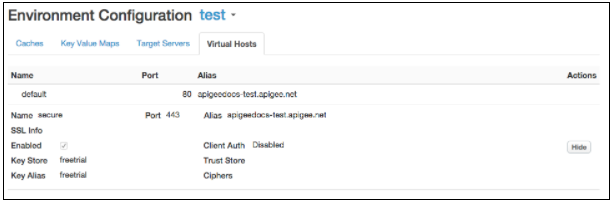
ভার্চুয়াল হোস্ট TLS/SSL ব্যবহার করার জন্য কনফিগার করা থাকলে, ভার্চুয়াল হোস্টের নামের পাশে একটি লক আইকন দেখা যাবে। এর অর্থ হল, TLS/SSL সার্টিফিকেট, কী ও সার্টিফিকেট চেইন Edge-এ আপলোড করা হয়েছে এবং ভার্চুয়াল হোস্টের সাথে যুক্ত করা হয়েছে। উপলভ্য সার্টিফিকেট সম্পর্কে তথ্য দেখতে: :
- উপরের নেভিগেশন বারে অ্যাডমিন > TLS সার্টিফিকেট বিকল্প বেছে নিন।
- পরিবেশ বেছে নিন (সাধারণত
prodবাtest)। - সার্টিফিকেট দেখতে কীস্টোর বড় করুন।
Edge API-এর সাহায্যে ভার্চুয়াল হোস্ট দেখা
এছাড়াও, আপনি ভার্চুয়াল হোস্ট সম্পর্কে তথ্য দেখতে Edge API ব্যবহার করতে পারেন। যেমন, ভার্চুয়াল হোস্টের তালিকা API সব ভার্চুয়াল হোস্টের একটি তালিকা দেয়:
curl -X GET -H "accept:application/xml" \
    https://api.enterprise.apigee.com/v1/o/org_name/environments/env_name/virtualhosts \
    -u orgAdminEmail:pWord
যেখানে orgAdminEmail:pWord হল প্রতিষ্ঠানের অ্যাডমিনের ইউজারনেম ও পাসওয়ার্ড এবং org_name/env_name ভার্চুয়াল হোস্ট থাকা প্রতিষ্ঠান ও এনভায়রনমেন্ট নির্দিষ্ট করে। উত্তরের নমুনা:
[
 "default",
 "secure"
]
নির্দিষ্ট ভার্চুয়াল হোস্ট সম্পর্কে তথ্য দেখতে, Get Virtual Host API ব্যবহার করুন:
curl -X GET -H "accept:application/xml" \
    https://api.enterprise.apigee.com/v1/o/org_name/environments/env_name/virtualhosts/vhost_name \
    -u orgAdminEmail:pWord
যেখানে vhost_name হল ভার্চুয়াল হোস্টের নাম। যেমন, আপনি vhost_name-কে "নিরাপদ" হিসেবে নির্দিষ্ট করতে পারেন, যাতে Apigee-এর তৈরি ডিফল্ট নিরাপদ ভার্চুয়াল হোস্টের কনফিগারেশন দেখতে পান:
<VirtualHost name="secure">
    <HostAliases>
        <HostAlias>api.myCompany.com</HostAlias>
    </HostAliases>
    <Port>443</Port>
    <Properties/>
    <Interfaces/>
    <RetryOptions/>
    <SSLInfo>
        <ClientAuthEnabled>false</ClientAuthEnabled>
        <Enabled>true</Enabled>
        <KeyAlias>freetrial</KeyAlias>
        <KeyStore>ref://freetrial</KeyStore>
        <IgnoreValidationErrors>false</IgnoreValidationErrors>
    </SSLInfo>
</VirtualHost>ভার্চুয়াল হোস্ট ব্যবহার করার জন্য API প্রক্সি কনফিগার করা
আপনি নতুন API প্রক্সি তৈরি করলে, Edge অটোমেটিক এটিকে সংস্থার মধ্যে উপলভ্য সব ভার্চুয়াল হোস্ট ব্যবহার করার জন্য কনফিগার করে। ভার্চুয়াল হোস্টের মাধ্যমে API প্রক্সিতে করা অনুরোধ এই ফর্ম ব্যবহার করে:
https://host-alias/proxy-base-path/resource-path
যেখানে:
- host-alias হল সাধারণত ভার্চুয়াল হোস্টের ডিএনএস নাম।
- আপনি API প্রক্সি তৈরি করলে proxy-base-path সংজ্ঞায়িত করা হয় এবং প্রতিটি API প্রক্সির জন্য এটি অনন্য হয়।
- resource-path API প্রক্সির মাধ্যমে অ্যাক্সেস করা যায় এমন রিসোর্সের পাথ।
API প্রক্সি ব্যবহার করা ভার্চুয়াল হোস্ট কন্ট্রোল করা
API প্রক্সির XML কনফিগারেশনে, আপনি virtualhost ট্যাগ ব্যবহার করে API প্রক্সির সাথে যুক্ত ভার্চুয়াল হোস্টের
নাম নির্দিষ্ট করেন:
<HTTPProxyConnection>
  <BasePath>/v1/my/proxy/basepath</BasePath>
  <VirtualHost>secure</VirtualHost>
  <VirtualHost>default</VirtualHost>
</HTTPProxyConnection>
যেমন, <VirtualHost>secure</VirtualHost> মানে "secure" ভার্চুয়াল হোস্টের হোস্ট অ্যালিয়াস ব্যবহার করে কোনও ক্লায়েন্ট API প্রক্সি কল করতে পারে।
আপনি সাধারণত API প্রক্সির সাথে যুক্ত ভার্চুয়াল হোস্ট তখনই পরিবর্তন করেন যখন:
- আপনি নতুন ভার্চুয়াল হোস্ট তৈরি করেছেন এবং আগে থেকেই API প্রক্সি আছে। নতুন ভার্চুয়াল হোস্ট যোগ করতে, আপনাকে আগে থেকে থাকা যেকোনও API প্রক্সি এডিট করতে হবে।
- আপনি একটি নতুন API প্রক্সি তৈরি করেন যা নির্দিষ্ট ভার্চুয়াল হোস্টের মাধ্যমে অ্যাক্সেস করা উচিত নয়। API প্রক্সি এডিট করে তার সংজ্ঞা থেকে ভার্চুয়াল হোস্ট সরাতে হবে।
API প্রক্সির সাথে যুক্ত ভার্চুয়াল হোস্ট পরিবর্তন করতে:
-
নিচে বর্ণিত API প্রক্সি এডিটর অ্যাক্সেস করুন।
Edge
Edge UI ব্যবহার করে API প্রক্সি এডিটরে অ্যাক্সেস পেতে:
- apigee.com/edge লিঙ্কে গিয়ে সাইন-ইন করুন।
প্রাইভেট ক্লাউড গ্রাহকদের জন্য Edge
http://ms-ip:9000(অন-প্রিমিজেস) ব্যবহার করে, যেখানে ms-ip হল ম্যানেজমেন্ট সার্ভার নোডের IP অ্যাড্রেস বা DNS নাম। - বাঁদিকের নেভিগেশন বারে ডেভেলপ করুন > API প্রক্সি বিকল্প বেছে নিন।
- তালিকা থেকে আপনি যে API প্রক্সি এডিট করতে চান সেটি বেছে নিন।
ক্লাসিক Edge (প্রাইভেট ক্লাউড)
ক্লাসিক Edge UI ব্যবহার করে API প্রক্সি এডিটরে অ্যাক্সেস পেতে:
http://ms-ip:9000-এ সাইন-ইন করুন, যেখানে ms-ip হল ম্যানেজমেন্ট সার্ভার নোডের IP অ্যাড্রেস বা DNS নাম।- উপরের নেভিগেশন বার থেকে API > API প্রক্সি বিকল্প বেছে নিন।
- তালিকা থেকে আপনি যে API প্রক্সি এডিট করতে চান সেটি বেছে নিন।
- apigee.com/edge লিঙ্কে গিয়ে সাইন-ইন করুন।
- ডেভেলপ করুন ট্যাবে ক্লিক করুন।
- প্রক্সি এন্ডপয়েন্ট বিকল্পের মধ্যে থেকে, ডিফল্ট বিকল্প বেছে নিন।
- কোড অংশে:
- API প্রক্সি কাজ করে না এমন ভার্চুয়াল হোস্টের জন্য
যেকোনও
<VirtualHost>এলিমেন্ট সরিয়ে দিন। - নতুন ভার্চুয়াল হোস্টের নাম সহ
নতুন
<VirtualHost>এলিমেন্ট যোগ করুন। যেমন, নতুন ভার্চুয়াল হোস্টের নাম MyVirtualHost হলে, নিম্নলিখিত ট্যাগ যোগ করুন:
<HTTPProxyConnection>
  <BasePath>/v1/my/proxy/basepath</BasePath>
  <VirtualHost>default</VirtualHost>
  <VirtualHost>secure</VirtualHost>
  <VirtualHost>MyVirtualHost</VirtualHost>
</HTTPProxyConnection>
- API প্রক্সি কাজ করে না এমন ভার্চুয়াল হোস্টের জন্য
যেকোনও
- API প্রক্সি সেভ করুন। API প্রক্সি ডিপ্লয় করা হয়ে থাকলে, এটি সেভ করলে নতুন সেটিংস সহ এটি আবার ডিপ্লয় করা হয়।
API প্রক্সির জন্য Edge UI-তে দেখানো বেস URL সেট করা
প্রক্সি যেখানে ডেপ্লয় করা হয়েছে, তার সাথে সম্পর্কিত ভার্চুয়াল হোস্টের সেটিংসের উপর ভিত্তি করে Edge UI, API প্রক্সির URL দেখায়। এই ডিসপ্লেতে ভার্চুয়াল হোস্টের রাউটার পোর্ট নম্বর থাকতে পারে।
বেশিরভাগ ক্ষেত্রে, Edge UI-তে দেখানো URL হল প্রক্সিতে এক্সটার্নাল অনুরোধ করার সঠিক URL। তবে, কিছু কনফিগারেশনের ক্ষেত্রে, দেখানো URL সঠিক নয়। যেমন, নিচে উল্লেখ করা কনফিগারেশনের যেকোনও একটির কারণে, প্রক্সি সার্ভারে এক্সটার্নাল অনুরোধ করার জন্য ব্যবহৃত আসল URL-এর সাথে দেখানো URL-এর মিল নাও থাকতে পারে:
- SSL সমাপ্তি লোড ব্যালেন্সারে ঘটে
- লোড ব্যালেন্সার ও Apigee রাউটারের মধ্যে পোর্ট ম্যাপিং হয়
- পাথ রিরাইটিংয়ের সাথে কনফিগার করা লোড ব্যালেন্সার
Edge-এ ভার্চুয়াল হোস্টে <BaseUrl> নামে একটি অ্যাট্রিবিউট কাজ করে যা আপনাকে Edge UI-তে দেখানো URL ওভাররাইড করতে দেয়।
<BaseUrl> অ্যাট্রিবিউট সহ ভার্চুয়াল হোস্ট অবজেক্টের
একটি উদাহরণ এখানে দেওয়া হল।
এই উদাহরণে, Edge UI-তে "http://myCo.com" ভ্যালু দেখা যাচ্ছে:
<VirtualHost name="myTLSVHost">
  <HostAliases>
    <HostAlias>api.myCompany.com</HostAlias>
  </HostAliases>
  <BaseUrl>http://myCo.com</BaseUrl>
  <Port>443</Port>
  <SSLInfo>
    <Enabled>true</Enabled>
    <ClientAuthEnabled>false</ClientAuthEnabled>
    <KeyStore>ref://myTestKeystoreRef</KeyStore>
    <KeyAlias>myKeyAlias</KeyAlias>
  </SSLInfo>
</VirtualHost>
মনে রাখবেন, <BaseUrl>-এর ভ্যালুতে অবশ্যই প্রোটোকল থাকতে হবে (যেমন, "http://" বা
"https://")।
<BaseUrl> সেট করা না থাকলে, Edge UI-এর রেন্ডার করা ডিফল্ট URL এইভাবে
দেখাবে: "api.myCompany.com", যেখানে আসল হোস্টের ছদ্মনাম হল "http://myCo.com"।