

أنت الآن بصدد الاطّلاع على مستندات Apigee Edge.
انتقِل إلى
مستندات Apigee X. info
يمكن لعميل Cloud لديه حساب مدفوع وجميع عملاء Edge for Private Cloud إنشاء مضيف افتراضي في مؤسسة. يجب أن يكون المستخدم الذي ينشئ المضيف الافتراضي لديه دور مشرف المؤسسة أو دور مخصّص يتضمّن أذونات لتعديل مضيف افتراضي. لا يملك المستخدمون الذين لديهم أدوار أخرى الإذن بإنشاء مضيفات افتراضية.
مشاهدة فيديو تمهيدي حول المضيفين الافتراضيين
إنشاء مضيف افتراضي
استخدِم الإجراء الأساسي التالي لإنشاء المضيف الافتراضي. يعتمد الإجراء الفعلي الذي تستخدمه على ما إذا كنت من عملاء Cloud أو Private Cloud، وما إذا كنت ستفعّل بروتوكول أمان طبقة النقل (TLS):
- أنشئ إدخال نظام أسماء نطاقات وسجلّ CNAME لنطاقك المتاح للجميع.
- في حال تفعيل بروتوكول أمان طبقة النقل (TLS) على المضيف الافتراضي:
- أنشئ ملف تخزين مفاتيح وأعدّ إعداداته باتّباع الإجراء الموضّح هنا: ملفات تخزين المفاتيح وملفات تخزين الشهادات الموثوقة.
- حمِّل الشهادة والمفتاح إلى ملف تخزين المفاتيح. تأكَّد من أنّ اسم النطاق المحدّد في شهادتك يتطابق مع الاسم المستعار للمضيف الذي تريد استخدامه للمضيف الافتراضي.
- أنشئ مرجعًا إلى ملف تخزين المفاتيح باستخدام واجهة مستخدم Edge أو واجهة برمجة التطبيقات. يحدد المرجع اسم مخزن المفاتيح ونوع المرجع على النحو
KeyStore. اطّلِع على العمل مع المراجع لمعرفة المزيد حول إنشاء المراجع وتعديلها. - في حال تنفيذ بروتوكول أمان طبقة النقل (TLS) ثنائي الاتجاه، أنشئ ملف truststore، وحمِّل الشهادة، وأنشئ مرجعًا إلى ملف truststore. أنشئ ملف truststore باتّباع الإجراء الموضّح هنا: ملفات تخزين المفاتيح وملفات truststore.
- أنشئ المضيف الافتراضي باستخدام واجهة برمجة التطبيقات إنشاء مضيف افتراضي. في حال تفعيل بروتوكول أمان طبقة النقل (TLS)، احرص على تحديد مرجع مخزن المفاتيح ومرجع مخزن الشهادات الموثوقة واسم المفتاح المستعار الصحيح.
- إذا كانت لديك أي خوادم وكيل لواجهة برمجة التطبيقات، أضِف المضيف الافتراضي إلى ProxyEndpoint.
تتم إضافة المضيف الافتراضي تلقائيًا إلى جميع خوادم وكيل واجهة برمجة التطبيقات الجديدة. راجِع مقالة
إعداد خادم وكيل لواجهة برمجة التطبيقات لاستخدام مضيف افتراضي.
بعد تعديل خادم وكيل لواجهة برمجة التطبيقات لاستخدام المضيف الظاهري، وإنشاء إدخال نظام أسماء النطاقات وسجلّ CNAME لاسم المضيف البديل، يمكنك الوصول إلى خادم وكيل لواجهة برمجة التطبيقات كما هو موضّح أدناه:
https://api.myCompany.com/v1/project-base-path/resource-path
على سبيل المثال:
https://api.myCompany.com/v1/weather/forecastrss?w=12797282
إنشاء مضيف افتراضي باستخدام واجهة برمجة التطبيقات أو واجهة المستخدم
يمكنك إنشاء مضيف افتراضي باستخدام Edge API أو Edge UI.
تستخدِم معظم الأمثلة أدناه Edge API. للوصول إلى واجهة المستخدم من أجل إنشاء المضيفات الافتراضية وتعديلها وحذفها في واجهة مستخدم Edge، اتّبِع الخطوات التالية:
- سجِّل الدخول إلى apigee.com/edge
يستخدم عملاء Edge for Private Cloud
http://ms-ip:9000(في الموقع)، حيث يمثّل ms-ip عنوان IP أو اسم نظام أسماء النطاقات لعقدة خادم الإدارة. - انقر على المشرف > المضيفون الافتراضيون في شريط التنقّل الأيمن.
- اختَر البيئة، مثل prod أو test.
يتم عرض المضيفين الافتراضيين المحدّدين للبيئة. - انقر على + مضيف افتراضي لإنشاء مضيف افتراضي أو انقر على اسم مضيف افتراضي حالي لتعديله.
إنشاء مضيف افتراضي لبروتوكول HTTP
يمكن لعملاء Edge for Private Cloud إنشاء مضيف افتراضي باستخدام HTTP.
لإنشاء مضيف افتراضي لا يتيح بروتوكول أمان طبقة النقل (TLS)، أنشئ عنصر XML يحدّد المضيف الافتراضي. على سبيل المثال، يحدّد عنصر XML التالي مضيفًا افتراضيًا يستخدم بروتوكول HTTP:
<VirtualHost name="myVHost">
   <HostAliases>
     <HostAlias>api.myCompany.com</HostAlias>
   </HostAliases>
   <Interfaces/>
   <Port>80</Port>
</VirtualHost>
في هذا التعريف، يمكنك:
- حدِّد الاسم على أنّه myVHost. استخدِم الاسم للإشارة إلى المضيف الافتراضي في خادم وكيل لواجهة برمجة التطبيقات أو في طلب بيانات من واجهة برمجة التطبيقات.
- حدِّد اسم المضيف المستعار على النحو التالي: api.myCompany.com. هذا هو النطاق المتاح للجميع والذي يُستخدَم للوصول إلى واجهات برمجة التطبيقات كما هو محدّد في تعريف نظام أسماء النطاقات وسجلّ CNAME.
- حدِّد رقم المنفذ على أنّه 80. في حال عدم تحديد المنفذ، يتم ضبطه تلقائيًا على 443.
هناك سمات إضافية يمكنك ضبطها في المضيف الافتراضي. للحصول على مرجع لجميع المواقع، يُرجى الاطّلاع على مرجع مواقع المضيفين الافتراضية.
إذا كانت لديك أي خوادم وكيل لواجهة برمجة التطبيقات، أضِف المضيف الافتراضي إلى العنصر <HTTPConnection> في نقطة نهاية الخادم الوكيل. تتم إضافة المضيف الافتراضي تلقائيًا إلى جميع خوادم وكيل واجهة برمجة التطبيقات الجديدة.
راجِع إعداد خادم وكيل لواجهة برمجة التطبيقات لاستخدام مضيف افتراضي.
إذا أنشأت خادم وكيل جديدًا لواجهة برمجة التطبيقات لا يجب أن يكون متاحًا عبر مضيف افتراضي معيّن، عليك تعديل خادم وكيل واجهة برمجة التطبيقات لإزالة هذا المضيف الافتراضي من ProxyEndpoint.
يمكنك بعد ذلك الوصول إلى خادم وكيل لواجهة برمجة التطبيقات من خلال هذا المضيف الظاهري عن طريق إرسال طلب إلى:
http://api.myCompany.com/proxy-base-path/resource-path
https://api.myCompany.com/proxy-base-path/resource-path
أنشئ المضيف الافتراضي باستخدام واجهة برمجة التطبيقات إنشاء مضيف افتراضي:
curl -X POST -H "Content-Type:application/xml" \
  http://ms-IP:8080/v1/o/org_name/environments/env_name/virtualhosts \
  -d '<VirtualHost name="myVHost">
        <HostAliases>
            <HostAlias>api.myCompany.com</HostAlias>
        </HostAliases>
        <Interfaces/>
        <Port>80</Port>
    </VirtualHost>' \
-u sysAdminEmail:passwordإنشاء مضيف افتراضي لبروتوكول أمان طبقة النقل (TLS) أحادي الاتجاه
يحدّد عنصر XML التالي مضيفًا افتراضيًا لبروتوكول أمان طبقة النقل (TLS) أحادي الاتجاه:
<VirtualHost name="myTLSVHost">
    <HostAliases>
        <HostAlias>api.myCompany.com</HostAlias>
    </HostAliases>
    <Port>443</Port>
    <SSLInfo>
        <Enabled>true</Enabled>
        <ClientAuthEnabled>false</ClientAuthEnabled>
        <KeyStore>ref://myTestKeystoreRef</KeyStore>
        <KeyAlias>myKeyAlias</KeyAlias>
    </SSLInfo>
</VirtualHost>
في هذا التعريف، يمكنك تفعيل بروتوكول أمان طبقة النقل (TLS) من خلال ضبط العنصر <Enable> على القيمة "صحيح"، واستخدام العنصرَين <KeyStore> و<KeyAliase> لتحديد مخزن المفاتيح واسم المفتاح المستخدَمَين في اتصال بروتوكول أمان طبقة النقل (TLS).
يمكنك الاطّلاع على بروتوكول أمان طبقة النقل (TLS)/طبقة المقابس الآمنة (SSL) للحصول على مزيد من المعلومات حول استخدام بروتوكول أمان طبقة النقل.
تحديد كيفية تحديد اسم ملف تخزين المفاتيح وملف تخزين الشهادات الموثوقة في المضيف الافتراضي
عند ضبط مضيف افتراضي لاستخدام بروتوكول أمان طبقة النقل (TLS)، عليك تحديد مخزن مفاتيح باستخدام مرجع. المَرجع هو متغيّر يحتوي على اسم ملف تخزين المفاتيح أو ملف تخزين الشهادات الموثوقة، بدلاً من تحديد اسم ملف تخزين المفاتيح أو ملف تخزين الشهادات الموثوقة مباشرةً، كما هو موضّح أدناه:
    <SSLInfo>
        <Enabled>true</Enabled>
        <ClientAuthEnabled>false</ClientAuthEnabled>
        <KeyStore>ref://myTestKeystoreRef</KeyStore>
        <KeyAlias>myKeyAlias</KeyAlias>
    </SSLInfo>
تتمثّل ميزة استخدام مرجع في أنّه يمكنك تغيير قيمة المرجع لتغيير مخزن المفاتيح المستخدَم من قِبل المضيف الافتراضي، وعادةً ما يكون ذلك بسبب انتهاء صلاحية الشهادة في مخزن المفاتيح الحالي في المستقبل القريب. لا يتطلّب تغيير قيمة المرجع إعادة تشغيل Edge Router. اطّلِع على العمل مع المراجع لمعرفة المزيد حول إنشاء المراجع وتعديلها.
يمكنك استخدام مرجع إلى مخزن المفاتيح ومخزن الشهادات الموثوقة فقط، ولا يمكنك استخدام مرجع إلى الاسم المستعار. عند تغيير مرجع إلى ملف تخزين مفاتيح، تأكَّد من أنّ الاسم المستعار للشهادة هو نفسه الاسم المستعار في ملف تخزين المفاتيح القديم.
القيود المفروضة على استخدام مراجع لمخزن المفاتيح ومخزن الشهادات الموثوقة
يجب مراعاة القيد التالي عند استخدام مراجع إلى ملفات تخزين المفاتيح وملفات تخزين الشهادات الموثوقة:
- لا يمكنك استخدام مراجع ملفات keystore وtruststore في المضيفات الافتراضية إلا إذا كنت تتيح SNI وتنهي بروتوكول SSL على أجهزة التوجيه في Apigee.
- إذا كان لديك أداة موازنة حمل أمام أجهزة توجيه Apigee، وكنت توقف بروتوكول أمان طبقة النقل (TLS) على أداة موازنة الحمل، لن تتمكّن من استخدام مراجع ملفات تخزين المفاتيح وملفات تخزين الشهادات الموثوقة في المضيفات الافتراضية.
إنشاء مضيف افتراضي لبروتوكول أمان طبقة النقل الثنائي الاتجاه
لتفعيل بروتوكول أمان طبقة النقل (TLS) الثنائي الاتجاه، اضبط العنصر <ClientAuthEnabled> على true، وحدِّد truststore باستخدام مرجع مع العنصر <TrustStore>. يحتوي Truststore على جهة إصدار شهادة العميل وسلسلة مرجع التصديق الخاصة بالشهادة، وهو أمر مطلوب. يجب أيضًا إعداد العميل بشكل صحيح لاستخدام بروتوكول أمان طبقة النقل (TLS) الثنائي الاتجاه.
لإنشاء مضيف افتراضي لبروتوكول TLS الثنائي الاتجاه، أنشئ عنصر XML يحدّد المضيف الافتراضي:
<VirtualHost name="myTLSVHost">
    <HostAliases>
        <HostAlias>api.myCompany.com</HostAlias>
    </HostAliases>
    <Port>443</Port>
    <SSLInfo>
        <Enabled>true</Enabled>
        <ClientAuthEnabled>true</ClientAuthEnabled>
        <KeyStore>ref://myTestKeystoreRef</KeyStore>
        <KeyAlias>myKeyAlias</KeyAlias>
        <TrustStore>ref://myTestTruststoreRef</TrustStore>
    </SSLInfo>
</VirtualHost>
في هذا التعريف، يمكنك:
- فعِّل بروتوكول أمان طبقة النقل (TLS) الثنائي الاتجاه من خلال ضبط
<ClientAuthEnabled>على "صحيح". - حدِّد مرجعًا إلى Truststore باستخدام العنصر
<TrustStore>. يحتوي Truststore على جهة إصدار شهادة العميل وسلسلة مرجع التصديق الخاصة بالشهادة، وهو أمر مطلوب.
يمكنك الاطّلاع على بروتوكول أمان طبقة النقل (TLS)/طبقة المقابس الآمنة (SSL) للحصول على مزيد من المعلومات حول استخدام بروتوكول أمان طبقة النقل.
تعديل مضيف ظاهري
يمكن لعميل Cloud لديه حساب مدفوع وجميع عملاء Edge for Private Cloud استخدام واجهة برمجة التطبيقات تعديل مضيف افتراضي لتعديل مضيف افتراضي. تتيح لك واجهة برمجة التطبيقات هذه ضبط جميع المواقع الخاصة بالمضيف الافتراضي الموضّحة في مرجع مواقع المضيف الافتراضي.
وهي تقتصر على أربع مضيفات افتراضية تم إنشاؤها لها عند تسجيل Edge.عدِّل المضيف الافتراضي باستخدام واجهة برمجة التطبيقات تعديل مضيف افتراضي. عند استخدام واجهة برمجة التطبيقات، يجب تحديد التعريف الكامل للمضيف الافتراضي في نص الطلب، وليس فقط العناصر التي تريد تغييرها.
في هذا المثال، يمكنك ضبط قيمة السمة proxy_read_timeout:
curl -X PUT -H "Content-Type:application/xml" \
    https://api.enterprise.apigee.com/v1/o/org_name/e/env_name/virtualhosts/vhost_name \
    -d '<VirtualHost  name="myTLSVHost">
         <HostAliases>
           <HostAlias>api.myCompany.com</HostAlias>
         </HostAliases>
         <Port>443</Port>
         <SSLInfo>
           <Enabled>true</Enabled>
           <ClientAuthEnabled>false</ClientAuthEnabled>
           <KeyStore>ref://myTestKeystoreRef</KeyStore>
           <KeyAlias>myKeyAlias</KeyAlias>
         </SSLInfo>
         <Properties>
           <Property name="proxy_read_timeout">50</Property>
         </Properties>
     </VirtualHost>' \
    -u orgAdminEmail:password
حذف مضيف افتراضي
قبل أن تتمكّن من حذف مضيف افتراضي من بيئة، عليك تعديل أي خوادم وكيلة لواجهة برمجة التطبيقات تشير إلى المضيف الافتراضي لإزالة المرجع. راجِع مقالة إعداد خادم وكيل لواجهة برمجة التطبيقات لاستخدام مضيف افتراضي.
احذف المضيف الافتراضي باستخدام واجهة برمجة التطبيقات حذف مضيف افتراضي:
curl -X DELETE \
  https://api.enterprise.apigee.com/v1/o/org_name/e/env_name/virtualhosts/vhost_name \
  -u orgAdminEmail:password
عرض معلومات عن مضيف افتراضي
يمكنك الاطّلاع على معلومات حول المضيفين الافتراضيين المحدّدين في بيئة معيّنة، كما هو موضّح أدناه.
Edge
لعرض معلومات حول مضيف افتراضي باستخدام واجهة مستخدم Edge، اتّبِع الخطوات التالية:
- سجِّل الدخول إلى apigee.com/edge.
يستخدم عملاء Edge for Private Cloud
http://ms-ip:9000(في الموقع)، حيث يمثّل ms-ip عنوان IP أو اسم نظام أسماء النطاقات لعقدة خادم الإدارة. - انقر على المشرف > المضيفون الافتراضيون في شريط التنقّل الأيمن.
- اختَر البيئة، مثل prod أو test.
تظهر المضيفات الافتراضية المحدّدة للبيئة. إذا تم ضبط المضيف الافتراضي لاستخدام ملف تخزين مفاتيح أو ملف تخزين شهادات موثوق بها، انقر على عرض للاطّلاع على مزيد من المعلومات.
إذا تم ضبط المضيف الافتراضي لاستخدام TLS/SSL، سيظهر رمز قفل بجانب اسم المضيف الافتراضي. وهذا يعني أنّه تم تحميل شهادة ومفتاح وسلسلة شهادات TLS/SSL إلى Edge وربطها بالمضيف الافتراضي. للاطّلاع على معلومات حول الشهادات المتاحة، اتّبِع الخطوات التالية:
- اختَر المشرف > البيئة > مخازن مفاتيح TLS في شريط التنقّل الأيمن.
- اختَر البيئة (عادةً
prodأوtest). - وسِّع مخازن المفاتيح لعرض الشهادة.
Classic Edge (Private Cloud)
للاطّلاع على معلومات حول مضيف افتراضي باستخدام واجهة مستخدم Classic Edge، اتّبِع الخطوات التالية:
- سجِّل الدخول إلى
http://ms-ip:9000، حيث ms-ip هو عنوان IP أو اسم نظام أسماء النطاقات لعقدة خادم الإدارة. - انقر على المشرف > المضيفون الافتراضيون في شريط التنقّل الأيمن.
- اختَر البيئة، مثل prod أو test.
- انقر على علامة التبويب المضيفون الافتراضيون.
تظهر المضيفات الافتراضية المحدّدة للبيئة. إذا تم ضبط المضيف الافتراضي لاستخدام ملف تخزين مفاتيح أو ملف تخزين شهادات موثوق بها، انقر على عرض للاطّلاع على مزيد من المعلومات.
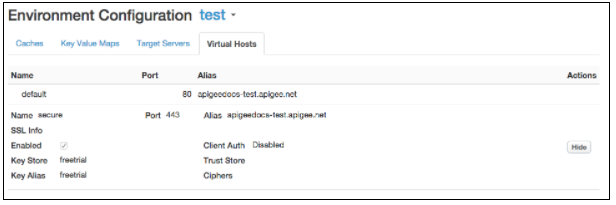
إذا تم ضبط المضيف الافتراضي لاستخدام TLS/SSL، سيظهر رمز قفل بجانب اسم المضيف الافتراضي. وهذا يعني أنّه تم تحميل شهادة ومفتاح وسلسلة شهادات TLS/SSL إلى Edge وربطها بالمضيف الافتراضي. للاطّلاع على معلومات حول الشهادات المتاحة، اتّبِع الخطوات التالية:
- انقر على المشرف > شهادات TLS في شريط التنقّل العلوي.
- اختَر البيئة (عادةً
prodأوtest). - وسِّع مخازن المفاتيح لعرض الشهادة.
عرض مضيف افتراضي باستخدام Edge API
يمكنك أيضًا استخدام واجهات برمجة التطبيقات Edge للاطّلاع على معلومات حول المضيفات الافتراضية. على سبيل المثال، تعرض واجهة برمجة التطبيقات List Virtual Hosts قائمة بجميع المضيفين الافتراضيين:
curl -X GET -H "accept:application/xml" \
    https://api.enterprise.apigee.com/v1/o/org_name/environments/env_name/virtualhosts \
    -u orgAdminEmail:pWord
حيث orgAdminEmail:pWord هو اسم المستخدم وكلمة المرور لمشرف المؤسسة، ويحدّد org_name/env_name المؤسسة والبيئة اللتين تتضمّنان المضيف الافتراضي. نموذج إجابة:
[
 "default",
 "secure"
]
للاطّلاع على معلومات حول مضيف افتراضي معيّن، استخدِم واجهة برمجة التطبيقات Get Virtual Host:
curl -X GET -H "accept:application/xml" \
    https://api.enterprise.apigee.com/v1/o/org_name/environments/env_name/virtualhosts/vhost_name \
    -u orgAdminEmail:pWord
حيث vhost_name هو اسم المضيف الافتراضي. على سبيل المثال، يمكنك تحديد vhost_name على أنّه "آمن" للاطّلاع على إعدادات المضيف الافتراضي الآمن الذي أنشأته Apigee:
<VirtualHost name="secure">
    <HostAliases>
        <HostAlias>api.myCompany.com</HostAlias>
    </HostAliases>
    <Port>443</Port>
    <Properties/>
    <Interfaces/>
    <RetryOptions/>
    <SSLInfo>
        <ClientAuthEnabled>false</ClientAuthEnabled>
        <Enabled>true</Enabled>
        <KeyAlias>freetrial</KeyAlias>
        <KeyStore>ref://freetrial</KeyStore>
        <IgnoreValidationErrors>false</IgnoreValidationErrors>
    </SSLInfo>
</VirtualHost>ضبط خادم وكيل لواجهة برمجة التطبيقات لاستخدام مضيف افتراضي
عند إنشاء خادم وكيل جديد لواجهة برمجة التطبيقات، يضبط Edge تلقائيًا إعداداته لاستخدام جميع المضيفات الافتراضية المتاحة في المؤسسة. يستخدم طلب خادم وكيل لواجهة برمجة التطبيقات من خلال مضيف افتراضي النموذج التالي:
https://host-alias/proxy-base-path/resource-path
المكان:
- host-alias هو عادةً اسم نظام أسماء النطاقات للمضيف الافتراضي.
- يتم تحديد proxy-base-path عند إنشاء خادم وكيل لواجهة برمجة التطبيقات، وهو فريد لكل خادم وكيل لواجهة برمجة التطبيقات.
- resource-path مسار مورد يمكن الوصول إليه من خلال خادم وكيل لواجهة برمجة التطبيقات
التحكّم في المضيفات الافتراضية التي يستخدمها خادم وكيل لواجهة برمجة التطبيقات
في إعدادات XML لخادم وكيل لواجهة برمجة التطبيقات، يمكنك استخدام العلامة virtualhost لتحديد اسم المضيف الافتراضي المرتبط بخادم وكيل لواجهة برمجة التطبيقات:
<HTTPProxyConnection>
  <BasePath>/v1/my/proxy/basepath</BasePath>
  <VirtualHost>secure</VirtualHost>
  <VirtualHost>default</VirtualHost>
</HTTPProxyConnection>
على سبيل المثال، يعني <VirtualHost>secure</VirtualHost> أنّه يمكن للعميل طلب خادم وكيل لواجهة برمجة التطبيقات باستخدام الاسم المستعار للمضيف الخاص بالمضيف الافتراضي "الآمن".
عادةً ما تعدّل المضيفات الافتراضية المرتبطة بخادم وكيل لواجهة برمجة التطبيقات في الحالات التالية:
- يمكنك إنشاء مضيف افتراضي جديد ولديك خوادم وكيلة حالية لواجهة برمجة التطبيقات. عليك تعديل أي خوادم وكيلة حالية لواجهة برمجة التطبيقات لإضافة المضيف الافتراضي الجديد.
- يمكنك إنشاء خادم وكيل جديد لواجهة برمجة التطبيقات لا يمكن الوصول إليه عبر مضيف افتراضي معيّن. عليك تعديل خادم وكيل واجهة برمجة التطبيقات لإزالة المضيف الافتراضي من تعريفه.
لتعديل المضيفات الافتراضية المرتبطة بخادم وكيل لواجهة برمجة التطبيقات، اتّبِع الخطوات التالية:
-
يمكنك الوصول إلى محرّر خادم وكيل لواجهة برمجة التطبيقات، كما هو موضّح أدناه.
Edge
للوصول إلى محرِّر خادم وكيل لواجهة برمجة التطبيقات باستخدام واجهة مستخدم Edge، اتّبِع الخطوات التالية:
- سجِّل الدخول إلى apigee.com/edge.
يستخدم عملاء Edge for Private Cloud
http://ms-ip:9000(في الموقع)، حيث يمثّل ms-ip عنوان IP أو اسم نظام أسماء النطاقات لعقدة خادم الإدارة. - انقر على تطوير > خوادم وكيلة لواجهة برمجة التطبيقات في شريط التنقّل الأيمن.
- اختَر خادم وكيل واجهة برمجة التطبيقات الذي تريد تعديله من القائمة.
Classic Edge (Private Cloud)
للوصول إلى محرّر خادم وكيل لواجهة برمجة التطبيقات باستخدام واجهة مستخدم Classic Edge، اتّبِع الخطوات التالية:
- سجِّل الدخول إلى
http://ms-ip:9000، حيث ms-ip هو عنوان IP أو اسم نظام أسماء النطاقات لعقدة خادم الإدارة. - انقر على واجهات برمجة التطبيقات > خوادم وكيلة لواجهات برمجة التطبيقات في شريط التنقّل العلوي.
- اختَر خادم وكيل واجهة برمجة التطبيقات الذي تريد تعديله من القائمة.
- سجِّل الدخول إلى apigee.com/edge.
- انقر على علامة التبويب تطوير.
- ضمن نقاط نهاية الخادم الوكيل، اختَر تلقائي.
- في مساحة الرمز:
- أزِل أي عناصر
<VirtualHost>للمضيفات الافتراضية غير المتوافقة مع خادم وكيل API. - أضِف عنصر
<VirtualHost>جديدًا يتضمّن اسم المضيف الافتراضي الجديد. على سبيل المثال، إذا كان اسم المضيف الافتراضي الجديد هو MyVirtualHost، أضِف العلامة التالية:
<HTTPProxyConnection>
  <BasePath>/v1/my/proxy/basepath</BasePath>
  <VirtualHost>default</VirtualHost>
  <VirtualHost>secure</VirtualHost>
  <VirtualHost>MyVirtualHost</VirtualHost>
</HTTPProxyConnection>
- أزِل أي عناصر
- احفظ وكيل واجهة برمجة التطبيقات. إذا تم نشر خادم وكيل لواجهة برمجة التطبيقات، سيؤدي حفظه إلى إعادة نشره باستخدام الإعداد الجديد.
ضبط عنوان URL الأساسي المعروض من خلال واجهة مستخدم Edge لخادم وكيل API
تعرض واجهة مستخدم Edge عنوان URL لخادم وكيل لواجهة برمجة التطبيقات استنادًا إلى الإعدادات في المضيف الافتراضي المتوافق مع المكان الذي تم نشر الخادم الوكيل فيه. يمكن أن تتضمّن هذه الشاشة رقم منفذ جهاز التوجيه الخاص بالمضيف الافتراضي.
في معظم الحالات، يكون عنوان URL المعروض في واجهة مستخدم Edge هو عنوان URL الصحيح لإجراء طلبات خارجية إلى الخادم الوكيل. ومع ذلك، في بعض الإعدادات، يكون عنوان URL المعروض غير صحيح. على سبيل المثال، يمكن أن يؤدي أي من الإعدادات التالية إلى عدم تطابق عنوان URL المعروض مع عنوان URL الفعلي المستخدَم لإجراء طلبات خارجية إلى الخادم الوكيل:
- يتم إنهاء طبقة المقابس الآمنة (SSL) في جهاز موازنة الحمل
- يحدث ربط المنفذ بين موازنة الحمل وأجهزة توجيه Apigee.
- جهاز موازنة الحمل تم ضبطه باستخدام إعادة كتابة المسار
يتيح Edge سمة في المضيف الافتراضي باسم <BaseUrl> تتيح لك تجاهل عنوان URL المعروض في واجهة مستخدم Edge. في ما يلي مثال يعرض عنصر المضيف الافتراضي مع السمة <BaseUrl>.
في هذا المثال، تظهر القيمة "http://myCo.com" في واجهة مستخدم Edge:
<VirtualHost name="myTLSVHost">
  <HostAliases>
    <HostAlias>api.myCompany.com</HostAlias>
  </HostAliases>
  <BaseUrl>http://myCo.com</BaseUrl>
  <Port>443</Port>
  <SSLInfo>
    <Enabled>true</Enabled>
    <ClientAuthEnabled>false</ClientAuthEnabled>
    <KeyStore>ref://myTestKeystoreRef</KeyStore>
    <KeyAlias>myKeyAlias</KeyAlias>
  </SSLInfo>
</VirtualHost>
يُرجى العِلم أنّ قيمة <BaseUrl> يجب أن تتضمّن البروتوكول (أي "http://" أو "https://").
إذا لم يتم ضبط <BaseUrl>، سيظهر عنوان URL التلقائي الذي تعرضه واجهة مستخدم Edge على النحو التالي: "api.myCompany.com"، بينما يكون الاسم المستعار للمضيف الفعلي هو "http://myCo.com".