

Você está lendo a documentação do Apigee Edge.
Acesse a
documentação da Apigee X. info
Um cliente do Cloud com uma conta paga e todos os clientes do Edge para nuvem privada podem criar um host virtual em uma organização. O usuário que cria o host virtual precisa ter a função de administrador da organização ou uma função personalizada com permissões para modificar um host virtual. Os usuários em outras funções não têm autorização para criar hosts virtuais.
Assista a um vídeo de introdução aos hosts virtuais.
Como criar um host virtual
Use o procedimento básico a seguir para criar o host virtual. O procedimento real usado é baseado em se você é um cliente do Cloud ou do Cloud privado, e se está ativando o TLS:
- Crie uma entrada DNS e um registro CNAME para seu domínio público.
- Se você estiver ativando o TLS no host virtual:
- Crie e configure um keystore usando o procedimento descrito aqui: Keystores e Truststores.
- Faça upload do certificado e da chave para o keystore. Verifique se o nome de domínio especificado pelo seu certificado corresponde ao alias de host que você quer usar para o host virtual.
- Crie uma referência ao keystore usando a API ou a interface do Edge. A referência
especifica o nome do keystore e o tipo de referência como
KeyStore. Consulte Como trabalhar com referências para mais informações sobre como criar e modificar referências. - Se você estiver executando o TLS bidirecional, crie um truststore, faça upload do certificado, e crie uma referência ao truststore. Crie o truststore usando o procedimento descrito aqui: Keystores e Truststores.
- Crie o host virtual usando a Create a Virtual Host API. Se você estiver ativando o TLS, especifique a referência de keystore, referência de truststore e o alias de chave corretos.
- Se você tiver proxies de API, adicione o host virtual ao ProxyEndpoint.
O host virtual é adicionado automaticamente a todos os novos proxies de API. Consulte
Como configurar um proxy de API para usar um host virtual.
Depois de atualizar um proxy de API para usar o host virtual e criar a entrada DNS e o registro CNAME para o alias de host, você poderá acessar o proxy de API conforme mostrado abaixo:
https://api.myCompany.com/v1/project-base-path/resource-path
Exemplo:
https://api.myCompany.com/v1/weather/forecastrss?w=12797282
Como criar um host virtual usando a API ou a interface
É possível criar um host virtual usando a API Edge ou a interface do Edge.
A maioria dos exemplos abaixo usa a API Edge. Para acessar a interface e criar, modificar e excluir hosts virtuais na interface do Edge:
- Faça login em apigee.com/edge
Os clientes do Edge para nuvem privada usam
http://ms-ip:9000(local), em que ms-ip é o endereço IP ou o nome DNS do nó do servidor de gerenciamento. - Selecione Admin > Virtual Hosts na barra de navegação à esquerda.
- Selecione o ambiente, como prod ou test.
Os hosts virtuais definidos para o ambiente são exibidos. - Selecione + Virtual Host para criar um host virtual ou selecione o nome de um host virtual para editá-lo.
Como criar um host virtual para HTTP
Os clientes do Edge para nuvem privada podem criar um host virtual usando HTTP.
Para criar um host virtual que não seja compatível com TLS, crie um objeto XML que defina o host virtual. Por exemplo, o objeto XML a seguir define um host virtual que usa o protocolo HTTP:
<VirtualHost name="myVHost">
   <HostAliases>
     <HostAlias>api.myCompany.com</HostAlias>
   </HostAliases>
   <Interfaces/>
   <Port>80</Port>
</VirtualHost>
Nessa definição, você:
- Especifique o nome como myVHost. Use o nome para referenciar o host virtual em um proxy de API ou em uma chamada de API.
- Especifique o alias de host como api.myCompany.com. Esse é o domínio público usado para acessar suas APIs, conforme definido por uma definição de DNS e um registro CNAME.
- Especifique o número da porta como 80. Se omitido, por padrão a porta será definida como 443.
Há outras propriedades que podem ser definidas no host virtual. Para uma referência de todas as propriedades, consulte Referência da propriedade do host virtual.
Se você tiver proxies de API, adicione o host virtual ao elemento <HTTPConnection>
no endpoint do proxy. O host virtual é adicionado automaticamente a todos os novos proxies de API.
Consulte Como configurar um proxy de API para usar um host virtual.
Se você criar um novo proxy de API que não possa ser acessado em um host virtual específico,
edite o proxy de API para remover esse host virtual do ProxyEndpoint.
Em seguida, é possível acessar um proxy de API por meio desse host virtual fazendo uma solicitação para:
http://api.myCompany.com/proxy-base-path/resource-path
https://api.myCompany.com/proxy-base-path/resource-path
Crie o host virtual usando a Create a Virtual Host API:
curl -X POST -H "Content-Type:application/xml" \
  http://ms-IP:8080/v1/o/org_name/environments/env_name/virtualhosts \
  -d '<VirtualHost name="myVHost">
        <HostAliases>
            <HostAlias>api.myCompany.com</HostAlias>
        </HostAliases>
        <Interfaces/>
        <Port>80</Port>
    </VirtualHost>' \
-u sysAdminEmail:passwordComo criar um host virtual para TLS unidirecional
O objeto XML a seguir define um host virtual para TLS unidirecional:
<VirtualHost name="myTLSVHost">
    <HostAliases>
        <HostAlias>api.myCompany.com</HostAlias>
    </HostAliases>
    <Port>443</Port>
    <SSLInfo>
        <Enabled>true</Enabled>
        <ClientAuthEnabled>false</ClientAuthEnabled>
        <KeyStore>ref://myTestKeystoreRef</KeyStore>
        <KeyAlias>myKeyAlias</KeyAlias>
    </SSLInfo>
</VirtualHost>
Nessa definição, você ativa o TLS definindo o <Enable> elemento
como verdadeiro e usa os elementos <KeyStore> e <KeyAliase>
para especificar o keystore e o alias de chave usados pela conexão TLS.
Consulte TLS/SSL para mais informações sobre como usar o TLS.
Como especificar o nome do keystore e do truststore no host virtual
Ao configurar um host virtual para oferecer suporte a TLS, você especifica um keystore usando uma referência. Uma referência é uma variável que contém o nome do keystore ou truststore, em vez de especificar o nome do keystore ou do truststore diretamente, conforme mostrado abaixo:
    <SSLInfo>
        <Enabled>true</Enabled>
        <ClientAuthEnabled>false</ClientAuthEnabled>
        <KeyStore>ref://myTestKeystoreRef</KeyStore>
        <KeyAlias>myKeyAlias</KeyAlias>
    </SSLInfo>
A vantagem de usar uma referência é poder alterar o valor da referência para mudar o keystore usado pelo host virtual, geralmente porque o certificado no keystore atual expira em breve. Não é necessário reiniciar o roteador de borda para alterar o valor da referência. Consulte Como trabalhar com referências para mais informações sobre como criar e modificar referências.
Só é possível usar uma referência ao keystore e truststore. Não é possível usar uma referência ao alias. Ao alterar a referência para um keystore, verifique se o nome do alias do certificado é o mesmo do keystore antigo.
Restrições ao usar referências a keystores e truststore
É necessário considerar a seguinte restrição ao usar referências a keystores e truststores:
- Só é possível usar as referências a keystore e truststore em hosts virtuais se você oferecer suporte a SNI e encerrar o SSL nos roteadores da Apigee.
- Se você tiver um balanceador de carga na frente dos roteadores da Apigee e encerrar o TLS no balanceador, não será possível usar as referências do keystore e truststore em hosts virtuais.
Como criar um host virtual para TLS bidirecional
Para ativar o TLS bidirecional, defina o elemento <ClientAuthEnabled> como
true, e especifique um truststore
usando uma referência com o elemento <TrustStore>. O truststore
contém o emissor do certificado do cliente e a cadeia de AC do certificado, que é necessária. O cliente
também precisa ser configurado corretamente para TLS bidirecional.
Para criar um host virtual para TLS bidirecional, crie um objeto XML que defina o host virtual host:
<VirtualHost name="myTLSVHost">
    <HostAliases>
        <HostAlias>api.myCompany.com</HostAlias>
    </HostAliases>
    <Port>443</Port>
    <SSLInfo>
        <Enabled>true</Enabled>
        <ClientAuthEnabled>true</ClientAuthEnabled>
        <KeyStore>ref://myTestKeystoreRef</KeyStore>
        <KeyAlias>myKeyAlias</KeyAlias>
        <TrustStore>ref://myTestTruststoreRef</TrustStore>
    </SSLInfo>
</VirtualHost>
Nessa definição, você:
- Ative o TLS bidirecional definindo
<ClientAuthEnabled>como verdadeiro. - Especifique a referência ao truststore usando o elemento
<TrustStore>. O truststore contém o emissor do certificado do cliente e a cadeia de AC do certificado, que é necessária.
Consulte TLS/SSL para mais informações sobre como usar o TLS.
Como modificar um host virtual
Um cliente do Cloud com uma conta paga e todos os clientes do Edge para nuvem privada podem usar a API Update a Virtual Host para atualizar um host virtual. Essa API permite definir todas as propriedades do host virtual descritas em Referência da propriedade do host virtual.
Atualize o host virtual usando a Update a Virtual Host API. Ao usar a API, é necessário especificar a definição completa do host virtual no corpo da solicitação, não apenas os elementos que você quer mudar.
Neste exemplo, você define o valor da propriedade proxy_read_timeout:
curl -X PUT -H "Content-Type:application/xml" \
    https://api.enterprise.apigee.com/v1/o/org_name/e/env_name/virtualhosts/vhost_name \
    -d '<VirtualHost  name="myTLSVHost">
         <HostAliases>
           <HostAlias>api.myCompany.com</HostAlias>
         </HostAliases>
         <Port>443</Port>
         <SSLInfo>
           <Enabled>true</Enabled>
           <ClientAuthEnabled>false</ClientAuthEnabled>
           <KeyStore>ref://myTestKeystoreRef</KeyStore>
           <KeyAlias>myKeyAlias</KeyAlias>
         </SSLInfo>
         <Properties>
           <Property name="proxy_read_timeout">50</Property>
         </Properties>
     </VirtualHost>' \
    -u orgAdminEmail:password
Como excluir um host virtual
Antes de excluir um host virtual de um ambiente, é necessário atualizar todos os proxies de API que fazem referência ao host virtual para remover a referência. Consulte Como configurar um proxy de API para usar um host virtual.
Exclua o host virtual usando a Delete a Virtual Host API:
curl -X DELETE \
  https://api.enterprise.apigee.com/v1/o/org_name/e/env_name/virtualhosts/vhost_name \
  -u orgAdminEmail:password
Como visualizar informações sobre um host virtual
Consulte as informações sobre os hosts virtuais definidos em um ambiente, conforme descrito abaixo.
Edge
Para visualizar informações sobre um host virtual usando a interface do Edge:
- Faça login em apigee.com/edge.
Os clientes do Edge para nuvem privada usam
http://ms-ip:9000(local), em que ms-ip é o endereço IP ou o nome DNS do nó do servidor de gerenciamento. - Selecione Admin > Virtual Hosts na barra de navegação à esquerda.
- Selecione o ambiente, como prod ou test.
Os hosts virtuais definidos para o ambiente aparecem. Se o host virtual estiver configurado para usar um keystore ou truststore, clique em Mostrar para mais informações.
Se o host virtual estiver configurado para usar TLS/SSL, um ícone de cadeado vai aparecer ao lado do nome do host virtual. Isso significa que um certificado, uma chave e uma cadeia de certificados TLS/SSL foram enviados para o Edge e associados ao host virtual. Para conferir informações sobre os certificados disponíveis:
- Selecione Admin > Environment > TLS Keystores na barra de navegação à esquerda.
- Selecione o ambiente (geralmente
prodoutest). - Expanda os keystores para visualizar o certificado.
Edge clássico (nuvem privada)
Para visualizar informações sobre um host virtual usando a interface clássica do Edge:
- Faça login em
http://ms-ip:9000, em que ms-ip é o endereço IP ou o nome DNS do nó do servidor de gerenciamento. - Selecione Admin > Virtual Hosts na barra de navegação à esquerda.
- Selecione o ambiente, como prod ou test.
- Clique na guia Virtual Hosts.
Os hosts virtuais definidos para o ambiente aparecem. Se o host virtual estiver configurado para usar um keystore ou truststore, clique em Mostrar para mais informações.
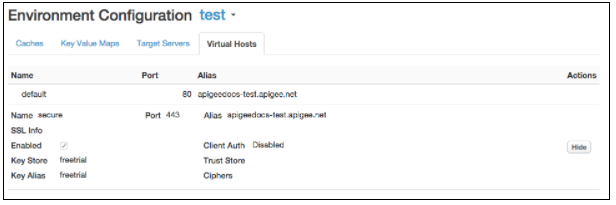
Se o host virtual estiver configurado para usar TLS/SSL, um ícone de cadeado vai aparecer ao lado do nome do host virtual. Isso significa que um certificado, uma chave e uma cadeia de certificados TLS/SSL foram enviados para o Edge e associados ao host virtual. Para conferir informações sobre os certificados disponíveis:
- Selecione Admin > TLS Certificates na barra de navegação superior.
- Selecione o ambiente (geralmente
prodoutest). - Expanda os keystores para visualizar o certificado.
Como visualizar um host virtual com a API Edge
Também é possível usar as APIs Edge para visualizar informações sobre hosts virtuais. Por exemplo, a API List Virtual Hosts retorna uma lista de todos os hosts virtuais:
curl -X GET -H "accept:application/xml" \
    https://api.enterprise.apigee.com/v1/o/org_name/environments/env_name/virtualhosts \
    -u orgAdminEmail:pWord
Em que orgAdminEmail:pWord é o nome de usuário e a senha do admin. da organização, e org_name/env_name especificam a organização e o ambiente que contêm o host virtual. Exemplo de resposta:
[
 "default",
 "secure"
]
Para conferir informações sobre um host virtual específico, use a Get Virtual Host API:
curl -X GET -H "accept:application/xml" \
    https://api.enterprise.apigee.com/v1/o/org_name/environments/env_name/virtualhosts/vhost_name \
    -u orgAdminEmail:pWord
Em que vhost_name é o nome do host virtual. Por exemplo, é possível especificar o vhost_name como "secure" para conferir a configuração do host virtual seguro padrão criado pela Apigee:
<VirtualHost name="secure">
    <HostAliases>
        <HostAlias>api.myCompany.com</HostAlias>
    </HostAliases>
    <Port>443</Port>
    <Properties/>
    <Interfaces/>
    <RetryOptions/>
    <SSLInfo>
        <ClientAuthEnabled>false</ClientAuthEnabled>
        <Enabled>true</Enabled>
        <KeyAlias>freetrial</KeyAlias>
        <KeyStore>ref://freetrial</KeyStore>
        <IgnoreValidationErrors>false</IgnoreValidationErrors>
    </SSLInfo>
</VirtualHost>Como configurar um proxy de API para usar um host virtual
Quando você cria um novo proxy de API, o Edge o configura automaticamente para usar todos os hosts virtuais disponíveis na organização. Uma solicitação para um proxy de API por meio de um host virtual usa o formulário:
https://host-alias/proxy-base-path/resource-path
Em que:
- host-alias é normalmente o nome DNS do host virtual.
- proxy-base-path é definido quando você cria um proxy de API e é exclusivo para cada proxy de API.
- resource-path é o caminho para um recurso acessível pelo proxy de API.
Como controlar os hosts virtuais usados por um proxy de API
Na configuração XML de um proxy de API, você usa a virtualhost tag para especificar o
nome do host virtual associado ao proxy de API:
<HTTPProxyConnection>
  <BasePath>/v1/my/proxy/basepath</BasePath>
  <VirtualHost>secure</VirtualHost>
  <VirtualHost>default</VirtualHost>
</HTTPProxyConnection>
Por exemplo, <VirtualHost>secure</VirtualHost> significa
que um cliente pode chamar o proxy de API usando o alias de host do host virtual "secure".
Normalmente, você modifica os hosts virtuais associados a um proxy de API quando:
- Você cria um novo host virtual e tem proxies de API. É necessário editar todos os proxies de API para adicionar o novo host virtual.
- Você cria um novo proxy de API que não pode ser acessado em um host virtual específico. É necessário editar o proxy de API para remover esse host virtual da definição.
Para modificar os hosts virtuais associados a um proxy de API:
-
Acesse o editor de proxy de API, conforme descrito abaixo.
Edge
Para acessar o editor de proxy de API usando a interface do Edge:
- Faça login em apigee.com/edge.
Os clientes do Edge para nuvem privada usam
http://ms-ip:9000(local), em que ms-ip é o endereço IP ou o nome DNS do nó do servidor de gerenciamento. - Selecione Desenvolver > Proxies de API na barra de navegação à esquerda.
- Selecione o proxy de API que você quer editar na lista.
Edge clássico (nuvem privada)
Para acessar o editor de proxy de API usando a interface clássica do Edge:
- Faça login em
http://ms-ip:9000, em que ms-ip é o endereço IP ou o nome DNS do nó do servidor de gerenciamento. - Selecione APIs > Proxies de API na barra de navegação superior.
- Selecione o proxy de API que você quer editar na lista.
- Faça login em apigee.com/edge.
- Clique na guia Desenvolver.
- Em Endpoints de proxy, selecione padrão.
- Na área de código:
- Remova todos os elementos
<VirtualHost>para hosts virtuais indisponíveis para o proxy de API. - Adicione um novo elemento
<VirtualHost>com o nome do novo host virtual. Por exemplo, se o novo host virtual for chamado MyVirtualHost, adicione a seguinte tag:
<HTTPProxyConnection>
  <BasePath>/v1/my/proxy/basepath</BasePath>
  <VirtualHost>default</VirtualHost>
  <VirtualHost>secure</VirtualHost>
  <VirtualHost>MyVirtualHost</VirtualHost>
</HTTPProxyConnection>
- Remova todos os elementos
- Salve o proxy de API. Se o proxy de API tiver sido implantado, salvá-lo vai reimplantá-lo com a nova configuração.
Como definir o URL base exibido pela interface do Edge para um proxy de API
A interface do Edge mostra o URL de um proxy de API com base nas configurações do host virtual correspondente ao local em que o proxy é implantado. Essa exibição pode incluir o número da porta do roteador de host virtual.
Na maioria dos casos, o URL exibido na interface do Edge é o URL correto para fazer solicitações externas ao proxy. No entanto, para algumas configurações, o URL exibido não está correto. Por exemplo, qualquer uma das configurações a seguir pode fazer com que o URL exibido não corresponda ao URL real usado para fazer solicitações externas ao proxy:
- O encerramento de SSL ocorre em um balanceador de carga.
- O mapeamento de portas ocorre entre um balanceador de carga e os roteadores da Apigee.
- Um balanceador de carga configurado com reescrita de caminho.
O Edge oferece suporte a um atributo no host virtual chamado <BaseUrl> que permite
substituir o URL exibido pela interface do Edge. Confira um exemplo que mostra o objeto de host virtual
com o <BaseUrl> atributo.
Neste exemplo, o valor "http://myCo.com" aparece na interface do Edge:
<VirtualHost name="myTLSVHost">
  <HostAliases>
    <HostAlias>api.myCompany.com</HostAlias>
  </HostAliases>
  <BaseUrl>http://myCo.com</BaseUrl>
  <Port>443</Port>
  <SSLInfo>
    <Enabled>true</Enabled>
    <ClientAuthEnabled>false</ClientAuthEnabled>
    <KeyStore>ref://myTestKeystoreRef</KeyStore>
    <KeyAlias>myKeyAlias</KeyAlias>
  </SSLInfo>
</VirtualHost>
Observe que o valor de <BaseUrl> precisa incluir o protocolo (ou seja, "http://" ou
"https://").
Se <BaseUrl> não estiver definido, o URL padrão renderizado pela interface do Edge vai
aparecer como: "api.myCompany.com", enquanto o alias de host real é "http://myCo.com".