

คุณกำลังดูเอกสารประกอบของ Apigee Edge
ไปที่
เอกสารประกอบของ Apigee X info
คุณสามารถรวมนโยบายและทรัพยากรไว้ใน โฟลว์ที่แชร์ ซึ่งคุณใช้ได้จาก พร็อกซี API หลายรายการ และแม้แต่จากโฟลว์ที่แชร์อื่นๆ แม้ว่าจะมีลักษณะคล้ายพร็อกซี แต่โฟลว์ที่แชร์ จะไม่มีปลายทาง โดยจะใช้ได้จากพร็อกซี API หรือโฟลว์ที่แชร์ที่อยู่ในองค์กรเดียวกันกับโฟลว์ที่แชร์นั้นๆ เท่านั้น
โฟลว์ที่แชร์ช่วยให้ คุณมั่นใจได้ถึงความสอดคล้อง ลดระยะเวลาในการพัฒนา และจัดการโค้ดได้ง่ายขึ้นด้วยการรวบรวมฟังก์ชันการทำงานที่เป็นประโยชน์ในหลายๆ ที่ไว้ในที่เดียว
วิดีโอต่อไปนี้แสดงวิธีสร้างและติดตามโฟลว์ที่แชร์ใน UI ของ Edge
วิดีโอ 5 นาทีต่อไปนี้แสดงวิธีสร้างและติดตามโฟลว์ที่แชร์ใน UI ของ Edge แบบคลาสสิก (Edge for Private Cloud เท่านั้น)
คุณสามารถเรียกโฟลว์ที่แชร์ได้โดยใช้นโยบาย FlowCallout นอกจากนี้ การแนบโฟลว์ที่แชร์กับ Flowhook จะช่วยให้คุณเรียกใช้โฟลว์ที่แชร์ก่อนคำขอพร็อกซีหรือคำขอปลายทาง หรือ หลังการตอบสนองของพร็อกซีหรือปลายทางได้
ดูข้อมูลอ้างอิงเกี่ยวกับนโยบาย FlowCallout ได้ที่ นโยบาย FlowCallout ดูข้อมูลเพิ่มเติมเกี่ยวกับ Flowhook ได้ที่ การแนบโฟลว์ที่แชร์ โดยใช้ Flowhook
ตัวอย่างเช่น ลองนึกภาพว่าคุณมีฟังก์ชันการทำงานบางอย่างที่ใช้ในหลายๆ ที่ หรือต้องเป็นไปตามมาตรฐานใน API ต่างๆ ขององค์กร คุณสามารถสร้างโฟลว์ที่แชร์สำหรับแต่ละ หมวดหมู่ได้ ซึ่งรวมถึง
- ความปลอดภัย พร้อมรหัสการให้สิทธิ์โดยใช้ OAuth และการยืนยันคีย์ API รวมถึง โค้ดการป้องกันภัยคุกคาม
- การบันทึก สำหรับสร้างข้อความแสดงข้อผิดพลาดมาตรฐาน
- การไกล่เกลี่ย สำหรับการแปลงระหว่างรูปแบบข้อความ XML และ JSON
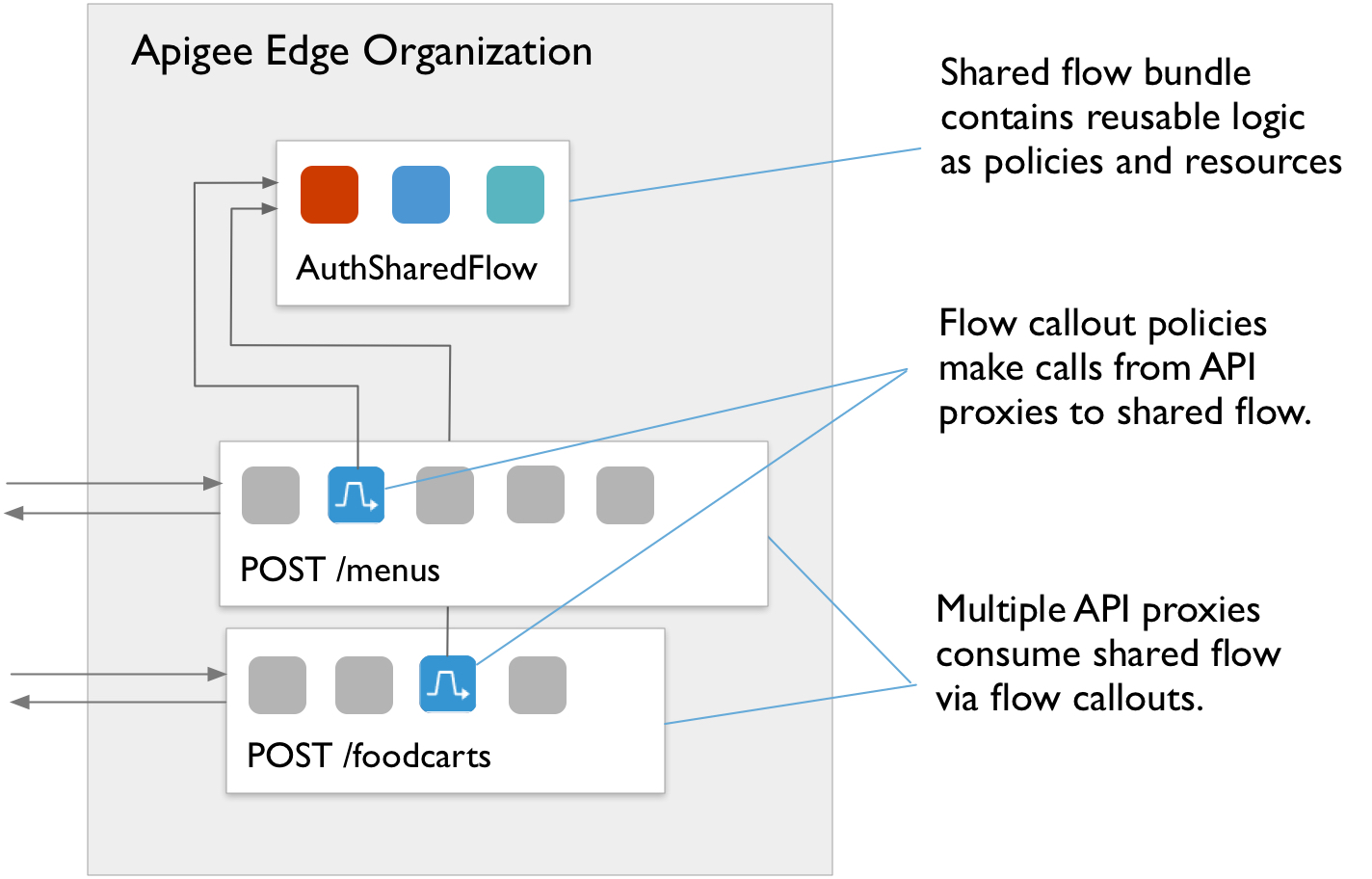
ในภาพประกอบต่อไปนี้ พร็อกซี API 2 รายการเรียก (ด้วยนโยบาย FlowCallout) ไปยังโฟลว์ที่แชร์ เพื่อตรวจสอบสิทธิ์คำขอของผู้ใช้ที่เข้ามา ระบบได้ติดตั้งใช้งาน AuthSharedFlow แยกต่างหากในองค์กรก่อนพร็อกซีเพื่อให้พร้อมใช้งานในการรองรับคำขอจาก พร็อกซี ทีมที่รับผิดชอบนโยบายของบริษัทในวงกว้าง สามารถพัฒนาและจัดการโฟลว์ที่แชร์ จากนั้นทีมสายงานธุรกิจที่สร้างแอปเฉพาะทางมากขึ้นจะใช้โฟลว์ที่แชร์ในพร็อกซี
การพัฒนาโฟลว์ที่แชร์
เมื่อพัฒนาโฟลว์ที่แชร์ คุณต้องทดสอบด้วยการเรียกที่ส่งไปยังพร็อกซี API เสมอ กล่าวคือ คุณจะส่งคำขอไปยังโฟลว์ที่แชร์โดยตรงไม่ได้เหมือนกับที่ส่งไปยังพร็อกซี API แต่คุณจะส่งคำขอไปยังพร็อกซี API ซึ่งจะเรียกไปยังโฟลว์ที่แชร์อีกที
ขั้นตอนระดับสูงสำหรับการพัฒนาโฟลว์ที่แชร์มีดังนี้
- พิจารณาว่าชุดฟีเจอร์ที่แชร์ ควรมีอะไรบ้าง
เช่น คุณอาจต้องการรวมฟีเจอร์การจัดการการเข้าชม ซึ่งรวมถึงการระงับ การเข้าชมที่เพิ่มขึ้นอย่างรวดเร็ว วิธีนี้จะช่วยให้คุณจัดการการกำหนดค่าได้นอกเวิร์กโฟลว์ของผู้ที่ใช้ตรรกะทางธุรกิจ
-
พัฒนาโฟลว์ที่แชร์ โดยใช้นโยบายและทรัพยากรที่รองรับ เช่นเดียวกับที่คุณ
ทำเมื่อพัฒนาพร็อกซี API
โฟลว์ที่แชร์คือลำดับขั้นตอนแบบมีเงื่อนไข ดังนั้นการพัฒนาโฟลว์ที่แชร์จึงคล้ายกับการพัฒนา พร็อกซี API คุณสามารถรวมนโยบายและทรัพยากรที่คุณอาจรวมไว้ในพร็อกซี
ตัวอย่างเช่น คุณอาจใช้นโยบาย Spike Arrest เพื่ออนุญาตคำขอเพียง 30 รายการต่อวินาที ซึ่งเป็นส่วนหนึ่งของการรองรับการจัดการการเข้าชม ดังตัวอย่างต่อไปนี้
<SpikeArrest async="false" continueOnError="false" enabled="true" name="Spike-Arrest">
    <DisplayName>Spike Arrest</DisplayName>
    <Properties/>
    <Identifier ref="request.header.some-header-name"/>
    <MessageWeight ref="request.header.weight"/>
    <Rate>30ps</Rate>
</SpikeArrest>
จากนั้นคุณสามารถแนบนโยบาย Spike Arrest เป็น ขั้นตอนไปยังโฟลว์ที่แชร์สำหรับการจัดการการเข้าชม นโยบายจะทำงานสำหรับพร็อกซี API ใดก็ตามที่เรียกโฟลว์ที่แชร์
<SharedFlow name="default">
    <Step>
        <Name>Spike-Arrest</Name>
    </Step>
</SharedFlow>
ดูข้อมูลเกี่ยวกับวิธีเริ่มต้นใช้งานโฟลว์ที่แชร์ในคอนโซลการจัดการได้ที่ การสร้างโฟลว์ที่แชร์ใน UI ของ Edge
เช่นเดียวกับพร็อกซี API คุณสามารถนำเข้าไฟล์ zip ที่มีอาร์ติแฟกต์แหล่งที่มาของโฟลว์ที่แชร์ (ดูข้อมูลเพิ่มเติมเกี่ยวกับการนำเข้าพร็อกซีได้ที่นำเข้าพร็อกซี API ใหม่) ภาพต่อไปนี้แสดงวิธีนำเข้าโฟลว์ที่แชร์ด้วย Management API:
curl -X POST -F "file=@/path/to/zip/file.zip" \ 'https://api.enterprise.apigee.com/v1/o/{org_name}/sharedflows?action=import&name=shared-flow-name' \ -u email:password -
ติดตั้งใช้งานโฟลว์ที่แชร์ ในสภาพแวดล้อมก่อนติดตั้งใช้งานพร็อกซีหรือโฟลว์ที่แชร์
ที่จะใช้โฟลว์ที่แชร์นี้ คุณติดตั้งใช้งานโฟลว์ที่แชร์ในลักษณะเดียวกับที่ติดตั้งใช้งานพร็อกซี API (ดูข้อมูลเพิ่มเติมได้ที่
ภาพรวมการติดตั้งใช้งาน)
โฟลว์ที่แชร์ต้องอยู่ในองค์กรเดียวกันและติดตั้งใช้งานในสภาพแวดล้อมเดียวกันกับพร็อกซี API และโฟลว์ที่แชร์อื่นๆ ที่ใช้โฟลว์ที่แชร์นี้ การทำให้ใช้งานได้โฟลว์ที่แชร์ก่อนพร็อกซี ช่วยให้แก้ไขทรัพยากร Dependency ของพร็อกซีกับโฟลว์ที่แชร์ได้ในเวลาที่ทำให้ใช้งานได้
คุณสามารถติดตั้งใช้งานโฟลว์ที่แชร์ด้วยการเรียก Management API เช่น การเรียกต่อไปนี้
curl -X POST --header "Content-Type: application/octet-stream" \
https://api.enterprise.apigee.com/v1/o/{org_name}/e/{env_name}/sharedflows/{shared_flow_name}/revisions/{revision_number}/deployments \
-u email:password
นอกจากนี้ คุณยังแทนที่โฟลว์ที่แชร์ที่ติดตั้งใช้งานอยู่ในปัจจุบันได้โดยไม่มีการหยุดทำงาน (ซึ่งคล้ายกับ พร็อกซี API มาก ดูข้อมูลเพิ่มเติมได้ที่ติดตั้งใช้งานพร็อกซี API โดยใช้ Management API) นี่คือแบบฟอร์มคำขอโดยใช้ Management API
curl -X POST --header "Content-Type:application/x-www-form-urlencoded" \ https://api.enterprise.apigee.com/v1/o/{org_name}/e/{env_name}/sharedflows/{shared_flow_name}/revisions/{revision_number}/deployments?"override=true" \ -u email:password -
พัฒนาพร็อกซี API ที่ใช้ เพื่อให้พร็อกซีเรียกโฟลว์ที่แชร์ได้ ซึ่งเป็นส่วนหนึ่งของโฟลว์ของพร็อกซีเอง
คุณเรียกโฟลว์ที่แชร์จากพร็อกซี API ได้ด้วยนโยบาย FlowCallout (นอกจากนี้ คุณยังแนบโฟลว์ที่แชร์กับพร็อกซีได้โดยใช้ Flowhook ตามที่อธิบายไว้ในหัวข้อการแนบโฟลว์ที่แชร์โดยใช้ Flowhook) ดูบทแนะนำเบื้องต้นเกี่ยวกับการสร้างพร็อกซี API ได้ที่ สร้างพร็อกซี API แรก
หากต้องการใช้โฟลว์ที่แชร์ ให้เพิ่มนโยบาย FlowCallout ลงในพร็อกซีหรือโฟลว์ที่แชร์ที่ จะใช้โฟลว์ที่แชร์นี้ นโยบาย FlowCallout จะเรียกไปยังโฟลว์ที่แชร์ เช่นเดียวกับนโยบาย ServiceCallout ที่ใช้เรียกไปยังบริการอื่น คุณต้องติดตั้งใช้งานพร็อกซี API ที่ใช้ หลังจาก โฟลว์ที่แชร์และในสภาพแวดล้อมเดียวกันกับโฟลว์ที่แชร์ โฟลว์ที่แชร์ต้องพร้อมใช้งานเมื่อคุณต้องการทดสอบการเรียกไปยังโฟลว์ที่แชร์โดยใช้นโยบาย FlowCallout
ในโค้ดต่อไปนี้ นโยบาย FlowCallout จะเรียกไปยังโฟลว์ที่แชร์ชื่อ
traffic-management-shared<FlowCallout async="false" continueOnError="false" enabled="true" name="Traffic-Management-Flow-Callout"> <DisplayName>Traffic Management FlowCallout</DisplayName> <Properties/> <SharedFlowBundle>traffic-management-shared</SharedFlowBundle> </FlowCallout>ดูข้อมูลเพิ่มเติมได้ที่การเรียกโฟลว์ที่แชร์จากพร็อกซี API หรือ โฟลว์ที่แชร์
- ติดตั้งใช้งานพร็อกซี API ที่ใช้ เพื่อเริ่มใช้โฟลว์ที่แชร์ (ดูข้อมูลเพิ่มเติมเกี่ยวกับการติดตั้งใช้งาน โดยทั่วไปได้ที่ทำความเข้าใจ การติดตั้งใช้งาน)
-
พัฒนาแบบวนซ้ำโดยการติดตาม เช่นเดียวกับที่คุณทำกับพร็อกซี API
เช่นเดียวกับพร็อกซี API คุณพัฒนาโฟลว์ที่แชร์โดยการเรียกใช้และติดตามแบบวนซ้ำจนกว่า จะได้ตรรกะตามที่ต้องการ ในกรณีนี้ เนื่องจากโฟลว์ที่แชร์ไม่ได้ทำงานด้วยตัวเอง คุณจึงเรียกใช้ปลายทางพร็อกซีและติดตามพร็อกซี
ขั้นตอนมีดังนี้
- ตรวจสอบว่าทั้งโฟลว์ที่แชร์และพร็อกซี API ที่เรียกโฟลว์ที่แชร์ด้วยนโยบาย FlowCallout อยู่ในองค์กรเดียวกันและติดตั้งใช้งานในสภาพแวดล้อมเดียวกัน
- ในแท็บติดตาม ของพร็อกซี API ให้เริ่มติดตามพร็อกซี API
- ส่งคำขอไปยังปลายทางพร็อกซีในพร็อกซี API โฟลว์จากปลายทางต้องมี นโยบาย FlowCallout ที่เรียกไปยังโฟลว์ที่แชร์
- ในแท็บติดตาม ให้ตรวจสอบโฟลว์จากพร็อกซี API ไปยังโฟลว์ที่แชร์
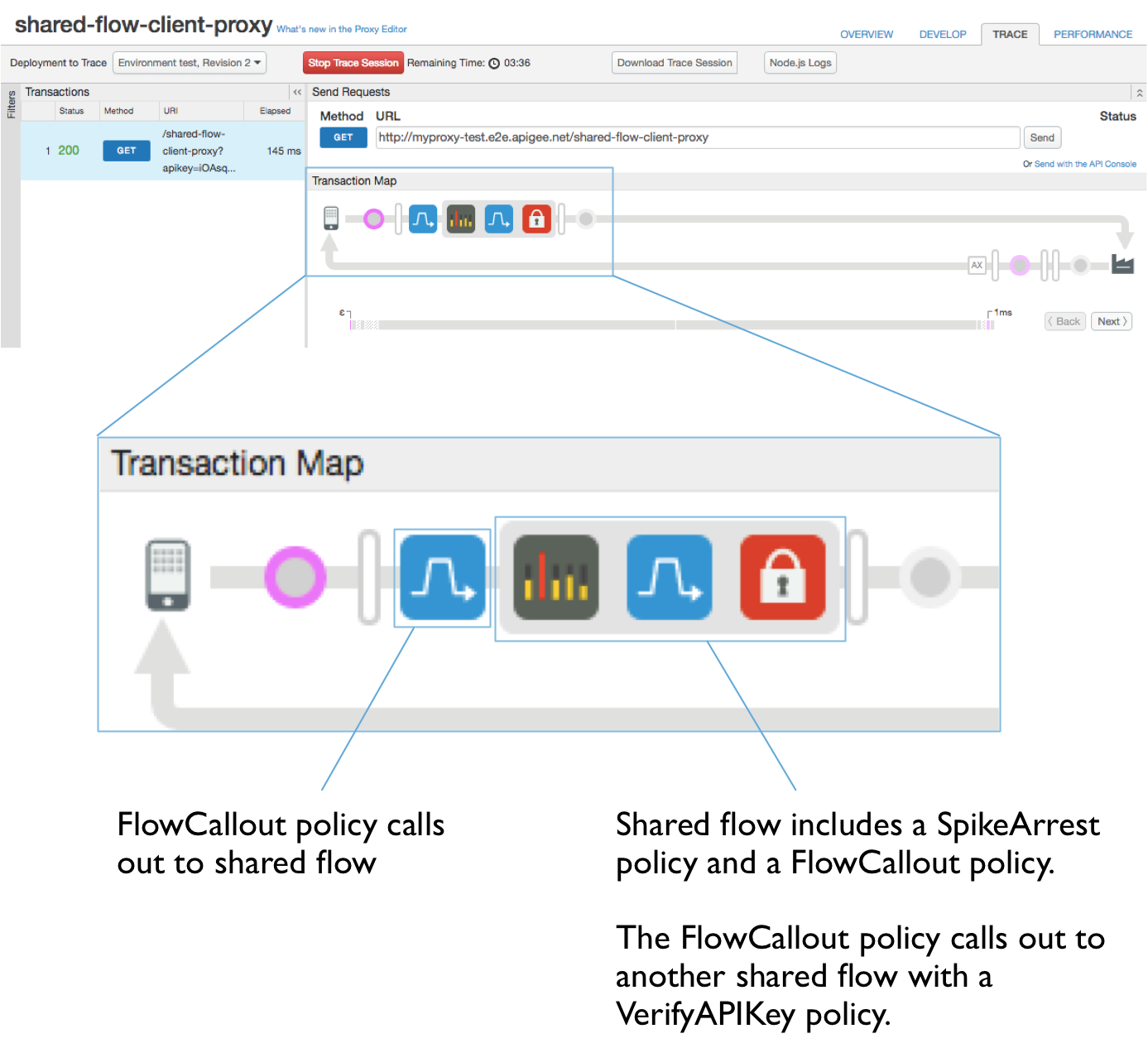
โปรดสังเกตว่าในการติดตาม โฟลว์ที่แชร์จะแสดงเป็นชุดขั้นตอนหรือนโยบาย ที่อยู่ในกรอบสีเทา ไอคอนที่แสดงนโยบาย FlowCallout จะอยู่ก่อนโฟลว์ที่แชร์ (ดูข้อมูลเพิ่มเติมเกี่ยวกับการติดตามได้ที่ การใช้ เครื่องมือติดตาม)
การสร้างโฟลว์ที่แชร์ใน UI ของ Edge
เมื่อใช้ UI ของ Apigee Edge เพื่อสร้างโฟลว์ที่แชร์ คุณสามารถสร้างโฟลว์ที่แชร์ตั้งแต่ ต้นหรือโดยการนำเข้าแหล่งที่มาของโฟลว์ที่มีอยู่เป็นไฟล์ .zip ของชุดโฟลว์
- เข้าถึงหน้าโฟลว์ที่แชร์ตามที่อธิบายไว้ด้านล่าง ในหน้าโฟลว์ที่แชร์ คุณจะดูรายการโฟลว์ที่แชร์ในองค์กร รวมถึง
แก้ไขหรือลบโฟลว์ในรายการได้
Edge
วิธีเข้าถึงหน้าโฟลว์ที่แชร์โดยใช้ UI ของ Edge
- ลงชื่อเข้าใช้ apigee.com/edge
- เลือกองค์กรที่มีโฟลว์ที่แชร์ ดูการสลับระหว่างองค์กร
โฟลว์ที่แชร์จะพร้อมใช้งานสำหรับพร็อกซี API และโฟลว์ที่แชร์ที่ติดตั้งใช้งานในสภาพแวดล้อมจากองค์กรนี้ แต่จะไม่พร้อมใช้งานจากภายนอกองค์กรนี้
- เลือกพัฒนา > โฟลว์ที่แชร์ ในแถบนำทางด้านซ้าย
Edge แบบคลาสสิก (Private Cloud)
วิธีเข้าถึงหน้าโฟลว์ที่แชร์โดยใช้ UI ของ Edge แบบคลาสสิก
- ลงชื่อเข้าใช้
http://ms-ip:9000โดยที่ ms-ip คือที่อยู่ IP หรือชื่อ DNS ของโหนดเซิร์ฟเวอร์การจัดการ - เลือกองค์กรที่มีโฟลว์ที่แชร์ ดูการสลับระหว่างองค์กร
โฟลว์ที่แชร์จะพร้อมใช้งานสำหรับพร็อกซี API และโฟลว์ที่แชร์ที่ติดตั้งใช้งานในสภาพแวดล้อมจากองค์กรนี้ แต่จะไม่พร้อมใช้งานจากภายนอกองค์กรนี้
- เลือกAPI > โฟลว์ที่แชร์ ในแถบนำทางด้านบน
- คลิกปุ่ม + โฟลว์ที่แชร์ เพื่อเริ่มเพิ่มโฟลว์ที่แชร์ใหม่
- ในหน้าสร้างโฟลว์ที่แชร์ ให้เลือกว่าคุณต้องการสร้างโฟลว์ใหม่ด้วยวิธีใด
- สร้างโฟลว์ใหม่ตั้งแต่ต้น คุณจะกำหนดค่านโยบายและทรัพยากรเป็น
ขั้นตอนในโฟลว์ได้
- เลือกโฟลว์ที่แชร์ว่าง
- ป้อนค่าชื่อ ซึ่งจะเป็นชื่อที่พร็อกซี API และโฟลว์ที่แชร์อื่นๆ ใช้เพื่ออ้างอิงโฟลว์ที่แชร์นี้ ชื่อควรสื่อความหมายสำหรับนักพัฒนาซอฟต์แวร์ที่ใช้โฟลว์นี้
- ป้อนคำอธิบายเพื่อให้ข้อมูลเพิ่มเติมเกี่ยวกับสิ่งที่โฟลว์ทำ
- คลิกถัดไป
- เลือกสภาพแวดล้อมที่คุณต้องการติดตั้งใช้งานโฟลว์ใหม่ (ไม่บังคับ)
ตัวอย่างเช่น หากคุณจะทดสอบโฟลว์ที่แชร์จากพร็อกซี API ที่ติดตั้งใช้งานในสภาพแวดล้อมการทดสอบ ให้ติดตั้งใช้งานโฟลว์ที่แชร์ในการทดสอบ
-
คลิก สร้างและติดตั้งใช้งาน เพื่อสร้างโฟลว์ที่แชร์ใหม่และติดตั้งใช้งานใน สภาพแวดล้อมที่คุณเลือก หากคุณไม่ได้เลือกสภาพแวดล้อม ระบบจะสร้างโฟลว์ที่แชร์ แต่จะไม่ติดตั้งใช้งาน
- สร้างโฟลว์ที่แชร์จากแหล่งที่มาที่มีอยู่โดยการอัปโหลดชุดโฟลว์
- เลือกชุดโฟลว์ที่แชร์ เพื่อระบุไฟล์ .zip ที่มีอาร์ติแฟกต์
ที่คุณต้องการในโฟลว์ใหม่
ชุดโฟลว์ที่แชร์มีอาร์ติแฟกต์แหล่งที่มาของโฟลว์ที่แชร์ ตัวอย่างเช่น หากคุณดาวน์โหลดโฟลว์ที่แชร์จาก UI ของ Edge คุณจะได้ไฟล์ .zip ที่มีชุดโฟลว์
- คลิกถัดไป
- คลิก เลือกไฟล์ เพื่อเรียกดูไฟล์ .zip ที่มีแหล่งที่มาของโฟลว์ที่แชร์ ที่คุณต้องการนำเข้า
- ป้อนชื่อโฟลว์ที่นำเข้าในช่องชื่อโฟลว์ที่แชร์ ซึ่งจะเป็นชื่อที่พร็อกซี API และโฟลว์ที่แชร์อื่นๆ ใช้เพื่ออ้างอิงโฟลว์ที่แชร์นี้ ชื่อควรสื่อความหมายสำหรับนักพัฒนาซอฟต์แวร์ที่ใช้โฟลว์นี้
- คลิกถัดไป
- คลิกสร้าง เพื่อสร้างโฟลว์ใหม่จากแหล่งที่มาที่คุณนำเข้า
- เลือกชุดโฟลว์ที่แชร์ เพื่อระบุไฟล์ .zip ที่มีอาร์ติแฟกต์
ที่คุณต้องการในโฟลว์ใหม่
- สร้างโฟลว์ใหม่ตั้งแต่ต้น คุณจะกำหนดค่านโยบายและทรัพยากรเป็น
ขั้นตอนในโฟลว์ได้
การเรียกโฟลว์ที่แชร์จากพร็อกซี API หรือโฟลว์ที่แชร์
คุณสามารถเรียกโฟลว์ที่แชร์จากพร็อกซีหรือจากโฟลว์ที่แชร์อื่นได้โดยใช้นโยบาย FlowCallout
- ใน UI ของ Edge ให้ค้นหาพร็อกซีหรือโฟลว์ที่แชร์ที่คุณต้องการ เรียกโฟลว์ที่แชร์อื่น
- ในเครื่องมือนำทาง ให้คลิกปุ่ม + ข้างนโยบาย
- ในรายการนโยบาย ให้คลิก FlowCallout ในส่วนส่วนขยาย
- ป้อนชื่อที่แสดงและชื่อ (ตัวระบุที่ไม่ซ้ำกัน) จากนั้นเลือกโฟลว์ที่แชร์ที่นโยบายนี้จะเรียก
- คลิกเพิ่ม
- เพิ่มนโยบาย FlowCallout ใหม่ลงในพร็อกซีที่คุณต้องการให้มีการเรียก