

คุณกำลังดูเอกสารประกอบของ Apigee Edge
ไปที่เอกสารประกอบของ
Apigee X info
Edge Microgateway v. 2.5.x
หัวข้อนี้จะอธิบายวิธีจัดการและกำหนดค่า Edge Microgateway
การอัปเกรด Edge Microgateway หากมีการเชื่อมต่ออินเทอร์เน็ต
- เรียกใช้คำสั่ง
npmต่อไปนี้เพื่ออัปเกรดเป็น Edge Microgateway เวอร์ชันล่าสุดnpm upgrade edgemicro -g
หากต้องการอัปเกรดเป็น Edge Microgateway เวอร์ชันที่เฉพาะเจาะจง คุณต้องระบุหมายเลข เวอร์ชันในคำสั่งอัปเกรด หากคุณไม่ได้ระบุหมายเลขเวอร์ชัน ระบบจะติดตั้งเวอร์ชันล่าสุด เช่น หากต้องการอัปเกรดเป็นเวอร์ชัน 2.5.26 ให้ใช้คำสั่งต่อไปนี้
npm upgrade edgemicro@2.5.26 -g
- ตรวจสอบหมายเลขเวอร์ชัน เช่น หากคุณติดตั้งเวอร์ชัน 2.5.26 ให้ทำดังนี้
edgemicro --version current nodejs version is v8.9.0 current edgemicro version is 2.5.26 - สุดท้าย ให้อัปเกรดเป็นพร็อกซี edgemicro-auth เวอร์ชันล่าสุด
edgemicro upgradeauth -o org_name -e env_name -u username
การเปลี่ยนแปลงการกำหนดค่า
ไฟล์การกำหนดค่าที่คุณต้องทราบมีดังนี้
- ไฟล์การกำหนดค่าระบบเริ่มต้น
- ไฟล์การกำหนดค่าเริ่มต้นสำหรับอินสแตนซ์ Edge Microgateway ที่เพิ่งเริ่มต้น
- ไฟล์การกำหนดค่าแบบไดนามิกสำหรับอินสแตนซ์ที่ทำงานอยู่
ส่วนนี้จะอธิบายไฟล์เหล่านี้และสิ่งที่คุณจำเป็นต้องทราบเกี่ยวกับการเปลี่ยนแปลงไฟล์
ไฟล์การกำหนดค่าเริ่มต้นของระบบ
เมื่อติดตั้ง Edge Microgateway ระบบจะวางไฟล์การกำหนดค่าเริ่มต้นของระบบไว้ที่ตำแหน่งต่อไปนี้
prefix/lib/node_modules/edgemicro/config/default.yaml
โดย prefix คือnpmไดเรกทอรีคำนำหน้า ดู
ตำแหน่งที่ติดตั้ง Edge Microgateway หากคุณหาไดเรกทอรีนี้ไม่พบ
หากเปลี่ยนไฟล์การกำหนดค่าระบบ คุณต้องเริ่มต้นใหม่ กำหนดค่าใหม่ และรีสตาร์ท Edge Microgateway โดยทำดังนี้
edgemicro initedgemicro configure [params]edgemicro start [params]
ไฟล์การกำหนดค่าเริ่มต้นสำหรับอินสแตนซ์ Edge Microgateway ที่เริ่มต้นใหม่
เมื่อเรียกใช้ edgemicro init ระบบจะวางไฟล์การกำหนดค่า (อธิบายไว้
ด้านบน) default.yaml ไว้ในไดเรกทอรี ~/.edgemicro
หากเปลี่ยนไฟล์การกำหนดค่าใน ~/.edgemicro คุณต้องกำหนดค่าใหม่และรีสตาร์ท
Edge Microgateway โดยทำดังนี้
edgemicro stopedgemicro configure [params]edgemicro start [params]
ไฟล์การกำหนดค่าแบบไดนามิก สำหรับอินสแตนซ์ที่ทำงานอยู่
เมื่อเรียกใช้ edgemicro configure [params] ระบบจะสร้างไฟล์การกำหนดค่าแบบไดนามิก
ใน ~/.edgemicro ไฟล์จะมีชื่อตามรูปแบบนี้
org-env-config.yaml โดยที่ org และ
env คือ
ชื่อองค์กรและสภาพแวดล้อม Apigee Edge ของคุณ คุณสามารถใช้ไฟล์นี้เพื่อทำการเปลี่ยนแปลงการกำหนดค่า
แล้วโหลดซ้ำโดยไม่มีการหยุดทำงาน เช่น หากเพิ่มและกำหนดค่าปลั๊กอิน
คุณจะโหลดการกำหนดค่าซ้ำได้โดยไม่ต้องหยุดทำงานตามที่อธิบายไว้ด้านล่าง
หาก Edge Microgateway ทำงานอยู่ (ตัวเลือกแบบไม่มีการหยุดทำงาน) ให้ทำดังนี้
- โหลดการกำหนดค่า Edge Microgateway ซ้ำ
edgemicro reload -o org_name -e env_name -k key -s secret
สถานที่:
- org_name คือชื่อองค์กร Edge ของคุณ (คุณต้องเป็นผู้ดูแลระบบองค์กร )
- env_name คือสภาพแวดล้อมในองค์กร (เช่น "test" หรือ "prod")
- key คือคีย์ที่คำสั่งกำหนดค่าส่งคืนก่อนหน้านี้
- secret คือคีย์ที่คำสั่งกำหนดค่าส่งคืนก่อนหน้านี้
เช่น
edgemicro reload -o docs -e test -k 701e70ee718ce6dc188...78b6181d000723 \
  -s 05c14356e42ed1...4e34ab0cc824
หากหยุด Edge Microgateway
- รีสตาร์ท Edge Microgateway
edgemicro start -o org_name -e env_name -k key -s secret
สถานที่:
- org_name คือชื่อองค์กร Edge ของคุณ (คุณต้องเป็นผู้ดูแลระบบองค์กร )
- env_name คือสภาพแวดล้อมในองค์กร (เช่น "test" หรือ "prod")
- key คือคีย์ที่คำสั่งกำหนดค่าส่งคืนก่อนหน้านี้
- secret คือคีย์ที่คำสั่งกำหนดค่าส่งคืนก่อนหน้านี้
เช่น
edgemicro start -o docs -e test -k 701e70ee718ce...b6181d000723 \
  -s 05c1435...e34ab0cc824
ตัวอย่างไฟล์การกำหนดค่ามีดังนี้ ดูรายละเอียดเกี่ยวกับการตั้งค่าไฟล์การกำหนดค่าได้ที่ข้อมูลอ้างอิงการกำหนดค่า Edge Microgateway
edge_config:
  bootstrap: >-
    https://edgemicroservices-us-east-1.apigee.net/edgemicro/bootstrap/organization/docs/environment/test
  jwt_public_key: 'https://docs-test.apigee.net/edgemicro-auth/publicKey'
  managementUri: 'https://api.enterprise.apigee.com'
  vaultName: microgateway
  authUri: 'https://%s-%s.apigee.net/edgemicro-auth'
  baseUri: >-
    https://edgemicroservices.apigee.net/edgemicro/%s/organization/%s/environment/%s
  bootstrapMessage: Please copy the following property to the edge micro agent config
  keySecretMessage: The following credentials are required to start edge micro
  products: 'https://docs-test.apigee.net/edgemicro-auth/products'
edgemicro:
  port: 8000
  max_connections: 1000
  max_connections_hard: 5000
  config_change_poll_interval: 600
  logging:
    level: error
    dir: /var/tmp
    stats_log_interval: 60
    rotate_interval: 24
  plugins:
    sequence:
      - oauth
headers:
  x-forwarded-for: true
  x-forwarded-host: true
  x-request-id: true
  x-response-time: true
  via: true
oauth:
  allowNoAuthorization: false
  allowInvalidAuthorization: false
  verify_api_key_url: 'https://docs-test.apigee.net/edgemicro-auth/verifyApiKey'
analytics:
  uri: >-
    https://edgemicroservices-us-east-1.apigee.net/edgemicro/axpublisher/organization/docs/environment/test
การตั้งค่าตัวแปรสภาพแวดล้อม
คำสั่งอินเทอร์เฟซบรรทัดคำสั่งที่ต้องใช้ค่าสำหรับองค์กรและสภาพแวดล้อม Edge รวมถึงคีย์และข้อมูลลับที่จำเป็นสำหรับการเริ่มต้น Edge Microgateway สามารถจัดเก็บไว้ในตัวแปรสภาพแวดล้อมต่อไปนี้ได้
EDGEMICRO_ORGEDGEMICRO_ENVEDGEMICRO_KEYEDGEMICRO_SECRET
คุณจะตั้งค่าตัวแปรเหล่านี้หรือไม่ก็ได้ หากตั้งค่าไว้ คุณไม่จำเป็นต้องระบุค่า เมื่อใช้อินเทอร์เฟซบรรทัดคำสั่ง (CLI) เพื่อกำหนดค่าและเริ่ม Edge Microgateway
การกำหนดค่า SSL ในเซิร์ฟเวอร์ Edge Microgateway
คุณกำหนดค่าเซิร์ฟเวอร์ Microgateway ให้ใช้ SSL ได้ เช่น เมื่อกำหนดค่า SSL แล้ว คุณจะ เรียกใช้ API ผ่าน Edge Microgateway ด้วยโปรโตคอล "https" ได้ดังนี้
https://localhost:8000/myapi
หากต้องการกำหนดค่า SSL ในเซิร์ฟเวอร์ Microgateway ให้ทำตามขั้นตอนต่อไปนี้
- สร้างหรือขอรับใบรับรองและคีย์ SSL โดยใช้ยูทิลิตี openssl หรือวิธีที่คุณต้องการ
- เพิ่มแอตทริบิวต์
edgemicro:sslลงในไฟล์การกำหนดค่า Edge Microgateway ดูรายการตัวเลือกทั้งหมดได้ในตารางด้านล่าง เช่น
edgemicro:
  ssl:
   key: <absolute path to the SSL key file>
   cert: <absolute path to the SSL cert file>
   passphrase: admin123 #option added in v2.2.2
   rejectUnauthorized: true #option added in v2.2.2
   requestCert: true
- รีสตาร์ท Edge Microgateway ทำตามขั้นตอนที่ระบุไว้ในส่วนทำการเปลี่ยนแปลงการกำหนดค่า โดยขึ้นอยู่กับว่าคุณแก้ไขไฟล์การกำหนดค่าใด ไม่ว่าจะเป็นไฟล์เริ่มต้นหรือไฟล์การกำหนดค่ารันไทม์
ต่อไปนี้คือตัวอย่างส่วน edgemicro ของไฟล์กำหนดค่าที่มีการกำหนดค่า SSL
edgemicro:
  port: 8000
  max_connections: 1000
  max_connections_hard: 5000
  logging:
    level: error
    dir: /var/tmp
    stats_log_interval: 60
    rotate_interval: 24
  plugins:
    sequence:
      - oauth
  ssl:
    key: /MyHome/SSL/em-ssl-keys/server.key
    cert: /MyHome/SSL/em-ssl-keys/server.crt
    passphrase: admin123 #option added in v2.2.2
    rejectUnauthorized: true #option added in v2.2.2
รายการตัวเลือกเซิร์ฟเวอร์ทั้งหมดที่รองรับมีดังนี้
| ตัวเลือก | คำอธิบาย |
|---|---|
key |
เส้นทางไปยังไฟล์ ca.key (ในรูปแบบ PEM) |
cert |
เส้นทางไปยังไฟล์ ca.cert (ในรูปแบบ PEM) |
pfx |
เส้นทางไปยังไฟล์ pfx ที่มีคีย์ส่วนตัว ใบรับรอง และใบรับรอง CA
ของไคลเอ็นต์ในรูปแบบ PFX |
passphrase |
สตริงที่มีพาสเฟรสสำหรับคีย์ส่วนตัวหรือ PFX |
ca |
เส้นทางไปยังไฟล์ที่มีรายการใบรับรองที่เชื่อถือได้ในรูปแบบ PEM |
ciphers |
สตริงที่อธิบายการเข้ารหัสที่จะใช้โดยคั่นด้วย ":" |
rejectUnauthorized |
หากเป็นจริง ระบบจะยืนยันใบรับรองเซิร์ฟเวอร์กับรายการ CA ที่ระบุ หาก การยืนยันไม่สำเร็จ ระบบจะแสดงข้อผิดพลาด |
secureProtocol |
วิธีการ SSL ที่จะใช้ เช่น SSLv3_method เพื่อบังคับให้ SSL เป็นเวอร์ชัน 3 |
servername |
ชื่อเซิร์ฟเวอร์สำหรับส่วนขยาย TLS ของ SNI (การระบุชื่อเซิร์ฟเวอร์) |
requestCert |
จริงสำหรับ SSL แบบ 2 ทาง เท็จสำหรับ SSL แบบ 1 ทาง |
การใช้ตัวเลือก SSL/TLS ของไคลเอ็นต์
คุณกำหนดค่า Edge Microgateway ให้เป็นไคลเอ็นต์ TLS หรือ SSL ได้เมื่อเชื่อมต่อกับปลายทางเป้าหมาย ในไฟล์การกำหนดค่า Microgateway ให้ใช้องค์ประกอบ targets เพื่อตั้งค่า SSL/TLS
ตัวอย่างนี้แสดงการตั้งค่าที่จะมีผลกับโฮสต์ทั้งหมด
edgemicro:
...
targets:
  ssl:
    client:
      key: /Users/jdoe/nodecellar/twowayssl/ssl/client.key
      cert: /Users/jdoe/nodecellar/twowayssl/ssl/ca.crt
      passphrase: admin123
      rejectUnauthorized: true
ในตัวอย่างนี้ การตั้งค่าจะมีผลกับโฮสต์ที่ระบุเท่านั้น
edgemicro:
...
targets:
  - host: 'myserver.example.com'
    ssl:
      client:
        key: /Users/myname/twowayssl/ssl/client.key
        cert: /Users/myname/twowayssl/ssl/ca.crt
        passphrase: admin123
        rejectUnauthorized: true
ตัวอย่างสำหรับ TLS
edgemicro:
...
targets:
  - host: 'myserver.example.com'
    tls:
      client:
        pfx: /Users/myname/twowayssl/ssl/client.pfx
        passphrase: admin123
        rejectUnauthorized: true
รายการตัวเลือกไคลเอ็นต์ทั้งหมดที่รองรับมีดังนี้
| ตัวเลือก | คำอธิบาย |
|---|---|
pfx |
เส้นทางไปยังไฟล์ pfx ที่มีคีย์ส่วนตัว ใบรับรอง และใบรับรอง CA
ของไคลเอ็นต์ในรูปแบบ PFX |
key |
เส้นทางไปยังไฟล์ ca.key (ในรูปแบบ PEM) |
passphrase |
สตริงที่มีพาสเฟรสสำหรับคีย์ส่วนตัวหรือ PFX |
cert |
เส้นทางไปยังไฟล์ ca.cert (ในรูปแบบ PEM) |
ca |
เส้นทางไปยังไฟล์ที่มีรายการใบรับรองที่เชื่อถือได้ในรูปแบบ PEM |
ciphers |
สตริงที่อธิบายการเข้ารหัสที่จะใช้โดยคั่นด้วย ":" |
rejectUnauthorized |
หากเป็นจริง ระบบจะยืนยันใบรับรองเซิร์ฟเวอร์กับรายการ CA ที่ระบุ หาก การยืนยันไม่สำเร็จ ระบบจะแสดงข้อผิดพลาด |
secureProtocol |
วิธีการ SSL ที่จะใช้ เช่น SSLv3_method เพื่อบังคับให้ SSL เป็นเวอร์ชัน 3 |
servername |
ชื่อเซิร์ฟเวอร์สำหรับส่วนขยาย TLS ของ SNI (การระบุชื่อเซิร์ฟเวอร์) |
การปรับแต่งพร็อกซี edgemicro-auth
โดยค่าเริ่มต้น Edge Microgateway จะใช้พร็อกซีที่ติดตั้งใช้งานใน Apigee Edge สำหรับการตรวจสอบสิทธิ์ OAuth2
ระบบจะติดตั้งใช้งานพร็อกซีนี้เมื่อคุณเรียกใช้ edgemicro configure เป็นครั้งแรก คุณสามารถเปลี่ยน
การกำหนดค่าเริ่มต้นของพร็อกซีนี้เพื่อเพิ่มการรองรับการอ้างสิทธิ์ที่กำหนดเองในโทเค็นเว็บ JSON
(JWT) กำหนดค่าการหมดอายุของโทเค็น และสร้างโทเค็นการรีเฟรช ดูรายละเอียดได้ที่หน้า edgemicro-auth ใน GitHub
การใช้บริการการตรวจสอบสิทธิ์ที่กำหนดเอง
โดยค่าเริ่มต้น Edge Microgateway จะใช้พร็อกซีที่ติดตั้งใช้งานใน Apigee Edge สำหรับการตรวจสอบสิทธิ์ OAuth2
ระบบจะติดตั้งใช้งานพร็อกซีนี้เมื่อคุณเรียกใช้ edgemicro configure เป็นครั้งแรก โดยค่าเริ่มต้น URL ของพร็อกซีนี้จะระบุไว้ในไฟล์การกำหนดค่า Edge Microgateway ดังนี้
authUri: https://myorg-myenv.apigee.net/edgemicro-auth
หากต้องการใช้บริการที่กำหนดเองเพื่อจัดการการตรวจสอบสิทธิ์ ให้เปลี่ยนค่า
authUri ในไฟล์กำหนดค่าให้ชี้ไปยังบริการของคุณ เช่น คุณอาจมี
บริการที่ใช้ LDAP เพื่อยืนยันตัวตน
การจัดการไฟล์บันทึก
Edge Microgateway จะบันทึกข้อมูลเกี่ยวกับคำขอและการตอบกลับแต่ละรายการ ไฟล์บันทึกให้ข้อมูลที่เป็นประโยชน์ สำหรับการแก้ไขข้อบกพร่องและการแก้ปัญหา
ตำแหน่งที่จัดเก็บไฟล์บันทึก
โดยค่าเริ่มต้น ระบบจะจัดเก็บไฟล์บันทึกไว้ใน /var/tmp
วิธีเปลี่ยนไดเรกทอรีไฟล์บันทึกเริ่มต้น
ไดเรกทอรีที่จัดเก็บไฟล์บันทึกจะระบุไว้ในไฟล์การกำหนดค่า Edge Microgateway ดูการเปลี่ยนแปลงการกำหนดค่าด้วย
edgemicro:
  home: ../gateway
  port: 8000
  max_connections: -1
  max_connections_hard: -1
  logging:
    level: info
    dir: /var/tmp
    stats_log_interval: 60
    rotate_interval: 24
เปลี่ยนค่า dir เพื่อระบุไดเรกทอรีไฟล์บันทึกอื่น
ส่งบันทึกไปยังคอนโซล
คุณสามารถกำหนดค่าการบันทึกเพื่อให้ระบบส่งข้อมูลบันทึกไปยังเอาต์พุตมาตรฐานแทนที่จะส่งไปยังไฟล์บันทึกได้ ตั้งค่าto_consoleเป็น true ดังนี้
edgemicro:
  logging:
    to_console: true
การตั้งค่านี้จะส่งบันทึกไปยังเอาต์พุตมาตรฐาน ปัจจุบันคุณไม่สามารถส่งบันทึกไปยังทั้ง stdout และไฟล์บันทึกได้
วิธีตั้งค่าระดับการบันทึก
คุณตั้งค่าระดับบันทึกได้ดังนี้ info, warn และ error แนะนำให้ใช้ระดับ INFO โดยจะบันทึกคำขอและการตอบกลับจาก API ทั้งหมด และเป็นค่าเริ่มต้น
วิธีเปลี่ยนช่วงเวลาของบันทึก
คุณกำหนดค่าช่วงเวลาเหล่านี้ได้ในไฟล์การกำหนดค่า Edge Microgateway ดูการเปลี่ยนแปลงการกำหนดค่าด้วย
แอตทริบิวต์ที่กำหนดค่าได้มีดังนี้
- stats_log_interval: (ค่าเริ่มต้น: 60) ช่วงเวลาเป็นวินาทีเมื่อระบบเขียนบันทึกสถิติ ลงในไฟล์บันทึก API
- rotate_interval: (ค่าเริ่มต้น: 24) ช่วงเวลาเป็นชั่วโมงเมื่อระบบหมุนเวียนไฟล์บันทึก เช่น
edgemicro:
  home: ../gateway
  port: 8000
  max_connections: -1
  max_connections_hard: -1
  logging:
    level: info
    dir: /var/tmp
    stats_log_interval: 60
    rotate_interval: 24
แนวทางปฏิบัติที่ดีในการบำรุงรักษาไฟล์บันทึก
เมื่อเวลาผ่านไปข้อมูลไฟล์บันทึกจะเพิ่มขึ้นเรื่อยๆ Apigee ขอแนะนำให้คุณใช้แนวทางต่อไปนี้
- เนื่องจากไฟล์บันทึกอาจมีขนาดค่อนข้างใหญ่ โปรดตรวจสอบว่าไดเรกทอรีไฟล์บันทึกมีพื้นที่เพียงพอ ดูส่วนตำแหน่งที่จัดเก็บไฟล์บันทึกและวิธีเปลี่ยนไดเรกทอรีไฟล์บันทึกเริ่มต้น
- ลบหรือย้ายไฟล์บันทึกไปยังไดเรกทอรีที่เก็บถาวรแยกต่างหากอย่างน้อยสัปดาห์ละครั้ง
- หากนโยบายของคุณคือการลบบันทึก คุณสามารถใช้คำสั่ง CLI
edgemicro log -cเพื่อนำบันทึกเก่าออก (ล้าง) ได้
แบบแผนการตั้งชื่อไฟล์บันทึก
อินสแตนซ์ Edge Microgateway แต่ละรายการจะสร้างไฟล์บันทึก 3 ประเภท ได้แก่
- api - บันทึกคำขอและการตอบกลับทั้งหมดที่ไหลผ่าน Edge Microgateway ระบบจะบันทึกตัวนับ API (สถิติ) และข้อผิดพลาดลงในไฟล์นี้ด้วย
- err - บันทึกทุกอย่างที่ส่งไปยัง stderr
- out - บันทึกทุกอย่างที่ส่งไปยัง stdout
รูปแบบการตั้งชื่อมีดังนี้
edgemicro-<Host Name>-<Instance ID>-<Log Type>.log
เช่น
edgemicro-mymachine-local-MTQzNTgNDMxODAyMQ-api.log
edgemicro-mymachine-local-MTQzNTg1NDMODAyMQ-err.log
edgemicro-mymachine-local-mtqzntgndmxodaymq-out.log
เกี่ยวกับเนื้อหาไฟล์บันทึก
เพิ่มใน: v2.3.3
โดยค่าเริ่มต้น บริการบันทึกจะละเว้น JSON ของพร็อกซี ผลิตภัณฑ์ และโทเค็นเว็บ JSON (JWT) ที่ดาวน์โหลด
หากต้องการส่งออกออบเจ็กต์เหล่านี้ไปยังไฟล์บันทึก ให้ตั้งค่า
DEBUG=* เมื่อเริ่มต้น Edge Microgateway เช่น
DEBUG=* edgemicro start -o docs -e test -k abc123 -s xyz456
เนื้อหาของไฟล์บันทึก "api"
ไฟล์บันทึก "api" มีข้อมูลโดยละเอียดเกี่ยวกับลำดับการทำงานของคำขอและการตอบกลับ ผ่าน Edge Microgateway ไฟล์บันทึก "api" จะมีชื่อดังนี้
edgemicro-mymachine-local-MTQzNjIxOTk0NzY0Nw-api.log
สำหรับคำขอแต่ละรายการที่ส่งไปยัง Edge Microgateway ระบบจะบันทึกเหตุการณ์ 4 รายการในไฟล์บันทึก "api"
- คำขอขาเข้าจากไคลเอ็นต์
- ส่งคำขอขาออกไปยังเป้าหมาย
- การตอบกลับขาเข้าจากเป้าหมาย
- การตอบกลับขาออกไปยังไคลเอ็นต์
รายการแยกแต่ละรายการจะแสดงในรูปแบบย่อเพื่อช่วยให้ไฟล์บันทึก มีขนาดกะทัดรัดมากขึ้น ต่อไปนี้คือตัวอย่างรายการ 4 รายการที่แสดงถึงเหตุการณ์ทั้ง 4 รายการ ในไฟล์บันทึก จะมีลักษณะดังนี้ (หมายเลขบรรทัดเป็นเพียงข้อมูลอ้างอิงในเอกสารเท่านั้น ไม่ปรากฏ ในไฟล์บันทึก)
(1) 1436403888651 info req m=GET, u=/, h=localhost:8000, r=::1:59715, i=0
(2) 1436403888665 info treq m=GET, u=/, h=127.0.0.18080, i=0
(3) 1436403888672 info tres s=200, d=7, i=0
(4) 1436403888676 info res s=200, d=11, i=0
มาดูทีละรายการกัน
1. ตัวอย่างคำขอที่เข้ามาจากไคลเอ็นต์
1436403888651 info req m=GET, u=/, h=localhost:8000, r=::1:59715, i=0
- 1436403888651 - การประทับวันที่ Unix
- info - ขึ้นอยู่กับบริบท อาจเป็น info, warn หรือ error ขึ้นอยู่กับระดับบันทึก อาจเป็นสถิติสำหรับบันทึกสถิติ คำเตือนสำหรับคำเตือน หรือ ข้อผิดพลาดสำหรับข้อผิดพลาด
- req - ระบุเหตุการณ์ ในกรณีนี้ ให้ส่งคำขอจาก ไคลเอ็นต์
- m - กริยา HTTP ที่ใช้ในคำขอ
- u - ส่วนของ URL ที่อยู่หลัง basepath
- h - หมายเลขโฮสต์และพอร์ตที่ Edge Microgateway กำลังฟังอยู่
- r - โฮสต์และพอร์ตระยะไกลที่คำขอของไคลเอ็นต์ เริ่มต้น
- i - รหัสคำขอ รายการกิจกรรมทั้ง 4 รายการจะใช้รหัสนี้ร่วมกัน ระบบจะกำหนดรหัสคำขอที่ไม่ซ้ำกันให้กับคำขอแต่ละรายการ การเชื่อมโยงบันทึกของบันทึกตามรหัสคำขอจะให้ข้อมูลเชิงลึกที่มีคุณค่าเกี่ยวกับเวลาในการตอบสนองของเป้าหมาย
- d - ระยะเวลาเป็นมิลลิวินาทีตั้งแต่ Edge Microgateway ได้รับคำขอ ในตัวอย่างข้างต้น ระบบได้รับการตอบกลับของเป้าหมายสำหรับคำขอ 0 หลังจากผ่านไป 7 มิลลิวินาที (บรรทัดที่ 3) และส่งการตอบกลับไปยังไคลเอ็นต์หลังจากผ่านไปอีก 4 มิลลิวินาที (บรรทัดที่ 4) กล่าวคือ เวลาในการตอบสนองของคำขอทั้งหมดคือ 11 มิลลิวินาที ซึ่ง เป้าหมายใช้เวลา 7 มิลลิวินาที และ Edge Microgateway ใช้เวลา 4 มิลลิวินาที
2. ตัวอย่างคำขอขาออกที่ส่งไปยังเป้าหมาย
1436403888665 info treq m=GET, u=/, h=127.0.0.1:8080, i=0
- 1436403888651 - การประทับวันที่ Unix
- info - ขึ้นอยู่กับบริบท อาจเป็น info, warn หรือ error ขึ้นอยู่กับระดับบันทึก อาจเป็นสถิติสำหรับบันทึกสถิติ คำเตือนสำหรับคำเตือน หรือ ข้อผิดพลาดสำหรับข้อผิดพลาด
- treq - ระบุเหตุการณ์ ในกรณีนี้ ให้กำหนดคำขอเป้าหมาย
- m - กริยา HTTP ที่ใช้ในคำขอเป้าหมาย
- u - ส่วนของ URL ที่อยู่หลัง basepath
- h - หมายเลขโฮสต์และพอร์ตของเป้าหมายแบ็กเอนด์
- i - รหัสของรายการบันทึก รายการเหตุการณ์ทั้ง 4 รายการจะใช้รหัสนี้ร่วมกัน
3. ตัวอย่างการตอบกลับที่เข้ามาจากเป้าหมาย
1436403888672 info tres s=200, d=7, i=0
1436403888651 - การประทับวันที่ Unix
- info - ขึ้นอยู่กับบริบท อาจเป็น info, warn หรือ error ขึ้นอยู่กับระดับบันทึก อาจเป็นสถิติสำหรับบันทึกสถิติ คำเตือนสำหรับคำเตือน หรือ ข้อผิดพลาดสำหรับข้อผิดพลาด
- tres - ระบุเหตุการณ์ ในกรณีนี้ ให้กำหนดเป้าหมายการตอบกลับ
- s - สถานะการตอบกลับ HTTP
- d - ระยะเวลาเป็นมิลลิวินาที ระยะเวลาที่ใช้ในการเรียก API โดย เป้าหมาย
- i - รหัสของรายการบันทึก รายการเหตุการณ์ทั้ง 4 รายการจะใช้รหัสนี้ร่วมกัน
4. ตัวอย่างการตอบกลับขาออกไปยังไคลเอ็นต์
1436403888676 info res s=200, d=11, i=0
1436403888651 - การประทับวันที่ Unix
- info - ขึ้นอยู่กับบริบท อาจเป็น info, warn หรือ error ขึ้นอยู่กับระดับบันทึก อาจเป็นสถิติสำหรับบันทึกสถิติ คำเตือนสำหรับคำเตือน หรือ ข้อผิดพลาดสำหรับข้อผิดพลาด
- res - ระบุเหตุการณ์ ในกรณีนี้ การตอบกลับ ไคลเอ็นต์
- s - สถานะการตอบกลับ HTTP
- d - ระยะเวลาเป็นมิลลิวินาที เวลาทั้งหมดที่ใช้ โดยการเรียก API รวมถึงเวลาที่ใช้โดย API เป้าหมายและเวลาที่ใช้โดย Edge Microgateway เอง
- i - รหัสของรายการบันทึก รายการเหตุการณ์ทั้ง 4 รายการจะใช้รหัสนี้ร่วมกัน
กำหนดเวลาไฟล์บันทึก
ระบบจะหมุนเวียนไฟล์บันทึกตามช่วงเวลาที่ระบุโดยrotate_interval แอตทริบิวต์การกำหนดค่า ระบบจะเพิ่มรายการไปยังไฟล์บันทึกเดียวกันต่อไปจนกว่าช่วงเวลาการหมุนเวียนจะหมดอายุ อย่างไรก็ตาม ทุกครั้งที่รีสตาร์ท Edge Microgateway ระบบจะกำหนด UID ใหม่และสร้างชุดไฟล์บันทึกใหม่ด้วย UID นี้ ดูเพิ่มเติมที่ แนวทางปฏิบัติที่ดีในการบำรุงรักษาไฟล์บันทึก
ข้อความแสดงข้อผิดพลาด
รายการบันทึกบางรายการจะมีข้อความแสดงข้อผิดพลาด หากต้องการช่วยระบุตำแหน่งและสาเหตุที่เกิดข้อผิดพลาด โปรดดูข้อมูลอ้างอิงข้อผิดพลาดของ Edge Microgateway
ข้อมูลอ้างอิงการกำหนดค่า Edge Microgateway
ตำแหน่งของไฟล์การกำหนดค่า
แอตทริบิวต์การกำหนดค่าที่อธิบายไว้ในส่วนนี้อยู่ในไฟล์การกำหนดค่า Edge Microgateway ดูการเปลี่ยนแปลงการกำหนดค่าด้วย
แอตทริบิวต์ edge_config
การตั้งค่าเหล่านี้ใช้เพื่อกำหนดค่าการโต้ตอบระหว่างอินสแตนซ์ Edge Microgateway กับ Apigee Edge
- bootstrap: (ค่าเริ่มต้น: ไม่มี) URL ที่ชี้ไปยังบริการเฉพาะของ Edge
Microgateway ที่ทำงานใน Apigee Edge Edge Microgateway ใช้บริการนี้เพื่อ
สื่อสารกับ Apigee Edge ระบบจะแสดง URL นี้เมื่อคุณเรียกใช้คำสั่งเพื่อสร้างคู่คีย์สาธารณะ/ส่วนตัว:
edgemicro genkeysดูรายละเอียดได้ที่การตั้งค่า และการกำหนดค่า Edge Microgateway - jwt_public_key: (ค่าเริ่มต้น: ไม่มี) URL ที่ชี้ไปยังพร็อกซี Edge Microgateway ที่ติดตั้งใช้งานใน Apigee Edge พร็อกซีนี้ทำหน้าที่เป็นปลายทางการตรวจสอบสิทธิ์สำหรับ การออกโทเค็นเพื่อการเข้าถึงที่ลงชื่อแล้วให้กับไคลเอ็นต์ ระบบจะแสดง URL นี้เมื่อคุณเรียกใช้คำสั่งเพื่อ ติดตั้งใช้งานพร็อกซี: edgemicro configure ดูรายละเอียดได้ที่การตั้งค่า และการกำหนดค่า Edge Microgateway
แอตทริบิวต์ edgemicro
การตั้งค่าเหล่านี้จะกำหนดค่ากระบวนการ Edge Microgateway
- port: (ค่าเริ่มต้น: 8000) หมายเลขพอร์ตที่กระบวนการ Edge Microgateway รอรับฟัง
- max_connections: (ค่าเริ่มต้น: -1) ระบุจำนวนสูงสุดของ
การเชื่อมต่อขาเข้าพร้อมกันที่ Edge Microgateway รับได้ หากจำนวนนี้
เกิน ระบบจะแสดงสถานะต่อไปนี้
res.statusCode = 429; // Too many requests
- max_connections_hard: (ค่าเริ่มต้น: -1) จำนวนคำขอพร้อมกันสูงสุดที่ Edge Microgateway รับได้ก่อนที่จะปิดการเชื่อมต่อ การตั้งค่านี้ มีไว้เพื่อป้องกันการโจมตีแบบปฏิเสธการให้บริการ โดยปกติแล้ว ให้ตั้งค่าเป็นตัวเลขที่มากกว่า max_connections
-
การบันทึก
-
level: (ค่าเริ่มต้น: error)
- info - บันทึกคำขอและการตอบกลับทั้งหมดที่ไหลผ่านอินสแตนซ์ Edge Microgateway
- warn - บันทึกเฉพาะข้อความเตือน
- ข้อผิดพลาด - บันทึกเฉพาะข้อความแสดงข้อผิดพลาด
- dir: (ค่าเริ่มต้น: /var/tmp) ไดเรกทอรีที่จัดเก็บไฟล์บันทึก
- stats_log_interval: (ค่าเริ่มต้น: 60) ช่วงเวลาเป็นวินาทีเมื่อระบบเขียนบันทึกสถิติ ลงในไฟล์บันทึก API
- rotate_interval: (ค่าเริ่มต้น: 24) ช่วงเวลาเป็นชั่วโมงเมื่อมีการหมุนเวียนไฟล์บันทึก
-
level: (ค่าเริ่มต้น: error)
- ปลั๊กอิน: ปลั๊กอินจะเพิ่มฟังก์ชันการทำงานให้กับ Edge Microgateway โปรดดูรายละเอียด เกี่ยวกับการพัฒนาปลั๊กอินที่หัวข้อพัฒนาปลั๊กอินที่กำหนดเอง
- dir: เส้นทางแบบสัมพัทธ์จากไดเรกทอรี ./gateway ไปยัง ไดเรกทอรี ./plugins หรือเส้นทางแบบสัมบูรณ์
- ลำดับ: รายการโมดูลปลั๊กอินที่จะเพิ่มลงในอินสแตนซ์ Edge Microgateway โมดูลจะทำงานตามลำดับที่ระบุไว้ที่นี่
-
debug: เพิ่มการแก้ไขข้อบกพร่องจากระยะไกลลงในกระบวนการ Edge Microgateway
- port: หมายเลขพอร์ตที่จะใช้รับฟัง เช่น ตั้งค่าดีบักเกอร์ IDE ให้รับฟังในพอร์ตนี้
- args: อาร์กิวเมนต์ของกระบวนการแก้ไขข้อบกพร่อง เช่น
args
        --nolazy
- config_change_poll_interval: (ค่าเริ่มต้น: 600 วินาที) Edge Microgateway
จะโหลดการกำหนดค่าใหม่เป็นระยะๆ และดำเนินการโหลดซ้ำหากมีการเปลี่ยนแปลง การสำรวจ
จะตรวจหาการเปลี่ยนแปลงที่เกิดขึ้นใน Edge (การเปลี่ยนแปลงผลิตภัณฑ์, พร็อกซีที่รับรู้ Microgateway ฯลฯ) รวมถึง
การเปลี่ยนแปลงที่เกิดขึ้นกับไฟล์กำหนดค่าในเครื่อง
- disable_config_poll_interval: (ค่าเริ่มต้น: false) ตั้งค่าเป็น true เพื่อปิดการสำรวจการเปลี่ยนแปลงอัตโนมัติ
- request_timeout: ตั้งค่าการหมดเวลาสำหรับคำขอเป้าหมาย ระยะหมดเวลาจะตั้งค่าเป็นวินาที หากเกิดการหมดเวลา Edge Microgateway จะตอบกลับด้วยรหัสสถานะ 504 (เพิ่มใน v2.4.x)
แอตทริบิวต์ส่วนหัว
การตั้งค่าเหล่านี้จะกำหนดวิธีจัดการส่วนหัว HTTP บางรายการ
- x-forwarded-for: (ค่าเริ่มต้น: จริง) ตั้งค่าเป็นเท็จเพื่อป้องกัน ไม่ให้ส่งต่อส่วนหัว x-forwarded-for ไปยังเป้าหมาย โปรดทราบว่าหากมีส่วนหัว x-forwarded-for ในคำขอ ระบบจะตั้งค่าเป็นค่า client-ip ใน Edge Analytics
- x-forwarded-host: (ค่าเริ่มต้น: จริง) ตั้งค่าเป็นเท็จเพื่อป้องกันไม่ให้ ส่งส่วนหัว x-forwarded-host ไปยังเป้าหมาย
- x-request-id: (ค่าเริ่มต้น: จริง) ตั้งค่าเป็นเท็จเพื่อป้องกันไม่ให้ ส่งส่วนหัว x-request-id ไปยังเป้าหมาย
- x-response-time: (ค่าเริ่มต้น: จริง) ตั้งค่าเป็นเท็จเพื่อป้องกันไม่ให้ ส่งส่วนหัว x-response-time ไปยังเป้าหมาย
- via: (ค่าเริ่มต้น: จริง) ตั้งค่าเป็นเท็จเพื่อป้องกันไม่ให้ส่งส่วนหัว via ไปยังเป้าหมาย
แอตทริบิวต์ OAuth
การตั้งค่าเหล่านี้จะกำหนดวิธีที่ Edge Microgateway บังคับใช้การตรวจสอบสิทธิ์ไคลเอ็นต์
- allowNoAuthorization: (ค่าเริ่มต้น: false) หากตั้งค่าเป็น true ระบบจะอนุญาตให้การเรียก API ผ่าน Edge Microgateway โดยไม่มีส่วนหัวการให้สิทธิ์เลย ตั้งค่าเป็น false เพื่อกำหนดให้ต้องมีส่วนหัวการให้สิทธิ์ (ค่าเริ่มต้น)
- allowInvalidAuthorization: (ค่าเริ่มต้น: false) หากตั้งค่าเป็น true ระบบจะอนุญาตให้ส่งการเรียก API หากโทเค็นที่ส่งในส่วนหัวการให้สิทธิ์ไม่ถูกต้องหรือหมดอายุ ตั้งค่านี้ เป็น "เท็จ" เพื่อกำหนดให้ต้องใช้โทเค็นที่ถูกต้อง (ค่าเริ่มต้น)
- authorization-header: (ค่าเริ่มต้น: Authorization: Bearer) ส่วนหัวที่ใช้เพื่อ ส่งโทเค็นเพื่อการเข้าถึงไปยัง Edge Microgateway คุณอาจต้องการเปลี่ยนค่าเริ่มต้นในกรณีต่อไปนี้ เป้าหมายต้องใช้ส่วนหัวการให้สิทธิ์เพื่อวัตถุประสงค์อื่น
- api-key-header: (ค่าเริ่มต้น: x-api-key) ชื่อของส่วนหัวหรือพารามิเตอร์การค้นหา ที่ใช้เพื่อส่งคีย์ API ไปยัง Edge Microgateway ดูการใช้ คีย์ API ด้วย
- keep-authorization-header: (ค่าเริ่มต้น: false) หากตั้งค่าเป็น true ระบบจะส่งต่อส่วนหัวการให้สิทธิ์ ที่ส่งในคำขอไปยังเป้าหมาย (ระบบจะเก็บส่วนหัวไว้)
- allowOAuthOnly -- หากตั้งค่าเป็น true ทุก API ต้องมีส่วนหัวการให้สิทธิ์ พร้อมโทเค็นเพื่อการเข้าถึงแบบ Bearer ช่วยให้คุณอนุญาตเฉพาะโมเดลความปลอดภัย OAuth (ในขณะที่ ยังคงความเข้ากันได้แบบย้อนหลัง) (เพิ่มใน 2.4.x)
- allowAPIKeyOnly -- หากตั้งค่าเป็น true ทุก API ต้องมี ส่วนหัว x-api-key (หรือตำแหน่งที่กำหนดเอง) พร้อมคีย์ API ซึ่งจะช่วยให้คุณอนุญาต เฉพาะรูปแบบความปลอดภัยของคีย์ API (ในขณะที่ยังคงความเข้ากันได้แบบย้อนหลัง) (เพิ่มใน 2.4.x)
- gracePeriod - พารามิเตอร์นี้ช่วยป้องกันข้อผิดพลาดที่เกิดจากความคลาดเคลื่อนเล็กน้อยระหว่างนาฬิกาของระบบกับเวลา Not Before (nbf) หรือ Issued At (iat) ที่ระบุไว้ในโทเค็นการให้สิทธิ์ JWT ตั้งค่าพารามิเตอร์นี้เป็นจำนวนวินาทีที่อนุญาต สำหรับความคลาดเคลื่อนดังกล่าว (เพิ่มเมื่อ 2.5.7)
แอตทริบิวต์เฉพาะปลั๊กอิน
ดูรายละเอียดเกี่ยวกับแอตทริบิวต์ที่กำหนดค่าได้สำหรับปลั๊กอินแต่ละรายการได้ที่การใช้ปลั๊กอิน
พร็อกซีการกรอง
คุณสามารถกรองพร็อกซีที่รับรู้ Microgateway ซึ่งอินสแตนซ์ Edge Microgateway จะประมวลผลได้
เมื่อ Edge Microgateway เริ่มทำงาน ระบบจะดาวน์โหลดพร็อกซีที่รับรู้ Microgateway ทั้งหมดในองค์กรที่เชื่อมโยงอยู่
ใช้การกำหนดค่าต่อไปนี้เพื่อจำกัดพร็อกซีที่
Microgateway จะประมวลผล ตัวอย่างเช่น การกำหนดค่านี้จะจำกัดพร็อกซีที่ Microgateway
จะประมวลผลไว้ที่ 3 รายการ ได้แก่ edgemicro_proxy-1, edgemicro_proxy-2
และ edgemicro_proxy-3
proxies:
  - edgemicro_proxy-1
  - edgemicro_proxy-2
  - edgemicro_proxy-3
การกำหนดค่าความถี่ในการส่งข้อมูลวิเคราะห์
ใช้พารามิเตอร์การกำหนดค่าเหล่านี้เพื่อควบคุมความถี่ที่ Edge Microgateway ส่งข้อมูลวิเคราะห์ไปยัง Apigee
- bufferSize (ไม่บังคับ): จำนวนสูงสุดของบันทึกการวิเคราะห์ที่บัฟเฟอร์ สามารถเก็บได้ก่อนที่จะเริ่มทิ้งบันทึกที่เก่าที่สุด ค่าเริ่มต้น: 10000
- batchSize (ไม่บังคับ): ขนาดสูงสุดของกลุ่มบันทึกการวิเคราะห์ ที่ส่งไปยัง Apigee ค่าเริ่มต้น: 500
- flushInterval (ไม่บังคับ): จำนวนมิลลิวินาทีระหว่างการล้างข้อมูลแต่ละครั้งของ บันทึกการวิเคราะห์กลุ่มที่ส่งไปยัง Apigee ค่าเริ่มต้น: 5000
เช่น
analytics:
  bufferSize: 15000
  batchSize: 1000
  flushInterval: 6000
การมาสก์ข้อมูลวิเคราะห์
การกำหนดค่าต่อไปนี้จะป้องกันไม่ให้ข้อมูลเส้นทางคำขอแสดงในข้อมูลวิเคราะห์ของ Edge เพิ่มข้อมูลต่อไปนี้ลงในการกำหนดค่า Microgateway เพื่อมาสก์ URI ของคำขอและ/หรือเส้นทางของคำขอ โปรดทราบว่า URI ประกอบด้วยชื่อโฮสต์และส่วนเส้นทางของคำขอ
analytics:
  mask_request_uri: 'string_to_mask'
  mask_request_path: 'string_to_mask'
การแยกการเรียก API ใน Edge Analytics
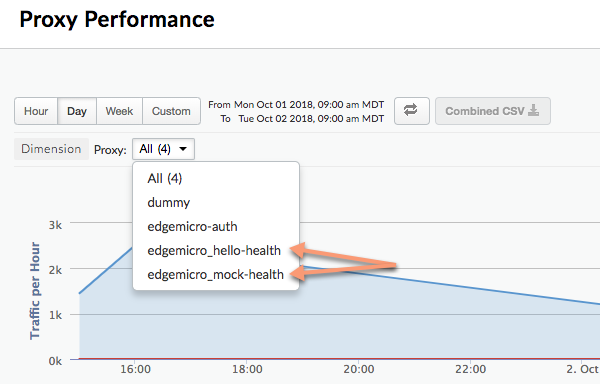
คุณสามารถกำหนดค่าปลั๊กอินการวิเคราะห์เพื่อแยกเส้นทาง API ที่เฉพาะเจาะจงเพื่อให้ปรากฏเป็น พร็อกซีแยกต่างหากในแดชบอร์ดข้อมูลวิเคราะห์ Edge เช่น คุณสามารถ แยก API การตรวจสอบสถานะในแดชบอร์ดเพื่อไม่ให้สับสนกับการเรียกพร็อกซี API จริง ใน แดชบอร์ด Analytics พร็อกซีที่แยกจากกันจะมีรูปแบบการตั้งชื่อดังนี้
edgemicro_proxyname-health
รูปภาพต่อไปนี้แสดงพร็อกซีที่แยกกัน 2 รายการในแดชบอร์ด Analytics ได้แก่ edgemicro_hello-health และ
edgemicro_mock-health
ใช้พารามิเตอร์ต่อไปนี้เพื่อแยกเส้นทางสัมพัทธ์และเส้นทางสมบูรณ์ในแดชบอร์ด Analytics เป็นพร็อกซีแยกต่างหาก
- relativePath (ไม่บังคับ): ระบุเส้นทางที่เกี่ยวข้องเพื่อแยกในแดชบอร์ด Analytics
เช่น หากคุณระบุ
/healthcheckการเรียก API ทั้งหมดที่มีเส้นทาง/healthcheckจะปรากฏในแดชบอร์ดเป็นedgemicro_proxyname-healthโปรดทราบว่า Flag นี้จะไม่สนใจเส้นทางพื้นฐานของพร็อกซี หากต้องการแยกตามเส้นทางแบบเต็ม รวมถึงเส้นทางฐาน ให้ใช้แฟล็กproxyPath - proxyPath (ไม่บังคับ): ระบุเส้นทางพร็อกซี API แบบเต็ม รวมถึงเส้นทางฐานของพร็อกซี
เพื่อแยกในแดชบอร์ดข้อมูลวิเคราะห์ ตัวอย่างเช่น หากคุณระบุ
/mocktarget/healthcheck, โดยที่/mocktargetคือเส้นทางฐานของพร็อกซี การเรียก API ทั้งหมดที่มีเส้นทาง/mocktarget/healthcheckจะ ปรากฏในแดชบอร์ดเป็นedgemicro_proxyname-health
ตัวอย่างเช่น ในการกำหนดค่าต่อไปนี้ เส้นทาง API ที่มี /healthcheck จะ
แยกโดยปลั๊กอินการวิเคราะห์ ซึ่งหมายความว่า /foo/healthcheck และ /foo/bar/healthcheck
จะแยกเป็นพร็อกซีต่างหากชื่อ edgemicro_proxyname-health ในแดชบอร์ดข้อมูลวิเคราะห์
analytics:
  uri: >-
    https://xx/edgemicro/ax/org/docs/environment/test
  bufferSize: 100
  batchSize: 50
  flushInterval: 500
  relativePath: /healthcheck
ในการกำหนดค่าต่อไปนี้ API ที่มีเส้นทางพร็อกซี /mocktarget/healthcheck จะ
แยกเป็นพร็อกซีแยกต่างหากชื่อ edgemicro_proxyname-health ใน
แดชบอร์ดข้อมูลวิเคราะห์
analytics:
  uri: >-
    https://xx/edgemicro/ax/org/docs/environment/test
  bufferSize: 100
  batchSize: 50
  flushInterval: 500
  proxyPath: /mocktarget/healthcheck
การตั้งค่า Edge Microgateway ที่อยู่หลังไฟร์วอลล์ของบริษัท
รองรับ v2.4.x
หากติดตั้ง Edge Microgateway ไว้หลังไฟร์วอลล์ เกตเวย์อาจสื่อสารกับ Apigee Edge ไม่ได้ ในกรณีนี้ คุณมี 2 ตัวเลือกให้พิจารณา ดังนี้
ตัวเลือก 1
ตัวเลือกแรกคือการตั้งค่าตัวเลือก edgemicro: proxy_tunnel เป็น true ใน ไฟล์การกำหนดค่า Microgateway โดยทำดังนี้
edge_config:

    proxy: http://10.224.16.85:3128
    proxy_tunnel: true
เมื่อ proxy_tunnel เป็น true, Edge Microgateway จะใช้เมธอด HTTP CONNECT เพื่อส่งคำขอ HTTP ผ่านการเชื่อมต่อ TCP รายการเดียว (ซึ่งเป็นไปในทำนองเดียวกันหากตัวแปรสภาพแวดล้อมสำหรับการกำหนดค่าพร็อกซีเปิดใช้ TLS)
ตัวเลือก 2:
ตัวเลือกที่ 2 คือการระบุพร็อกซีและตั้งค่า proxy_tunnel เป็น false ใน ไฟล์กำหนดค่า Microgateway เช่น
edge_config:
     proxy: http://10.224.16.85:3128
     proxy_tunnel: false
ในกรณีนี้ คุณสามารถตั้งค่าตัวแปรต่อไปนี้เพื่อควบคุมโฮสต์สำหรับพร็อกซี HTTP แต่ละรายการที่ต้องการใช้ หรือโฮสต์ที่ไม่ควรจัดการพร็อกซี Edge Microgateway HTTP_PROXY, HTTPS_PROXY และ NO_PROXY
คุณตั้งค่า NO_PROXY เป็นรายการโดเมนที่คั่นด้วยคอมมาซึ่ง Edge Microgateway ไม่ควรพร็อกซีได้ เช่น
export NO_PROXY='localhost,localhost:8080'
ตั้งค่า HTTP_PROXY และ HTTPS_PROXY เป็นพร็อกซี HTTP อุปกรณ์ปลายทาง Edge Microgateway สามารถส่งข้อความไปยังพร็อกซี HTTP ได้ เช่น
export HTTP_PROXY='http://localhost:3786'

export HTTPS_PROXY='https://localhost:3786'
ดูข้อมูลเพิ่มเติมเกี่ยวกับตัวแปรเหล่านี้ได้ที่ https://www.npmjs.com/package/request#controlling-proxy-behaviour-using-environment-variables
ดูเพิ่มเติม
วิธีตั้งค่า Edge Microgateway หลังไฟร์วอลล์ของบริษัทในชุมชน Apigee
การใช้ไวลด์การ์ดในพร็อกซีที่รับรู้ Microgateway
คุณสามารถใช้ไวลด์การ์ด "*" อย่างน้อย 1 รายการในเส้นทางฐานของพร็อกซี edgemicro_* (Microgateway-aware) เช่น เส้นทางฐาน /team/*/members ช่วยให้ไคลเอ็นต์เรียก https://[host]/team/blue/members และ https://[host]/team/green/members ได้โดยที่คุณไม่ต้องสร้างพร็อกซี API ใหม่เพื่อรองรับทีมใหม่ โปรดทราบว่าระบบไม่รองรับ /**/
สำคัญ: Apigee ไม่รองรับการใช้ไวลด์การ์ด "*" เป็น
องค์ประกอบแรกของเส้นทางฐาน เช่น ระบบไม่รองรับการค้นหา /*/
การหมุนเวียนคีย์ JWT
หลังจากสร้าง JWT ครั้งแรก คุณอาจต้องเปลี่ยนคู่คีย์สาธารณะ/ส่วนตัวที่จัดเก็บไว้ใน KVM ที่เข้ารหัสของ Edge กระบวนการสร้างคู่คีย์ใหม่นี้เรียกว่าการหมุนเวียนคีย์
วิธีที่ Edge Microgateway ใช้ JWT
JSON Web Token (JWT) เป็นมาตรฐานโทเค็นที่อธิบายไว้ใน RFC7519 JWT เป็นวิธีลงนามในชุดการอ้างสิทธิ์ ซึ่งผู้รับ JWT สามารถยืนยันได้อย่างน่าเชื่อถือ
Edge Microgateway ใช้ JWT เป็นโทเค็นผู้ถือสำหรับความปลอดภัยของ OAuth เมื่อสร้างโทเค็น OAuth สำหรับ Edge Microgateway คุณจะได้รับ JWT กลับมา จากนั้นคุณจะใช้ JWT ในส่วนหัวการให้สิทธิ์ของ การเรียก API ได้ เช่น
curl -i http://localhost:8000/hello -H "Authorization: Bearer eyJhbGciOiJ..dXDefZEA"
การสร้าง JWT ใหม่
คุณสร้าง JWT สำหรับ Edge Microgateway ได้โดยใช้คำสั่ง edgemicro token หรือ API เช่น
edgemicro token get -o docs -e test -i G0IAeU864EtBo99NvUbn6Z4CBwVcS2 -s uzHTbwNWvoSmOy
คำสั่งนี้ขอให้ Apigee Edge สร้าง JWT ที่ใช้เพื่อยืนยันการเรียก API
ได้ พารามิเตอร์ -i และ -s คือค่ารหัสผู้บริโภคและค่าลับจากแอปของนักพัฒนาซอฟต์แวร์
ในองค์กร Apigee Edge
หรือจะสร้าง JWT โดยใช้ Management API ก็ได้
curl -i -X POST "http://org-env.apigee.net/edgemicro-auth/token" \
  -H "Content-Type: application/json" \
  -d '{
    "client_id": "your consumer key",
    "client_secret": "your consumer secret",
    "grant_type": "client_credentials"
  }'
สถานที่:
- org คือชื่อองค์กร Edge ของคุณ (คุณต้องเป็นผู้ดูแลระบบองค์กร)
- env คือสภาพแวดล้อมในองค์กร (เช่น "test" หรือ "prod")
- client_id คือรหัสผู้บริโภคในแอปนักพัฒนาแอปที่คุณสร้างไว้ก่อนหน้านี้
- client_secret คือ Consumer Secret ในแอปนักพัฒนาแอปที่คุณสร้างไว้ ก่อนหน้านี้
การหมุนเวียนคีย์คืออะไร
หลังจากสร้าง JWT ครั้งแรก คุณอาจต้องเปลี่ยนคู่คีย์สาธารณะ/ส่วนตัวที่จัดเก็บไว้ใน KVM ที่เข้ารหัสของ Edge กระบวนการสร้างคู่คีย์ใหม่นี้เรียกว่าการหมุนเวียนคีย์ เมื่อหมุนเวียนคีย์ ระบบจะสร้างคู่คีย์ส่วนตัว/สาธารณะใหม่และ จัดเก็บไว้ใน KVM ของ "microgateway" ในองค์กร/สภาพแวดล้อม Apigee Edge นอกจากนี้ ระบบจะเก็บคีย์สาธารณะเก่าไว้พร้อมกับค่ารหัสคีย์เดิม
Edge ใช้ข้อมูลที่จัดเก็บไว้ใน KVM ที่เข้ารหัสเพื่อสร้าง JWT A
มีการสร้าง KVM ที่ชื่อ microgatewayและป้อนข้อมูลด้วยคีย์เมื่อคุณตั้งค่า (กำหนดค่า) Edge Microgateway ในตอนแรก
ระบบจะใช้คีย์ใน KVM เพื่อลงชื่อและเข้ารหัส JWT
คีย์ KVM มีดังนี้
-
private_key - คีย์ส่วนตัว RSA ล่าสุด (สร้างล่าสุด) ที่ใช้เพื่อลงชื่อ JWT
-
public_key - ใบรับรองล่าสุด (สร้างล่าสุด) ที่ใช้เพื่อยืนยัน JWT ที่ลงชื่อด้วย private_key
-
private_key_kid - รหัสคีย์ส่วนตัวล่าสุด (สร้างล่าสุด) รหัสคีย์นี้ เชื่อมโยงกับค่า private_key และใช้เพื่อรองรับการหมุนเวียนคีย์
-
public_key1_kid - รหัสคีย์สาธารณะล่าสุด (สร้างล่าสุด) คีย์นี้เชื่อมโยงกับค่า public_key1 และใช้เพื่อรองรับการหมุนเวียนคีย์ ค่านี้ จะเหมือนกับ kid ของคีย์ส่วนตัว
-
public_key1 - คีย์สาธารณะล่าสุด (สร้างล่าสุด)
เมื่อหมุนเวียนคีย์ ระบบจะแทนที่ค่าคีย์ที่มีอยู่ในแผนที่และเพิ่มคีย์ใหม่ เพื่อเก็บคีย์สาธารณะเก่าไว้ เช่น
-
public_key2_kid - รหัสคีย์สาธารณะเดิม คีย์นี้เชื่อมโยงกับค่า public_key2 และใช้เพื่อรองรับการหมุนเวียนคีย์
-
public_key2 - คีย์สาธารณะเดิม
ระบบจะยืนยัน JWT ที่แสดงเพื่อการยืนยันโดยใช้คีย์สาธารณะใหม่ หาก การยืนยันไม่สำเร็จ ระบบจะใช้คีย์สาธารณะเดิมจนกว่าจะหมดอายุ (หลังจากผ่านไป 30 นาที) ใน วิธีนี้ คุณสามารถ "หมุนเวียน" คีย์ได้โดยไม่ขัดขวางการเข้าชม API ทันที
วิธีการหมุนเวียนคีย์
ส่วนนี้อธิบายวิธีหมุนเวียนคีย์
หากคุณกำหนดค่าอินสแตนซ์ Edge Microgateway ก่อนเวอร์ชัน 2.5.2
หากคุณกำหนดค่าอินสแตนซ์ Edge Microgateway ก่อนเวอร์ชัน 2.5.2 คุณต้องเรียกใช้คำสั่ง 2 คำสั่งต่อไปนี้เพื่ออัปเกรด KVM และนโยบายการตรวจสอบสิทธิ์
upgradekvm -o org -e env -u username
ดูข้อมูลเพิ่มเติมเกี่ยวกับคำสั่งนี้ได้ที่การอัปเกรด KVM
คำสั่งถัดไปจะอัปเกรดพร็อกซี edgemicro-oauth ที่ได้รับการติดตั้งใช้งานใน องค์กร Apigee เมื่อคุณกำหนดค่า Edge Microgateway พร็อกซีนี้ให้บริการที่จำเป็นต่อการสร้างโทเค็น
upgradeauth -o org -e env -u username
ดูข้อมูลเพิ่มเติมเกี่ยวกับคำสั่งนี้ได้ที่การอัปเกรดพร็อกซี edgemicro-auth
การหมุนเวียนคีย์
เพิ่มบรรทัดต่อไปนี้ในไฟล์ ~/.edgemicro/org-env-config.yaml โดยคุณต้อง
ระบุองค์กรและสภาพแวดล้อมเดียวกันกับที่คุณกำหนดค่า Microgateway ให้ใช้
jwk_public_keys: 'https://org-env.apigee.net/edgemicro-auth/jwkPublicKeys'
เรียกใช้คำสั่งการหมุนเวียนคีย์เพื่อหมุนเวียนคีย์ (ดูข้อมูลเพิ่มเติมเกี่ยวกับคำสั่งนี้ได้ที่ การหมุนเวียนคีย์)
edgemicro rotatekey -o org -e env -u username -k kid_value
เช่น
edgemicro rotatekey -o jdoe -e test -u jdoe@google.com -k 2
current nodejs version is v6.9.1
current edgemicro version is 2.5.7
password:
Checking if private key exists in the KVM...
Checking for certificate...
Found Certificate
Generating New key/cert pair...
Extract new public key
Key Rotation successfully completed!
พารามิเตอร์ -k ระบุรหัสคีย์ (kid) รหัสนี้ใช้เพื่อจับคู่คีย์ที่เฉพาะเจาะจง
Edge Microgateway ใช้ค่านี้เพื่อเลือกจากชุดคีย์ระหว่างการหมุนเวียนคีย์ ดูข้อมูลเพิ่มเติมได้ที่ส่วน4.5 ของ
ข้อกำหนด JSON Web Key
หลังจากหมุนเวียนคีย์แล้ว Edge จะส่งคืนคีย์หลายรายการไปยัง Edge Microgateway โปรดสังเกตในตัวอย่างต่อไปนี้ว่าแต่ละคีย์มีค่า "kid" (รหัสคีย์) ที่ไม่ซ้ำกัน จากนั้น Microgateway จะใช้คีย์เหล่านี้ เพื่อตรวจสอบโทเค็นการให้สิทธิ์ หากการตรวจสอบโทเค็นไม่สำเร็จ Microgateway จะตรวจสอบว่ามีคีย์ที่เก่ากว่าในชุดคีย์หรือไม่ แล้วลองใช้คีย์นั้น รูปแบบของคีย์ที่ส่งคืนคือ JSON Web Key (JWK) คุณอ่านเกี่ยวกับรูปแบบนี้ได้ใน RFC 7517
{
  "keys": [
    {
      "kty": "RSA",
      "n": "nSl7R_0wKLiWi6cO3n8aOJwYGBtinq723Jgg8i7KKWTSTYoszOjgGsJf_MX4JEW1YCScwpE5o4o8ccQN09iHVTlIhk8CNiMZNPipClmRVjaL_8IWvMQp1iN66qy4ldWXzXnHfivUZZogCkBNqCz7VSC5rw2Jf57pdViULVvVDGwTgf46sYveW_6h8CAGaD0KLd3vZffxIkoJubh0yMy0mQP3aDOeIGf_akeZeZ6GzF7ltbKGd954iNTiKmdm8IKhz6Y3gLpC9iwQ-kex_j0CnO_daHl1coYxUSCIdv4ziWIeM3dmjQ5_2dEvUDIGG6_Az9hTpNgPE5J1tvrOHAmunQ",
      "e": "AQAB",
      "kid": "2"
    },
    {
      "kty": "RSA",
      "n": "8BKwzx34BMUcHwTuQtmp8LFRCMxbkKg_zsWD6eOMIUTAsORexTGJsTy7z-4aH0wJ3fT-3luAAUPLBQwGcuHo0P1JnbtPrpuYjaJKSZOeIMOnlryJCspmv-1xG4qAqQ9XaZ9C97oecuj7MMoNwuaZno5MvsY-oi5B_gqED3vIHUjaWCErd4reONyFSWn047dvpE6mwRhZbcOTkAHT8ZyKkHISzopkFg8CD-Mij12unxA3ldcTV7yaviXgxd3eFSD1_Z4L7ZRsDUukCJkJ-8qY2-GWjewzoxl-mAW9D1tLK6qAdc89yFem3JHRW6L1le3YK37-bs6b2a_AqJKsKm5bWw",
      "e": "AQAB",
      "kid": "1"
    }
  ]
}
การกรองพร็อกซีที่ดาวน์โหลด
โดยค่าเริ่มต้น Edge Microgateway จะดาวน์โหลดพร็อกซีทั้งหมดในองค์กร Edge ที่ขึ้นต้นด้วยคำนำหน้าการตั้งชื่อ "edgemicro_" คุณเปลี่ยนค่าเริ่มต้นนี้เพื่อดาวน์โหลดพร็อกซี ที่มีชื่อตรงกับรูปแบบได้
- เปิดไฟล์การกำหนดค่า Edge Micro:
~/.edgemicro/org-env-config.yaml - เพิ่มองค์ประกอบ proxyPattern ภายใต้ edge_config เช่น รูปแบบต่อไปนี้จะ
ดาวน์โหลดพร็อกซี เช่น edgemicro_foo, edgemicro_fast และ edgemicro_first
edge_config:
…
proxyPattern: edgemicro_f*
การระบุผลิตภัณฑ์โดยไม่มีพร็อกซี API
ใน Apigee Edge คุณสามารถสร้างผลิตภัณฑ์ API ที่ไม่มีพร็อกซี API ได้ การกำหนดค่าผลิตภัณฑ์นี้ช่วยให้คีย์ API ที่เชื่อมโยงกับผลิตภัณฑ์นั้นทำงานร่วมกับพร็อกซีที่ติดตั้งใช้งานในองค์กรได้ ตั้งแต่เวอร์ชัน 2.5.4 เป็นต้นไป Edge Microgateway รองรับการกำหนดค่าผลิตภัณฑ์นี้
การแก้ไขข้อบกพร่องและการแก้ปัญหา
การเชื่อมต่อกับโปรแกรมแก้ไขข้อบกพร่อง
คุณเรียกใช้ Edge Microgateway ด้วยโปรแกรมแก้ไขข้อบกพร่องได้ เช่น node-inspector ซึ่งจะเป็นประโยชน์สำหรับการแก้ปัญหาและการแก้ไขข้อบกพร่องของปลั๊กอินที่กำหนดเอง
- รีสตาร์ท Edge Microgateway ในโหมดแก้ไขข้อบกพร่อง โดยให้เพิ่ม
DEBUG=*ที่ จุดเริ่มต้นของคำสั่งstartเช่นDEBUG=* edgemicro start -o myorg -e test -k db4e9e8a95aa7fabfdeacbb1169d0a8cbe42bec19c6b98129e02 -s 6e56af7c1b26dfe93dae78a735c8afc9796b077d105ae5618ce7ed - เริ่มโปรแกรมแก้ไขข้อบกพร่องและตั้งค่าให้รับฟังหมายเลขพอร์ตสำหรับกระบวนการแก้ไขข้อบกพร่อง
- ตอนนี้คุณสามารถดูโค้ด Edge Microgateway ทีละขั้นตอน ตั้งค่าเบรกพอยต์ ดูนิพจน์ และอื่นๆ ได้แล้ว
คุณระบุแฟล็กมาตรฐานของ Node.js ที่เกี่ยวข้องกับโหมดแก้ไขข้อบกพร่องได้ เช่น
--nolazy ช่วยในการแก้ไขข้อบกพร่องของโค้ดแบบอะซิงโครนัส
การตรวจสอบไฟล์บันทึก
หากพบปัญหา โปรดตรวจสอบไฟล์บันทึกเพื่อดูรายละเอียดการดำเนินการและข้อมูลข้อผิดพลาด โปรดดูรายละเอียดที่หัวข้อการจัดการไฟล์บันทึก
การใช้ความปลอดภัยของคีย์ API
คีย์ API เป็นกลไกง่ายๆ สำหรับการตรวจสอบสิทธิ์ไคลเอ็นต์ที่ส่งคำขอไปยัง Edge Microgateway คุณขอรับคีย์ API ได้โดยการคัดลอกค่าคีย์ผู้ใช้ (หรือที่เรียกว่ารหัสไคลเอ็นต์) จากผลิตภัณฑ์ Apigee Edge ที่มีพร็อกซีการตรวจสอบสิทธิ์ Edge Microgateway
การแคชคีย์
ระบบจะแลกเปลี่ยนคีย์ API เป็นโทเค็น Bearer ซึ่งจะแคชไว้ คุณปิดใช้การแคชได้โดยตั้งค่า
ส่วนหัว Cache-Control: no-cache ในคำขอขาเข้าที่ส่งไปยัง Edge
Microgateway
การใช้คีย์ API
คุณส่งคีย์ API ในคำขอ API ได้ทั้งเป็นพารามิเตอร์การค้นหาหรือในส่วนหัว โดยค่าเริ่มต้น
ชื่อส่วนหัวและพารามิเตอร์การค้นหาจะเป็น x-api-key
ตัวอย่างพารามิเตอร์การค้นหา
curl http://localhost:8000/foobar?x-api-key=JG616Gjz7xs4t0dvpvVsGdI49G34xGsz
ตัวอย่างส่วนหัว
curl http://localhost:8000/foobar -H "x-api-key:JG616Gjz7xs4t0dvpvVsGdI49G34xGsz"
การกำหนดค่าชื่อคีย์ API
โดยค่าเริ่มต้น x-api-key คือชื่อที่ใช้สำหรับทั้งส่วนหัวคีย์ API และพารามิเตอร์การค้นหา
คุณเปลี่ยนค่าเริ่มต้นนี้ได้ในไฟล์การกำหนดค่าตามที่อธิบายไว้ในการเปลี่ยนแปลงการกำหนดค่า เช่น หากต้องการเปลี่ยนชื่อ
เป็น apiKey ให้ทำดังนี้
oauth:
  allowNoAuthorization: false
  allowInvalidAuthorization: false
  api-key-header: apiKey
ในตัวอย่างนี้ ทั้งพารามิเตอร์การค้นหาและชื่อส่วนหัวจะเปลี่ยนเป็น apiKey ชื่อ x-api-key จะใช้งานไม่ได้อีกต่อไปในทั้ง 2 กรณี ดูเพิ่มเติม
การเปลี่ยนแปลงการกำหนดค่า
เช่น
curl http://localhost:8000/foobar -H "apiKey:JG616Gjz7xs4t0dvpvVsGdI49G34xGsz"
ดูข้อมูลเพิ่มเติมเกี่ยวกับการใช้คีย์ API กับคำขอพร็อกซีได้ที่ Secure Edge Microgateway
การใช้ความปลอดภัยของโทเค็น OAuth2
ส่วนนี้จะอธิบายวิธีรับโทเค็นเพื่อการเข้าถึงและโทเค็นการรีเฟรช OAuth2 โทเค็นเพื่อการเข้าถึงใช้เพื่อทำการเรียก API ที่ปลอดภัยผ่าน Microgateway ระบบจะใช้โทเค็นการรีเฟรชเพื่อขอโทเค็นเพื่อการเข้าถึงใหม่
วิธีรับโทเค็นเพื่อการเข้าถึง
ส่วนนี้จะอธิบายวิธีใช้พร็อกซี edgemicro-auth เพื่อรับโทเค็นเพื่อการเข้าถึง
นอกจากนี้ คุณยังรับโทเค็นเพื่อการเข้าถึงได้โดยใช้edgemicro tokenคำสั่ง CLI
โปรดดูรายละเอียดเกี่ยวกับ CLI ที่หัวข้อการจัดการโทเค็น
API 1
แทนที่ชื่อองค์กรและสภาพแวดล้อมใน URL และ แทนที่ค่ารหัสผู้ใช้และค่าลับของผู้ใช้ที่ได้จากแอปสำหรับนักพัฒนาซอฟต์แวร์ใน Apigee Edge สำหรับพารามิเตอร์ในส่วนเนื้อหา client_id และ client_secret ดังนี้
curl -i -X POST "http://<org>-<test>.apigee.net/edgemicro-auth/token" \
-d '{"grant_type": "client_credentials", "client_id": "your_client_id", \
"client_secret": "your_client_secret"}' -H "Content-Type: application/json"
API 2
(เพิ่มใน v2.5.31) ส่งข้อมูลเข้าสู่ระบบไคลเอ็นต์เป็นส่วนหัวการตรวจสอบสิทธิ์พื้นฐานและgrant_typeเป็นพารามิเตอร์แบบฟอร์ม รูปแบบคำสั่งนี้ยังอธิบายไว้ใน
RFC 6749: กรอบการให้สิทธิ์ OAuth 2.0 ด้วย
http://<org>-<test>.apigee.net/edgemicro-auth/token -v -u your_client_id:your_client_secret \
-d 'grant_type=client_credentials' -H "Content-Type: application/x-www-form-urlencoded"
ตัวอย่างเอาต์พุต
API จะแสดงการตอบกลับเป็น JSON โปรดทราบว่าพร็อพเพอร์ตี้token และ
access_token ไม่มีความแตกต่างกัน คุณจะใช้ตัวใดตัวหนึ่งก็ได้
{
"token": "eyJraWQiOiIxIiwidHlwIjoi",
"access_token": "eyJraWQiOiIxIiwid",
"token_type": "bearer",
"expires_in": "108000"
}
วิธีรับโทเค็นการรีเฟรช
หากต้องการรับโทเค็นการรีเฟรช ให้เรียก API ไปยังปลายทาง /token ของพร็อกซี edgemicro-auth คุณต้องทำการเรียก API นี้ด้วยประเภทการให้สิทธิ์ password
ขั้นตอนต่อไปนี้จะอธิบายกระบวนการ
- รับโทเค็นเพื่อการเข้าถึงและโทเค็นรีเฟรชด้วย
/tokenAPI โปรดทราบว่า ประเภทการให้สิทธิ์คือpasswordcurl -X POST \ https://your_organization-your_environment.apigee.net/edgemicro-auth/token \ -H 'Content-Type: application/json' \ -d '{ "client_id":"mpK6l1Bx9oE5zLdifoDbF931TDnDtLq", "client_secret":"bUdDcFgv3nXffnU", "grant_type":"password", "username":"mpK6lBx9RoE5LiffoDbpF931TDnDtLq", "password":"bUdD2FvnMsXffnU" }'API จะแสดงโทเค็นเพื่อการเข้าถึงและโทเค็นการรีเฟรช คำตอบจะมีลักษณะคล้ายกับ ข้อความต่อไปนี้
{ "token": "your-access-token", "access_token": "your-access-token", "token_type": "bearer", "expires_in": "108000", "refresh_token": "your-refresh-token", "refresh_token_expires_in": "431999", "refresh_token_issued_at": "1562087304302", "refresh_token_status": "approved" } - ตอนนี้คุณใช้โทเค็นการรีเฟรชเพื่อรับโทเค็นเพื่อการเข้าถึงใหม่ได้โดยการเรียกใช้
/refreshปลายทางของ API เดียวกัน เช่นcurl -X POST \ https://willwitman-test.apigee.net/edgemicro-auth/refresh \ -H 'Content-Type: application/json' \ -d '{ "client_id":"mpK6l1Bx9RoE5zLifoDbpF931TDnDtLq", "client_secret":"bUdDc2Fv3nMXffnU", "grant_type":"refresh_token", "refresh_token":"your-refresh-token" }'API จะแสดงโทเค็นเพื่อการเข้าถึงใหม่ คำตอบจะมีลักษณะคล้ายกับตัวอย่างต่อไปนี้
{
    "token": "your-new-access-token"
    }
การตรวจสอบตลอดเวลา
Forever เป็นเครื่องมือ Node.js ที่ รีสตาร์ทแอป Node.js โดยอัตโนมัติในกรณีที่กระบวนการหยุดทำงานหรือมีข้อผิดพลาด Edge Microgateway มีไฟล์ forever.json ที่คุณกำหนดค่าเพื่อควบคุมจำนวนครั้ง และช่วงเวลาที่ควรจะรีสตาร์ท Edge Microgateway ได้ ไฟล์นี้กำหนดค่าบริการ Forever ที่ชื่อ forever-monitor ซึ่งจัดการ Forever โดยอัตโนมัติ
คุณจะเห็นไฟล์ forever.json ในไดเรกทอรีการติดตั้งรูทของ Edge Microgateway ดู ตำแหน่งที่ติดตั้ง Edge Microgateway ดูรายละเอียดเกี่ยวกับตัวเลือกการกำหนดค่าได้ใน เอกสารประกอบของ forever-monitor
คำสั่ง edgemicro forever มีแฟล็กที่ช่วยให้คุณระบุตำแหน่งของ
ไฟล์ forever.json (แฟล็ก -f) และเริ่ม/หยุดกระบวนการตรวจสอบ Forever (แฟล็ก -a) เช่น
edgemicro forever -f ~/mydir/forever.json -a start
ดูข้อมูลเพิ่มเติมได้ที่การตรวจสอบตลอดเวลาในการอ้างอิง CLI
การระบุปลายทางไฟล์การกำหนดค่า
หากเรียกใช้อินสแตนซ์ Edge Microgateway หลายรายการ คุณอาจต้องการจัดการการกำหนดค่าจากที่เดียว คุณทำได้โดยการระบุปลายทาง HTTP ที่ Edge Micro สามารถดาวน์โหลดไฟล์การกำหนดค่าได้ คุณระบุปลายทางนี้ได้เมื่อเริ่มใช้ Edge Micro โดยใช้แฟล็ก -u
เช่น
edgemicro start -o jdoe -e test -u http://mylocalserver/mgconfig -k public_key -s secret_key
โดยที่ปลายทาง mgconfig จะแสดงเนื้อหาของไฟล์การกำหนดค่า นี่คือไฟล์
ซึ่งโดยค่าเริ่มต้นจะอยู่ใน ~/.edgemicro และมีรูปแบบการตั้งชื่อดังนี้
org-env-config.yaml
การปิดใช้การบัฟเฟอร์ข้อมูลการเชื่อมต่อ TCP
คุณใช้nodelayแอตทริบิวต์การกำหนดค่าเพื่อปิดใช้การบัฟเฟอร์ข้อมูลสำหรับการเชื่อมต่อ TCP ที่ Edge Microgateway ใช้ได้
โดยค่าเริ่มต้น การเชื่อมต่อ TCP จะใช้อัลกอริทึม Nagleเพื่อบัฟเฟอร์ข้อมูลก่อนส่ง การตั้งค่า nodelay เป็น true
จะปิดใช้ลักษณะการทำงานนี้ (ข้อมูลจะส่งออกทันทีทุกครั้งที่มีการเรียกใช้ socket.write()) ดูรายละเอียดเพิ่มเติมได้ในเอกสารประกอบของ Node.js
หากต้องการเปิดใช้ nodelay ให้แก้ไขไฟล์การกำหนดค่าของ Edge Micro ดังนี้
edgemicro:
  nodelay: true
  port: 8000
  max_connections: 1000
  config_change_poll_interval: 600
  logging:
    level: error
    dir: /var/tmp
    stats_log_interval: 60
    rotate_interval: 24
การเรียกใช้ Edge Microgateway ในโหมดสแตนด์อโลน
คุณเรียกใช้ Edge Microgateway ได้โดยไม่ต้องเชื่อมต่อกับ Apigee Edge สถานการณ์นี้เรียกว่าโหมดสแตนด์อโลน ซึ่งช่วยให้คุณเรียกใช้และทดสอบ Edge Microgateway ได้โดยไม่ต้องเชื่อมต่ออินเทอร์เน็ต
ในโหมดสแตนด์อโลน ฟีเจอร์ต่อไปนี้จะใช้งานไม่ได้เนื่องจากต้องเชื่อมต่อกับ Apigee Edge
- OAuth และคีย์ API
- โควต้า
- Analytics
ในทางกลับกัน ปลั๊กอินที่กำหนดเองและการป้องกันการเพิ่มขึ้นของปริมาณการเข้าชมจะทำงานตามปกติ เนื่องจากไม่จำเป็นต้องเชื่อมต่อกับ Apigee Edge นอกจากนี้ ปลั๊กอินใหม่ที่ชื่อ extauth ยังช่วยให้คุณ
ให้สิทธิ์การเรียก API ไปยัง Microgateway ด้วย JWT ขณะอยู่ในโหมดสแตนด์อโลนได้ด้วย
การกำหนดค่าและการเริ่มต้นเกตเวย์
วิธีเรียกใช้ Edge Microgateway ในโหมดสแตนด์อโลน
- ตรวจสอบว่าคุณได้ติดตั้ง Edge Microgateway เวอร์ชัน 2.5.25 ขึ้นไปแล้ว หากไม่ได้ใช้ คุณต้อง
เรียกใช้คำสั่งต่อไปนี้เพื่ออัปเกรดเป็นเวอร์ชันล่าสุด
npm install -g edgemicro
หากต้องการความช่วยเหลือ โปรดดูการติดตั้ง Edge Microgateway
- สร้างไฟล์การกำหนดค่าโดยตั้งชื่อดังนี้
$HOME/.edgemicro/org_name-env_name-config.yamlเช่น
vi $HOME/.edgemicro/foo-bar-config.yaml
- วางโค้ดต่อไปนี้ลงในไฟล์
edgemicro: port: 8000 max_connections: 1000 config_change_poll_interval: 600 logging: level: error dir: /var/tmp stats_log_interval: 60 rotate_interval: 24 plugins: sequence: - extauth - spikearrest headers: x-forwarded-for: true x-forwarded-host: true x-request-id: true x-response-time: true via: true extauth: publickey_url: https://www.googleapis.com/oauth2/v1/certs spikearrest: timeUnit: second allow: 10 buffersize: 0 - ส่งออกตัวแปรสภาพแวดล้อมต่อไปนี้ด้วยค่า "1"
export EDGEMICRO_LOCAL=1
- เรียกใช้คำสั่ง
startต่อไปนี้ โดยระบุค่าเพื่อสร้างอินสแตนซ์ของพร็อกซีภายในedgemicro start -o org_name -e environment_name -a local_proxy_name \ -v local_proxy_version -t target_url -b base_path
สถานที่:
- your_org คือชื่อ "org" ที่คุณใช้ในชื่อไฟล์การกำหนดค่า
- your_environment คือชื่อ "env" ที่คุณใช้ในไฟล์การกำหนดค่า name
- local_proxy_name คือชื่อของพร็อกซีในเครื่องที่จะสร้าง คุณใช้ ชื่อใดก็ได้ตามต้องการ
- local_proxy_version คือหมายเลขเวอร์ชันของพร็อกซี
- target_url คือ URL สำหรับเป้าหมายของพร็อกซี (เป้าหมายคือ บริการที่พร็อกซีเรียก)
- base_path คือเส้นทางฐานของพร็อกซี ค่านี้ต้องขึ้นต้นด้วยเครื่องหมายทับ สำหรับเส้นทางฐานราก ให้ระบุเครื่องหมายทับไปข้างหน้าเท่านั้น เช่น "/"
เช่น
edgemicro start -o local -e test -a proxy1 -v 1 -t http://mocktarget.apigee.net -b /
- ทดสอบการกำหนดค่า
curl http://localhost:8000/echo { "error" : "missing_authorization" }เนื่องจากปลั๊กอิน
extauthอยู่ในไฟล์foo-bar-config.yamlคุณจึงได้รับข้อผิดพลาด "missing_authorization" ปลั๊กอินนี้จะตรวจสอบ JWT ซึ่งต้องอยู่ในส่วนหัวการให้สิทธิ์ ของการเรียก API ในส่วนถัดไป คุณจะได้รับ JWT ที่จะอนุญาตให้การเรียก API ผ่านไปได้โดยไม่มีข้อผิดพลาด
ตัวอย่าง: การขอโทเค็นการให้สิทธิ์
ตัวอย่างต่อไปนี้แสดงวิธีรับ JWT จากปลายทาง JWT ของ Edge Microgateway ใน Apigee Edge (edgemicro-auth/jwkPublicKeys)
ระบบจะติดตั้งใช้งานปลายทางนี้เมื่อคุณตั้งค่าและกำหนดค่ามาตรฐานของ Edge Microgateway
หากต้องการรับ JWT จากปลายทาง Apigee คุณต้องตั้งค่า Edge Microgateway มาตรฐานก่อน และ
เชื่อมต่ออินเทอร์เน็ต ในที่นี้เราใช้ปลายทาง Apigee เป็นตัวอย่างเท่านั้น
และคุณไม่จำเป็นต้องใช้ คุณสามารถใช้ปลายทางโทเค็น JWT อื่นได้หากต้องการ หากต้องการ คุณจะต้องขอรับ JWT โดยใช้
API ที่มีให้สำหรับปลายทางนั้น
ขั้นตอนต่อไปนี้อธิบายวิธีรับโทเค็นโดยใช้ปลายทาง edgemicro-auth/jwkPublicKeys
- คุณต้องตั้งค่าและกำหนดค่า
มาตรฐานของ Edge Microgateway เพื่อติดตั้งใช้งานพร็อกซี
edgemicro-authในองค์กร/สภาพแวดล้อมของคุณใน Apigee Edge หากเคยทำขั้นตอนนี้แล้ว คุณก็ไม่จำเป็นต้องทำซ้ำ - หากคุณติดตั้งใช้งาน Edge Microgateway ใน Apigee Cloud คุณต้องเชื่อมต่ออินเทอร์เน็ตเพื่อให้ได้รับ JWT จากปลายทางนี้
-
หยุด Edge Microgateway
edgemicro stop
- ในไฟล์การกำหนดค่าที่คุณสร้างไว้ก่อนหน้านี้ (
$HOME/.edgemicro/org-env-config.yaml) ให้ชี้แอตทริบิวต์extauth:publickey_urlไปยังปลายทางedgemicro-auth/jwkPublicKeysในองค์กร/สภาพแวดล้อม Apigee Edge เช่นextauth: publickey_url: 'https://your_org-your_env.apigee.net/edgemicro-auth/jwkPublicKeys'
-
รีสตาร์ท Edge Microgateway เหมือนที่เคยทำ โดยใช้ชื่อองค์กร/สภาพแวดล้อมที่คุณใช้ในชื่อไฟล์การกำหนดค่า เช่น
edgemicro start -o foo -e bar -a proxy1 -v 1 -t http://mocktarget.apigee.net -b /
-
รับโทเค็น JWT จากปลายทางการให้สิทธิ์ เนื่องจากคุณใช้ปลายทาง
edgemicro-auth/jwkPublicKeysคุณจึงใช้คำสั่ง CLI นี้ได้
คุณสร้าง JWT สำหรับ Edge Microgateway ได้โดยใช้คำสั่ง edgemicro token หรือ API เช่น
edgemicro token get -o your_org -e your_env \
  -i G0IAeU864EtBo99NvUbn6Z4CBwVcS2 -s uzHTbwNWvoSmOy
สถานที่:
- your_org คือชื่อองค์กร Apigee ที่คุณกำหนดค่า Edge Microgateway ไว้ก่อนหน้านี้
- your_env คือสภาพแวดล้อมในองค์กร
- ตัวเลือก
iจะระบุคีย์ผู้ใช้จากแอปของนักพัฒนาแอปที่มีผลิตภัณฑ์ ซึ่งมีพร็อกซีedgemicro-auth - ตัวเลือก
sจะระบุรหัสลับผู้บริโภคจากแอปของนักพัฒนาซอฟต์แวร์ที่มีผลิตภัณฑ์ซึ่งรวมพร็อกซีedgemicro-auth
คำสั่งนี้ขอให้ Apigee Edge สร้าง JWT ซึ่งจะใช้เพื่อยืนยันการเรียก API ได้
ดูหัวข้อสร้างโทเค็นด้วยทดสอบการกำหนดค่าแบบสแตนด์อโลน
หากต้องการทดสอบการกำหนดค่า ให้เรียก API โดยใช้โทเค็นที่เพิ่มในส่วนหัวการให้สิทธิ์ดังนี้
curl http://localhost:8000/echo -H "Authorization: Bearer your_token
ตัวอย่าง
curl http://localhost:8000/echo -H "Authorization: Bearer eyJraWQiOiIxIiwidHlwIjo...iryF3kwcDWNv7OQ"
ตัวอย่างเอาต์พุต
{
   "headers":{
      "user-agent":"curl/7.54.0",
      "accept":"*/*",
      "x-api-key":"DvUdLlFwG9AvGGpEgfnNGwtvaXIlUUvP",
      "client_received_start_timestamp":"1535134472699",
      "x-authorization-claims":"eyJhdDbiO...M1OTE5MTA1NDkifQ==",
      "target_sent_start_timestamp":"1535134472702",
      "x-request-id":"678e3080-a7ae-11e8-a70f-87ae30db3896.8cc81cb0-a7c9-11e8-a70f-87ae30db3896",
      "x-forwarded-proto":"http",
      "x-forwarded-host":"localhost:8000",
      "host":"mocktarget.apigee.net",
      "x-cloud-trace-context":"e2ac4fa0112c2d76237e5473714f1c85/1746478453618419513",
      "via":"1.1 localhost, 1.1 google",
      "x-forwarded-for":"::1, 216.98.205.223, 35.227.194.212",
      "connection":"Keep-Alive"
   },
   "method":"GET",
   "url":"/",
   "body":""
}
การใช้โหมดพร็อกซีในเครื่อง
ในโหมดพร็อกซีภายใน Edge Microgateway ไม่จำเป็นต้องมีพร็อกซีที่รองรับ Microgateway เพื่อนำไปใช้งานใน Apigee Edge แต่คุณจะกำหนดค่า "พร็อกซีในเครื่อง" โดยระบุ ชื่อพร็อกซีในเครื่อง, basepath และ URL เป้าหมายเมื่อ เริ่มต้น Microgateway จากนั้นระบบจะส่งการเรียก API ไปยัง Microgateway ไปยัง URL เป้าหมายของพร็อกซีในเครื่อง ในด้านอื่นๆ ทั้งหมด โหมดพร็อกซีในเครื่องจะทำงานเหมือนกับการเรียกใช้ Edge Microgateway ในโหมดปกติทุกประการ การตรวจสอบสิทธิ์จะทำงานเหมือนเดิม เช่นเดียวกับการป้องกันการเพิ่มขึ้นของทราฟิกและการบังคับใช้โควต้า ปลั๊กอินที่กำหนดเอง และอื่นๆ
กรณีการใช้งานและตัวอย่าง
โหมดพร็อกซีในเครื่องมีประโยชน์เมื่อคุณต้องการเชื่อมโยงพร็อกซีเดียวกับอินสแตนซ์ Edge Microgateway เท่านั้น เช่น คุณสามารถแทรก Edge Microgateway ลงใน Kubernetes เป็นพร็อกซี Sidecar ได้ โดยที่ Microgateway และบริการแต่ละรายการจะทำงานในพ็อดเดียว และ Microgateway จะจัดการการรับส่งข้อมูลไปยัง และจากบริการที่เกี่ยวข้อง รูปภาพต่อไปนี้แสดงสถาปัตยกรรมนี้ ซึ่ง Edge Microgateway ทำหน้าที่เป็นพร็อกซีแบบ Sidecar ในคลัสเตอร์ Kubernetes อินสแตนซ์ของ Microgateway แต่ละรายการจะสื่อสาร กับปลายทางเดียวในบริการคู่ของตนเท่านั้น
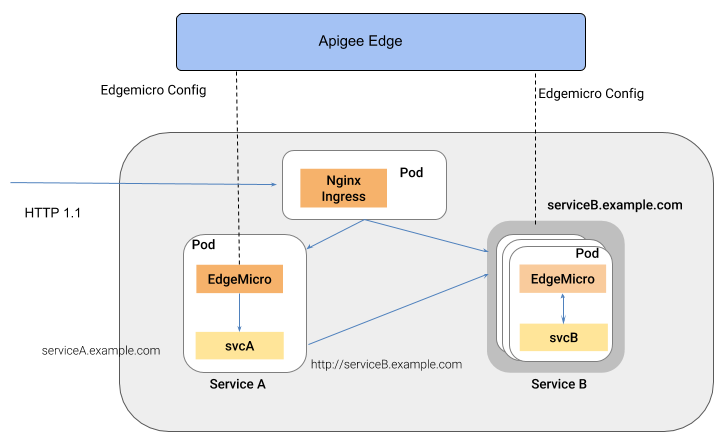
ข้อดีของสถาปัตยกรรมรูปแบบนี้คือ Edge Microgateway มีการจัดการ API สำหรับบริการแต่ละรายการที่นำไปใช้งานในสภาพแวดล้อมคอนเทนเนอร์ เช่น คลัสเตอร์ Kubernetes
การกำหนดค่าโหมดพร็อกซีในเครื่อง
หากต้องการกำหนดค่า Edge Microgateway ให้ทำงานในโหมดพร็อกซีภายใน ให้ทำตามขั้นตอนต่อไปนี้
- ตรวจสอบว่าคุณได้ติดตั้ง Edge Microgateway เวอร์ชัน 2.5.25 ขึ้นไปแล้ว หากไม่ได้ใช้ คุณต้อง
เรียกใช้คำสั่งต่อไปนี้เพื่ออัปเกรดเป็นเวอร์ชันล่าสุด
npm install -g edgemicro
หากต้องการความช่วยเหลือ โปรดดูการติดตั้ง Edge Microgateway
- เรียกใช้
edgemicro initเพื่อตั้งค่าสภาพแวดล้อมการกำหนดค่าภายใน เหมือนกับ ที่คุณจะทำในการตั้งค่า Edge Microgateway ทั่วไป ดูเพิ่มเติม กำหนดค่า Edge Microgateway - เรียกใช้
edgemicro configureตามที่คุณจะทำในการตั้งค่า Edge Microgateway ทั่วไป เช่นedgemicro configure -o your_org -e your_env -u your_apigee_username
คำสั่งนี้จะติดตั้งใช้งานนโยบาย edgemicro-auth กับ Edge และแสดงคีย์ และข้อมูลลับที่คุณจะต้องใช้เพื่อเริ่ม Microgateway หากต้องการความช่วยเหลือ โปรดดู กำหนดค่า Edge Microgateway
- ใน Apigee Edge ให้สร้างผลิตภัณฑ์ API และกำหนดค่าที่จำเป็นต่อไปนี้ (คุณจัดการการกำหนดค่าอื่นๆ ทั้งหมดได้ตามต้องการ)
- คุณต้องเพิ่มพร็อกซี edgemicro-auth ลงในผลิตภัณฑ์ พร็อกซีนี้
ได้รับการติดตั้งใช้งานโดยอัตโนมัติเมื่อคุณเรียกใช้
edgemicro configure - คุณต้องระบุเส้นทางทรัพยากร Apigee ขอแนะนำให้เพิ่มเส้นทางนี้ลงใน
ผลิตภัณฑ์:
/**ดูข้อมูลเพิ่มเติมได้ที่กำหนดค่าลักษณะการทำงานของเส้นทางทรัพยากร ดูสร้างผลิตภัณฑ์ APIในเอกสารประกอบของ Edge ด้วย
- คุณต้องเพิ่มพร็อกซี edgemicro-auth ลงในผลิตภัณฑ์ พร็อกซีนี้
ได้รับการติดตั้งใช้งานโดยอัตโนมัติเมื่อคุณเรียกใช้
ใน Apigee Edge ให้สร้างนักพัฒนาแอป หรือจะใช้นักพัฒนาแอปที่มีอยู่ก็ได้หากต้องการ หากต้องการความช่วยเหลือ โปรดดูการเพิ่มนักพัฒนาแอปโดยใช้ UI การจัดการ Edge
- สร้างแอปของนักพัฒนาซอฟต์แวร์ใน Apigee Edge คุณต้องเพิ่มผลิตภัณฑ์ API ที่เพิ่งสร้างลงในแอป หากต้องการความช่วยเหลือ โปรดดูการลงทะเบียนแอปใน UI การจัดการของ Edge
- ในเครื่องที่ติดตั้ง Edge Microgateway ให้ส่งออกตัวแปรสภาพแวดล้อมต่อไปนี้
โดยมีค่าเป็น "1"
export EDGEMICRO_LOCAL_PROXY=1
- เรียกใช้คำสั่ง
startต่อไปนี้edgemicro start -o your_org -e your_environment -k your_key -s your_secret \ -a local_proxy_name -v local_proxy_version -t target_url -b base_pathสถานที่:
- your_org คือองค์กร Apigee ของคุณ
- your_environment คือสภาพแวดล้อมในองค์กรของคุณ
- your_key คือคีย์ที่ระบบแสดงเมื่อคุณเรียกใช้
edgemicro configure - your_secret คือข้อมูลลับที่ระบบส่งคืนเมื่อคุณเรียกใช้
edgemicro configure - local_proxy_name คือชื่อของพร็อกซีในเครื่องที่จะสร้าง
- local_proxy_version คือหมายเลขเวอร์ชันของพร็อกซี
- target_url คือ URL สำหรับเป้าหมายของพร็อกซี (บริการที่พร็อกซีจะเรียก)
- base_path คือเส้นทางฐานของพร็อกซี ค่านี้ต้องขึ้นต้นด้วยเครื่องหมายทับ สำหรับเส้นทางฐานราก ให้ระบุเครื่องหมายทับไปข้างหน้าเท่านั้น เช่น "/"
เช่น
edgemicro start -o your_org -e test -k 7eb6aae644cbc09035a...d2eae46a6c095f \
  -s e16e7b1f5d5e24df...ec29d409a2df853163a -a proxy1 -v 1 \
  -t http://mocktarget.apigee.net -b /echo
การทดสอบการกำหนดค่า
คุณทดสอบการกำหนดค่าพร็อกซีในเครื่องได้โดยการเรียกใช้ปลายทางของพร็อกซี ตัวอย่างเช่น
หากคุณระบุเส้นทางฐานเป็น /echo คุณจะเรียกพร็อกซีได้ดังนี้
curl  http://localhost:8000/echo
{
  "error" : "missing_authorization",
  "error_description" : "Missing Authorization header"
}
การเรียก API ครั้งแรกนี้ทำให้เกิดข้อผิดพลาดเนื่องจากคุณไม่ได้ระบุคีย์ API ที่ถูกต้อง คุณดูคีย์ได้ ในแอปนักพัฒนาแอปที่คุณสร้างไว้ก่อนหน้านี้ เปิดแอปใน UI ของ Edge คัดลอก คีย์ผู้บริโภค แล้วใช้คีย์ดังกล่าวดังนี้
curl http://localhost:8000/echo -H 'x-api-key:your_api_key'
เช่น
curl http://localhost:8000/echo -H "x-api-key:DvUdLlFwG9AvGGpEgfnNGwtvaXIlUUvP"
ตัวอย่างเอาต์พุต
{
  "headers":{
    "user-agent":"curl/7.54.0",
    "accept":"*/*",
    "x-api-key":"DvUdLlFwG9AvGGpEgfnNGwtvaXIlUUvP",
    "client_received_start_timestamp":"1535134472699",
    "x-authorization-claims":"eyJhdWQiOi...TQ0YmUtOWNlOS05YzM1OTE5MTA1NDkifQ==",
    "target_sent_start_timestamp":"1535134472702",
    "x-request-id":"678e3080-a7ae-11e8-a70f-87ae30db3896.8cc81cb0-a7c9-11e8-a70f-87ae30db3896",
    "x-forwarded-proto":"http",
    "x-forwarded-host":"localhost:8000",
    "host":"mocktarget.apigee.net",
    "x-cloud-trace-context":"e2ac4fa0112c2d76237e5473714f1c85/1746478453618419513",
    "via":"1.1 localhost, 1.1 google",
    "x-forwarded-for":"::1, 216.98.205.223, 35.227.194.212",
    "connection":"Keep-Alive"
  },
  "method":"GET",
  "url":"/",
  "body":""
}