

<ph type="x-smartling-placeholder"></ph>
현재 Apigee Edge 문서를 보고 있습니다.
Apigee X 문서. 정보
Edge Microgateway v. 3.0.x
이 주제에서는 Edge Microgateway를 관리하고 구성하는 방법을 설명합니다.
인터넷에 연결되어 있는 경우 Edge Microgateway 업그레이드
이 섹션에서는 기존에 설치된 Edge Microgateway를 업그레이드하는 방법을 설명합니다. 인터넷 연결 없이 작동하는 경우 다음을 참조하세요. 인터넷 연결 없이 Edge Microgateway를 설치할 수 있나요?
Apigee는 다음을 사용하여 기존 구성을 테스트할 것을 권장합니다. 새 버전을 설치해야 합니다
- 다음
npm명령어를 실행하여 최신 버전의 Edge로 업그레이드합니다. Microgateway:npm upgrade edgemicro -g
특정 버전의 Edge Microgateway로 업그레이드하려면 버전 number를 입력합니다. 버전 번호를 지정하지 않으면 최신 버전이 설치됩니다. 예를 들어 버전 3.0.2로 업그레이드하려면 다음 명령어를 실행합니다.
npm upgrade edgemicro@3.0.2 -g
- 버전 번호를 확인합니다. 예를 들어 버전 3.0.2를 설치한 경우:
edgemicro --version current nodejs version is v12.5.0 current edgemicro version is 3.0.2 - 마지막으로 최신 버전의 edgemicro-auth 프록시로 업그레이드합니다.
edgemicro upgradeauth -o org_name -e env_name -u username
구성 변경
알아야 할 구성 파일은 다음과 같습니다.
- 기본 시스템 구성 파일
- 새로 초기화된 Edge Microgateway 인스턴스의 기본 구성 파일
- 실행 중인 인스턴스의 동적 구성 파일
이 섹션에서는 이러한 파일과 파일 변경에 대해 알아야 할 사항을 설명합니다.
기본 시스템 구성 파일
Edge Microgateway를 설치하면 기본 시스템 구성 파일이 다음 위치에 저장됩니다.
prefix/lib/node_modules/edgemicro/config/default.yaml
여기서 prefix는 npm 프리픽스 디렉터리입니다. 를 참조하세요.
이 디렉터리를 찾을 수 없는 경우 Edge Microgateway가 설치된 위치를 확인하세요.
시스템 구성 파일을 변경하는 경우 Edge를 다시 초기화 및 재구성한 후 다시 시작해야 합니다. Microgateway:
edgemicro initedgemicro configure [params]edgemicro start [params]
새로 초기화된 Edge Microgateway 인스턴스의 기본 구성 파일
edgemicro init를 실행하면 시스템 구성 파일 (다음 설명 참고)
위)의 경우 default.yaml은 ~/.edgemicro 디렉터리에 배치됩니다.
~/.edgemicro에서 구성 파일을 변경하는 경우 재구성 후 다시 시작해야 합니다.
Edge Microgateway:
edgemicro stopedgemicro configure [params]edgemicro start [params]
동적 실행 중인 인스턴스를 위한 구성 파일
edgemicro configure [params]를 실행하면 동적
구성 파일이 ~/.edgemicro에 생성됩니다. 파일 이름은
패턴: org-env-config.yaml, 여기서 org 및
env는
Apigee Edge 조직 및 환경 이름입니다 이 파일을 사용하여
다운타임 없이 재로드할 수 있습니다 예를 들어 플러그인을 추가하고 구성하면
아래에 설명된 대로 다운타임 없이 구성을 새로고침할 수 있습니다.
Edge Microgateway가 실행 중인 경우 (다운타임 없음 옵션):
- Edge Microgateway 구성을 새로고침합니다.
edgemicro reload -o org_name -e env_name -k key -s secret
각 항목의 의미는 다음과 같습니다.
- org_name은 Edge 조직 이름입니다 (조직이어야 함). 관리자).
- env_name는 조직의 환경 (예: 'test' 또는 'prod').
- key는 이전에 구성 명령어에서 반환된 키입니다.
- secret는 이전에 구성 명령어에서 반환된 키입니다.
예:
edgemicro reload -o docs -e test -k 701e70ee718ce6dc188...78b6181d000723 \
  -s 05c14356e42ed1...4e34ab0cc824
Edge Microgateway가 중지된 경우:
- Edge Microgateway를 다시 시작합니다.
edgemicro start -o org_name -e env_name -k key -s secret
각 항목의 의미는 다음과 같습니다.
- org_name은 Edge 조직 이름입니다 (조직이어야 함). 관리자).
- env_name는 조직의 환경 (예: 'test' 또는 'prod').
- key는 이전에 구성 명령어에서 반환된 키입니다.
- secret는 이전에 구성 명령어에서 반환된 키입니다.
예를 들면 다음과 같습니다.
edgemicro start -o docs -e test -k 701e70ee718ce...b6181d000723 \
  -s 05c1435...e34ab0cc824
다음은 구성 파일의 예입니다. 구성 파일 설정에 대한 자세한 내용은 Edge Microgateway 구성 참조를 확인하세요.
edge_config:
  bootstrap: >-
    https://edgemicroservices-us-east-1.apigee.net/edgemicro/bootstrap/organization/docs/environment/test
  jwt_public_key: 'https://docs-test.apigee.net/edgemicro-auth/publicKey'
  managementUri: 'https://api.enterprise.apigee.com'
  vaultName: microgateway
  authUri: 'https://%s-%s.apigee.net/edgemic>ro-auth'
  baseUri: -
    https://edgemicroservices.apigee.net/edgemicro/%s/organization/%s/environment/%s
  bootstrapMessage: Please copy the following property to the edge micro agent config
  keySecretMessage: The following credentials are required to start edge micro
  products: 'https://docs-test.apigee.net/edgemicro-auth/products'
edgemicro:
  port: 8000
  max_connections: 1000
  max_connections_hard: 5000
  config_change_poll_interval: 600
  logging:
    level: error
    dir: /var/tmp
    stats_log_interval: 60
    rotate_interval: 24
  plugins:
    sequence:
      - oauth
headers:
  x-forwarded-for: true
  x-forwarded-host: true
  x-request-id: true
  x-response-time: true
  via: true
oauth:
  allowNoAuthorization: false
  allowInvalidAuthorization: false
  verify_api_key_url: 'https://docs-test.apigee.net/edgemicro-a>uth/verifyApiKey'
analytics:
  uri: -
    https://edgemicroservices-us-east-1.apigee.net/edgemicro/axpublisher/organization/docs/environment/test
환경 변수 설정
Edge 조직 및 조직의 값이 필요한 명령줄 인터페이스 명령어입니다. Edge Microgateway를 시작하는 데 필요한 키와 보안 비밀은 환경 변수:
EDGEMICRO_ORGEDGEMICRO_ENVEDGEMICRO_KEYEDGEMICRO_SECRET
이러한 변수를 설정하는 것은 선택사항입니다. 이 속성을 설정하면 값을 지정하지 않아도 됩니다. 명령줄 인터페이스 (CLI)를 사용하여 Edge Microgateway를 구성하고 시작할 때
Edge Microgateway에서 SSL 구성 서버
다음 동영상을 시청하여 Apigee Edge Microgateway에서 TLS를 구성하는 방법을 알아보세요.
| 동영상 | 설명 |
|---|---|
| 단방향 TLS 구성 | Apigee Edge Microgateway에서 TLS를 구성하는 방법을 알아봅니다. 이 동영상에서는 TLS에 대한 개요와 그 중요성을 제공하고 TLS를 소개합니다. 하고 Northbound 단방향 TLS를 구성하는 방법을 보여줍니다. |
| 양방향 TLS 구성 | Apigee Edge Microgateway에서 TLS를 구성하는 방법을 다룬 두 번째 동영상입니다. 이 북쪽 양방향 TLS를 구성하는 방법을 설명하는 동영상입니다. |
| 단방향 및 양방향 TLS 구성 | Apigee Edge Microgateway에서 TLS를 구성하는 방법에 대한 세 번째 동영상에서는 남쪽 방향 단방향 및 양방향 TLS를 구성하는 방법 |
SSL을 사용하도록 Microgateway 서버를 구성할 수 있습니다. 예를 들어 SSL을 구성한 경우 'https'를 사용하여 Edge Microgateway를 통해 API를 호출할 수 있음 다음과 같습니다.
https://localhost:8000/myapi
Microgateway 서버에서 SSL을 구성하려면 다음 단계를 따르세요.
- openssl 유틸리티 또는 원하는 방법을 사용하여 SSL 인증서와 키를 생성하거나 가져옵니다.
edgemicro:ssl속성을 Edge Microgateway 구성 파일에 추가합니다. 완벽한 아래 표를 참고하세요. 예를 들면 다음과 같습니다.
edgemicro:
  ssl:
   key: <absolute path to the SSL key file>
   cert: <absolute path to the SSL cert file>
   passphrase: admin123 #option added in v2.2.2
   rejectUnauthorized: true #option added in v2.2.2
   requestCert: true
- Edge Microgateway를 다시 시작합니다. 다음에 설명된 단계를 따르세요. 원하는 대상에 따라 구성을 변경하고 기본 파일 또는 런타임 구성 파일 중 하나입니다.
다음은 SSL을 사용한 구성 파일의 edgemicro 섹션 예입니다.
구성:
edgemicro:
  port: 8000
  max_connections: 1000
  max_connections_hard: 5000
  logging:
    level: error
    dir: /var/tmp
    stats_log_interval: 60
    rotate_interval: 24
  plugins:
    sequence:
      - oauth
  ssl:
    key: /MyHome/SSL/em-ssl-keys/server.key
    cert: /MyHome/SSL/em-ssl-keys/server.crt
    passphrase: admin123 #option added in v2.2.2
    rejectUnauthorized: true #option added in v2.2.2
다음은 지원되는 모든 서버 옵션의 목록입니다.
| 옵션 | 설명 |
|---|---|
key |
ca.key 파일의 경로 (PEM 형식)입니다. |
cert |
ca.cert 파일의 경로 (PEM 형식)입니다. |
pfx |
비공개 키, 인증서, CA 인증서가 포함된 pfx 파일의 경로입니다.
클라이언트 ID일 수 있습니다 |
passphrase |
비공개 키 또는 PFX의 암호가 포함된 문자열입니다. |
ca |
PEM 형식의 신뢰할 수 있는 인증서 목록이 포함된 파일의 경로입니다. |
ciphers |
사용할 암호화를 설명하는 문자열로, ':'으로 구분됩니다. |
rejectUnauthorized |
true인 경우, 서버 인증서가 제공된 CA의 목록과 대조됩니다. 만약 인증이 실패하면 오류가 반환됩니다. |
secureProtocol |
사용할 SSL 메서드입니다. 예를 들어 SSLv3_method는 SSL을 버전 3으로 강제 적용합니다. |
servername |
SNI (서버 이름 표시) TLS 확장 프로그램의 서버 이름입니다. |
requestCert |
양방향 SSL의 경우 true이고, 단방향 SSL인 경우 false |
클라이언트 SSL/TLS 옵션 사용
대상에 연결할 때 Edge Microgateway를 TLS 또는 SSL 클라이언트로 구성할 수 있습니다. 엔드포인트가 있습니다 Microgateway 구성 파일에서 대상 요소를 사용하여 SSL/TLS를 설정합니다. 있습니다.
이 예에서는 모든 호스트에 적용될 설정을 제공합니다.
edgemicro:
...
targets:
  ssl:
    client:
      key: /Users/jdoe/nodecellar/twowayssl/ssl/client.key
      cert: /Users/jdoe/nodecellar/twowayssl/ssl/ca.crt
      passphrase: admin123
      rejectUnauthorized: true
이 예에서 설정은 지정된 호스트에만 적용됩니다.
edgemicro:
...
targets:
  - host: 'myserver.example.com'
    ssl:
      client:
        key: /Users/myname/twowayssl/ssl/client.key
        cert: /Users/myname/twowayssl/ssl/ca.crt
        passphrase: admin123
        rejectUnauthorized: true
다음은 TLS의 예입니다.
edgemicro:
...
targets:
  - host: 'myserver.example.com'
    tls:
      client:
        pfx: /Users/myname/twowayssl/ssl/client.pfx
        passphrase: admin123
        rejectUnauthorized: true
다음은 지원되는 모든 클라이언트 옵션의 목록입니다.
| 옵션 | 설명 |
|---|---|
pfx |
비공개 키, 인증서, CA 인증서가 포함된 pfx 파일의 경로입니다.
클라이언트 ID일 수 있습니다 |
key |
ca.key 파일의 경로 (PEM 형식)입니다. |
passphrase |
비공개 키 또는 PFX의 암호가 포함된 문자열입니다. |
cert |
ca.cert 파일의 경로 (PEM 형식)입니다. |
ca |
PEM 형식의 신뢰할 수 있는 인증서 목록이 포함된 파일의 경로입니다. |
ciphers |
사용할 암호화를 설명하는 문자열로, ':'으로 구분됩니다. |
rejectUnauthorized |
true인 경우, 서버 인증서가 제공된 CA의 목록과 대조됩니다. 만약 인증이 실패하면 오류가 반환됩니다. |
secureProtocol |
사용할 SSL 메서드입니다. 예를 들어 SSLv3_method는 SSL을 버전 3으로 강제 적용합니다. |
servername |
SNI (서버 이름 표시) TLS 확장 프로그램의 서버 이름입니다. |
Edgemicro-auth 프록시 맞춤설정
기본적으로 Edge Microgateway는 Apigee Edge에 배포된 프록시를 OAuth2 인증에 사용합니다.
이 프록시는 edgemicro configure을 처음 실행할 때 배포됩니다. 변경할 수 있습니다.
JSON 웹 토큰에 커스텀 클레임 지원을 추가하기 위한 이 프록시의 기본 구성
토큰 만료를 구성하고 갱신 토큰을 생성합니다. 자세한 내용은 GitHub의 edgemicro-auth 페이지를 참고하세요.
커스텀 인증 서비스 사용
기본적으로 Edge Microgateway는 Apigee Edge에 배포된 프록시를 OAuth2 인증에 사용합니다.
이 프록시는 edgemicro configure을 처음 실행할 때 배포됩니다. 기본적으로
프록시 URL은 Edge Microgateway 구성 파일에 다음과 같이 지정됩니다.
authUri: https://myorg-myenv.apigee.net/edgemicro-auth
자체 커스텀 서비스를 사용하여 인증을 처리하려면
서비스를 가리키도록 구성 파일의 authUri 값 예를 들어
LDAP를 사용하여 신원을 확인하는 서비스
로그 파일 관리
Edge Microgateway는 각 요청 및 응답에 대한 정보를 로깅합니다. 로그 파일은 디버깅 및 문제 해결을 위한 정보를 제공합니다.
로그 파일 저장 위치
기본적으로 로그 파일은 /var/tmp에 저장됩니다.
기본 로그를 변경하는 방법 파일 디렉터리
로그 파일이 저장되는 디렉터리는 Edge Microgateway 구성에서 지정됩니다. 파일에서 참조됩니다. 구성 만들기도 참조하세요. 변경사항을 참조하세요.
edgemicro:
  home: ../gateway
  port: 8000
  max_connections: -1
  max_connections_hard: -1
  logging:
    level: info
    dir: /var/tmp
    stats_log_interval: 60
    rotate_interval: 24
dir 값을 변경하여 다른 로그 파일 디렉터리를 지정합니다.
콘솔에 로그 보내기
로그 정보를
로그 파일. 다음과 같이 to_console 플래그를 true로 설정합니다.
edgemicro:
  logging:
    to_console: true
이 설정을 사용하면 로그가 표준 출력으로 전송됩니다. 현재는 두 리전 모두에 로그를 보낼 수 없습니다 stdout 및 로그 파일에 추가합니다.
로깅 수준을 설정하는 방법
info, warn, 오류가 발생합니다. 정보 수준은 권장됩니다. 모든 API 요청과 응답을 로깅합니다. 기본으로 설정되어 있습니다.
로그 간격을 변경하는 방법
Edge Microgateway 구성 파일에서 이러한 간격을 구성할 수 있습니다. 구성 변경하기도 참고하세요.
구성 가능한 속성은 다음과 같습니다.
- stats_log_interval: (기본값: 60) 통계가 입력될 시간(초) 레코드가 API 로그 파일에 기록됩니다.
- rotate_interval: (기본값: 24) 로그 파일이 기록되는 간격(시간) 회전합니다. 예를 들면 다음과 같습니다.
edgemicro:
  home: ../gateway
  port: 8000
  max_connections: -1
  max_connections_hard: -1
  logging:
    level: info
    dir: /var/tmp
    stats_log_interval: 60
    rotate_interval: 24
올바른 로그 파일 유지관리 권장사항
로그 파일 데이터가 시간이 지남에 따라 누적되므로 Apigee에서는 다음을 채택하는 것이 좋습니다. 관행:
- 로그 파일이 상당히 커질 수 있으므로 로그 파일 디렉토리가 공간이 충분해야 합니다. 아래의 로그 파일 저장 위치 및 기본 로그 파일 변경 방법 섹션을 참고하세요. 디렉터리에서 확인하세요.
- 일주일에 한 번 이상 로그 파일을 삭제하거나 별도의 보관 디렉토리로 이동합니다.
- 로그를 삭제하는 정책인 경우 CLI 명령어
edgemicro log -c를 사용할 수 있습니다. 오래된 로그를 삭제합니다.
로그 파일 이름 지정 규칙
각 Edge Microgateway 인스턴스는 세 가지 유형의 로그 파일을 생성합니다.
- api - Edge를 통해 전달되는 모든 요청과 응답을 로깅합니다. Microgateway를 지원합니다. API 카운터 (통계) 및 오류도 이 파일에 기록됩니다.
- err - stderr로 전송된 모든 내용을 기록합니다.
- out - stdout으로 전송된 모든 항목을 기록합니다.
이름 지정 규칙은 다음과 같습니다.
edgemicro-<Host Name>-<Instance ID>-<Log Type>.log
예를 들면 다음과 같습니다.
edgemicro-mymachine-local-MTQzNTgNDMxODAyMQ-api.log
edgemicro-mymachine-local-MTQzNTg1NDMODAyMQ-err.log
edgemicro-mymachine-local-mtqzntgndmxodaymq-out.log
로그 파일 콘텐츠 정보
추가된 위치: v2.3.3
기본적으로 로깅 서비스는 다운로드한 프록시, 제품, JSON의 JSON을 생략합니다.
웹 토큰 (JWT)입니다. 이러한 객체를 로그 파일로 출력하려면
Edge Microgateway를 시작할 때 DEBUG=*입니다. 예를 들면 다음과 같습니다.
DEBUG=* edgemicro start -o docs -e test -k abc123 -s xyz456
'api'의 내용 로그 파일
'api' 로그 파일에는 요청 및 응답의 흐름에 대한 자세한 정보가 포함되어 있습니다. Edge Microgateway를 통해 연결할 수 있습니다 'api' 로그 파일의 이름은 다음과 같습니다.
edgemicro-mymachine-local-MTQzNjIxOTk0NzY0Nw-api.log
Edge Microgateway로 전송된 각 요청에서 4개의 이벤트가 'api'에 캡처됨 로그 파일:
- 클라이언트에서 수신 요청
- 대상에 보낸 발신 요청
- 대상에서 응답 수신
- 클라이언트에 발신 응답
각각의 개별 항목은 로그를 작성하는 데 도움이 되도록 약식 표기법으로 표시됩니다. 더 압축할 수 있습니다. 다음은 4가지 이벤트 각각을 나타내는 4개의 샘플 항목입니다. 로그에서 다음과 같이 표시됩니다 (줄 번호는 문서에서 참조용으로만 사용되며 )입니다.
(1) 1436403888651 info req m=GET, u=/, h=localhost:8000, r=::1:59715, i=0
(2) 1436403888665 info treq m=GET, u=/, h=127.0.0.18080, i=0
(3) 1436403888672 info tres s=200, d=7, i=0
(4) 1436403888676 info res s=200, d=11, i=0
하나씩 살펴보겠습니다.
1. 클라이언트에서 수신되는 요청의 샘플:
1436403888651 info req m=GET, u=/, h=localhost:8000, r=::1:59715, i=0
- 1436403888651 - Unix 날짜 스탬프
- info - 컨텍스트에 따라 다릅니다. 정보, 경고 또는 오류일 수 있습니다. 다른 로그 수준에 따라 지정할 수 있습니다 통계 기록, 경고 또는 경고에 대한 통계일 수 있습니다. 표시합니다.
- req - 이벤트를 식별합니다. 이 경우 있습니다
- m - 요청에 사용되는 HTTP 동사입니다.
- u - URL에서 기본 경로 다음에 오는 부분입니다.
- h - Edge Microgateway가 있는 호스트 및 포트 번호입니다. 있습니다.
- r - 클라이언트가 요청하는 원격 호스트 및 포트 있습니다.
- i - 요청 ID입니다. 4개의 이벤트 항목 모두 이 ID를 공유합니다. 각 고유한 요청 ID가 할당됩니다. 요청 ID별로 로그 레코드 상관관계를 파악하면 대상의 지연 시간에 대한 유용한 정보를 얻을 수 있습니다.
- d - Edge Microgateway를 지원합니다. 위의 예에서는 요청 0에 대한 타겟의 응답이 수신되었습니다. 7밀리초 후에 (행 3) 4초가 더 지난 후 응답이 클라이언트로 밀리초 (줄 4) 즉, 총 요청 지연 시간은 대상에서 7밀리초, Edge Microgateway에서 4밀리초를 소요했습니다. 있습니다.
2. 대상에게 보낸 발신 요청의 샘플:
1436403888665 info treq m=GET, u=/, h=127.0.0.1:8080, i=0
- 1436403888651 - Unix 날짜 스탬프
- info - 컨텍스트에 따라 다릅니다. 정보, 경고 또는 오류일 수 있습니다. 다른 로그 수준에 따라 지정할 수 있습니다 통계 기록, 경고 또는 경고에 대한 통계일 수 있습니다. 표시합니다.
- treq - 이벤트를 식별합니다. 여기에서는 target request입니다.
- m - 타겟 요청에 사용되는 HTTP 동사입니다.
- u - URL에서 기본 경로 다음에 오는 부분입니다.
- h - 백엔드 대상의 호스트 및 포트 번호입니다.
- i - 로그 항목의 ID입니다. 4개의 이벤트 항목 모두 이 내용을 공유합니다. 있습니다.
3. 대상으로부터 수신되는 응답의 샘플
1436403888672 info tres s=200, d=7, i=0
1436403888651 - Unix 날짜 스탬프
- info - 컨텍스트에 따라 다릅니다. 정보, 경고 또는 오류일 수 있습니다. 다른 로그 수준에 따라 지정할 수 있습니다 통계 기록, 경고 또는 경고에 대한 통계일 수 있습니다. 표시합니다.
- tres - 이벤트를 식별합니다. 이 경우 목표 응답입니다.
- s - HTTP 응답 상태입니다.
- d - 지속 시간(밀리초)입니다. API 호출에 걸린 시간 타겟.
- i - 로그 항목의 ID입니다. 4개의 이벤트 항목 모두 이 내용을 공유합니다. 있습니다.
4. 클라이언트에게 발신되는 응답 샘플
1436403888676 info res s=200, d=11, i=0
1436403888651 - Unix 날짜 스탬프
- info - 컨텍스트에 따라 다릅니다. 정보, 경고 또는 오류일 수 있습니다. 다른 로그 수준에 따라 지정할 수 있습니다 통계 기록, 경고 또는 경고에 대한 통계일 수 있습니다. 표시합니다.
- res - 이벤트를 식별합니다. 이 경우 있습니다
- s - HTTP 응답 상태입니다.
- d - 지속 시간(밀리초)입니다. 총 소요 시간 대상 API에 걸린 시간, Edge에 걸린 시간 등 API 호출 기준 Microgateway 자체를 지원합니다.
- i - 로그 항목의 ID입니다. 4개의 이벤트 항목 모두 이 내용을 공유합니다. 있습니다.
로그 파일 일정
로그 파일은 rotate_interval 경로에 지정된 간격으로 순환됩니다. 구성 속성을 사용합니다. 참가 신청은 동일한 로그 파일이 생성됩니다. 하지만 Edge Microgateway가 구성될 때마다 새 UID를 받고 이 UID로 새 로그 파일 집합을 만듭니다. 참고 항목 올바른 로그 파일 유지관리 권장사항을 참고하세요.
오류 메시지
일부 로그 항목에는 오류 메시지가 포함됩니다. 오류가 발생하는 위치와 이유를 파악하려면 Edge Microgateway 오류 참조 참조
Edge Microgateway 구성 참조
구성 파일
이 섹션에 설명된 구성 속성은 Edge Microgateway에 있습니다. 구성 파일을 참조하세요. 구성 만들기도 참조하세요. 변경사항을 참조하세요.
Edge_config 속성
이러한 설정은 Edge Microgateway 인스턴스와 Apigee Edge입니다.
- 부트스트랩: (기본값: 없음) 에지를 가리키는 URL입니다.
Apigee Edge에서 실행되는 Microgateway 관련 서비스입니다. Edge Microgateway는 이 서비스를 사용하여
통신할 수 있습니다 이 URL은
공개/비공개 키 쌍:
edgemicro genkeys자세한 내용은 설정 및 Edge Microgateway 구성을 참조하세요. - jwt_public_key: (기본값: none) Edge Microgateway를 가리키는 URL입니다. 서비스를 제공합니다 이 프록시는 다음의 인증 엔드포인트 역할을 합니다. 클라이언트에게 서명된 액세스 토큰을 발급합니다 이 URL은 edgemicro configuration을 사용하여 프록시를 배포합니다. 자세한 내용은 설정 및 Edge Microgateway 구성을 참조하세요.
- quotaUri: 이 구성을 설정합니다.
Google Cloud 콘솔의
edgemicro-auth프록시를 통해 할당량을 관리하려면 배포할 수 있습니다 이 속성을 설정하지 않으면 할당량 엔드포인트는 기본적으로 내부 Edge Microgateway 엔드포인트로 설정됩니다.edge_config: quotaUri: https://your_org-your_env.apigee.net/edgemicro-auth
이 기능을 사용하려면 버전 3.0.5 이상을
edgemicro-auth프록시를 조직에 연결합니다. 자세한 내용은 <ph type="x-smartling-placeholder"></ph> Edgemicro-auth 프록시 업그레이드
Edgemicro 속성
이 설정은 Edge Microgateway 프로세스를 구성합니다.
- port: (기본값: 8000) Edge Microgateway가 있는 포트 번호입니다. 프로세스가 리슨합니다.
- max_connections: (기본값: -1) 연결의 최대 개수를 지정합니다.
동시 수신 연결을 제공합니다. 이 번호가
한도를 초과하면 다음 상태가 반환됩니다.
res.statusCode = 429; // Too many requests
- max_connections_hard: (기본값: -1) 요청을 전송합니다. 이 설정 서비스 거부 공격을 방지하기 위한 것입니다. 일반적으로 max_connections.
-
로깅:
<ph type="x-smartling-placeholder">
- </ph>
-
level: (기본값: error)
<ph type="x-smartling-placeholder">
- </ph>
- 정보 - Edge Microgateway 인스턴스
- warn - 경고 메시지만 기록합니다.
- error - 오류 메시지만 기록합니다.
- dir: (기본값: /var/tmp) 로그 파일이 있는 디렉터리 저장됩니다.
- stats_log_interval: (기본값: 60) 통계가 입력될 시간(초) API 로그 파일에 기록됩니다
- rotate_interval: (기본값: 24) 로그 파일이 기록되는 간격(시간) 회전합니다.
-
level: (기본값: error)
<ph type="x-smartling-placeholder">
- plugins: 플러그인은 Edge Microgateway에 기능을 추가합니다. 자세히 알아보기 플러그인 개발에 관한 내용은 맞춤 플러그인 개발을 참고하세요.
- dir: ./gateway 디렉터리에서 ./plugins 디렉터리 또는 절대 경로입니다.
- sequence: Edge Microgateway에 추가할 플러그인 모듈 목록입니다. 인스턴스를 만들 수 있습니다 모듈은 여기에 지정된 순서대로 실행됩니다.
-
debug: Edge Microgateway 프로세스에 원격 디버깅을 추가합니다.
- port: 수신 대기할 포트 번호입니다. 예를 들어 IDE 디버거를 이 포트에서 수신 대기할 수 있습니다
- args: 디버그 프로세스의 인수입니다. 예를 들면 다음과 같습니다.
args
        --nolazy
- config_change_poll_interval: (기본값: 600초) Edge Microgateway
주기적으로 새 구성을 로드하고 변경사항이 있는 경우 새로고침을 실행합니다. 설문조사
Edge에서 변경된 사항 (제품 변경사항, 마이크로 게이트웨이 인식 프록시 등)을
로컬 구성 파일에 대한 변경사항도
확인할 수 있습니다
- disable_config_poll_interval: (기본값: false) 다음으로 설정 true: 자동 변경 폴링을 사용 중지합니다.
- request_timeout: 대상 요청의 제한 시간을 설정합니다. 제한 시간은 다음에서 설정됩니다. 초입니다. 시간 초과가 발생하면 Edge Microgateway는 504 상태 코드로 응답합니다. (추가됨 v2.4.x)
헤더 속성
이 설정은 특정 HTTP 헤더의 처리 방법을 구성합니다.
- x-forwarded-for: (기본값: true) false로 설정하여 x-forwarded-for 헤더가 전달되어야 합니다. x-forwarded-for 헤더가 이 요청에 있는 경우, 그 값은 에지 분석의 client-ip 값으로 설정됩니다.
- x-forwarded-host: (기본값: true) 대상에 전달될 x-forwarded-host 헤더입니다.
- x-request-id: (기본값: true) false로 설정하여 x-request-id 헤더가 포함됩니다.
- x-response-time: (기본값: true) 응답의 지연을 방지하기 위해 false로 설정합니다. 대상에 전달될 x 응답 시간 헤더입니다.
- via: (기본값: true) false로 설정하여 헤더를 통한 헤더의 사용을 방지합니다. 타겟으로 전달됩니다
OAuth 속성
이 설정은 Edge Microgateway에서 클라이언트 인증을 적용하는 방식을 구성합니다.
- allowNoAuthorization: (기본값: false) true로 설정하면 API 호출이 승인 헤더 없이 Edge Microgateway를 통과할 수 있음 다음으로 설정 false로 설정하여 승인 헤더가 필요하도록 합니다 (기본값).
- allowInvalidAuthorization: (기본값: false) true로 설정하면 API 호출이 통과할 수 있습니다. 설정 false로 설정하여 유효한 토큰을 요청합니다 (기본값).
- Approval-header: (기본값: Authorization: Bearer) Edge Microgateway로 액세스 토큰을 전송합니다. 다음과 같은 경우 기본값을 변경할 수 있습니다. 대상은 다른 용도로 승인 헤더를 사용해야 합니다.
- api-key-header: (기본값: x-api-key) 헤더 또는 쿼리의 이름 매개변수 값으로 API 키를 제공합니다. 사용 API 키를 사용합니다.
- keep-authorization-header: (기본값: false) true로 설정하면 승인 헤더 대상 (보존됨)에 전달됩니다.
- allowOAuthOnly -- true로 설정할 경우 모든 API에 승인이 있어야 합니다. Bearer 액세스 토큰으로 구성됩니다. OAuth 보안 모델만 허용할 수 있습니다. 이전 버전과의 호환성 유지). (2.4.x 추가됨)
- allowAPIKeyOnly -- true로 설정할 경우 모든 API는 API 키가 있는 x-api-key 헤더 (또는 커스텀 위치)입니다.사용자가 API 키 보안 모델만 지원 (이전 버전과의 호환성을 유지하면서) (2.4.x 추가됨)
- gracePeriod -- 이 매개변수를 사용하면 오류가 표시되어 약간의 시스템 시계와 Not before (nbf) 또는 Issued At (iat) 시간의 불일치 지정될 수 있습니다. 이 매개변수를 허용할 시간(초)으로 설정합니다. 을 참조하시기 바랍니다. (2.5.7 추가됨)
플러그인 관련 속성
각 플러그인의 구성 가능한 속성에 대한 자세한 내용은 플러그인 사용 을 참조하세요.
프록시 필터링
Edge Microgateway 인스턴스에서 처리할 마이크로서비스 인식 프록시를 필터링할 수 있습니다.
Edge Microgateway가 시작되면
관리합니다 다음 구성을 사용하여
두 개의 터널, 이렇게 4개입니다 예를 들어 이 구성은 마이크로 게이트웨이의 프록시를 제한합니다.
edgemicro_proxy-1, edgemicro_proxy-2,
및 edgemicro_proxy-3:
proxies:
  - edgemicro_proxy-1
  - edgemicro_proxy-2
  - edgemicro_proxy-3
분석 푸시 빈도 구성
이러한 구성 매개변수를 사용하여 Edge Microgateway가 전송하는 빈도를 제어합니다. 분석 데이터를 Apigee에 제공합니다.
- bufferSize (선택사항): 가장 오래된 레코드 삭제를 시작하기 전에 버퍼가 유지될 수 있습니다. 기본값: 10000
- batchSize (선택사항): 분석 레코드 배치의 최대 크기 Apigee에 전송됩니다 기본값: 500
- flushInterval (선택사항): 각 플러시 사이의 밀리초 단위 Apigee에 전송되는 분석 레코드 배치입니다. 기본값: 5000
예를 들면 다음과 같습니다.
analytics:
  bufferSize: 15000
  batchSize: 1000
  flushInterval: 6000
분석 데이터 마스킹
다음 구성으로 인해 요청 경로 정보가 Edge에 표시되지 않습니다. 분석. 다음을 Microgateway 구성에 추가하여 요청 URI를 마스킹합니다. 요청 경로 URI는 요청의 호스트 이름과 경로 부분으로 구성됩니다.
analytics:
  mask_request_uri: 'string_to_mask'
  mask_request_path: 'string_to_mask'
Edge Analytics에서 API 호출 분리
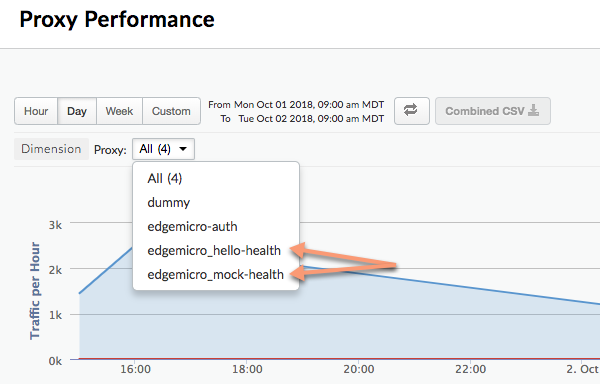
다음과 같이 표시되도록 특정 API 경로를 분리하도록 애널리틱스 플러그인을 구성할 수 있습니다. 에지 분석 대시보드에서 별도의 프록시를 생성할 수 있습니다 예를 들어 대시보드에서 상태 점검 API를 분리하여 실제 API 프록시 호출과 혼동하지 않도록 합니다. 애널리틱스 대시보드에서 분리된 프록시는 다음 이름 지정 패턴을 따릅니다.
edgemicro_proxyname-health
다음 이미지는 애널리틱스 대시보드에서 분리된 두 개의 프록시(edgemicro_hello-health 및
edgemicro_mock-health:
사용 매개변수를 사용하여 애널리틱스 대시보드에서 상대 경로와 절대 경로를 별도의 프록시로 구분합니다.
- relativePath (선택사항): 여러 요소에서 분리할 상대 경로를
애널리틱스 대시보드 예를 들어
/healthcheck를 지정하면 경로가 포함된 모든 API 호출이/healthcheck이(가) 대시보드에edgemicro_proxyname-health(으)로 표시됩니다. 이 플래그는 프록시 기본 경로를 무시합니다. basepath를 포함한 전체 경로를 기준으로 분리하려면proxyPath플래그를 사용합니다. - proxyPath (선택사항): 프록시를 포함한 전체 API 프록시 경로를 지정합니다.
basepath를 사용하여 분석 대시보드에서 분리할 수 있습니다. 예를 들어
/mocktarget/healthcheck를 지정하면 여기서/mocktarget프록시 기본 경로입니다./mocktarget/healthcheck경로를 사용하는 모든 API 호출은 대시보드에edgemicro_proxyname-health로 표시됩니다.
예를 들어 다음 구성에서 /healthcheck가 포함된 모든 API 경로는
애널리틱스 플러그인으로 구분할 수 있습니다. 즉, /foo/healthcheck 및 /foo/bar/healthcheck입니다.
애널리틱스 대시보드에서 edgemicro_proxyname-health라는 별도의 프록시로 분리됩니다.
analytics:
  uri: >-
    https://xx/edgemicro/ax/org/docs/environment/test
  bufferSize: 100
  batchSize: 50
  flushInterval: 500
  relativePath: /healthcheck
다음 구성에서 프록시 경로가 /mocktarget/healthcheck인 모든 API는
별도의 프록시(edgemicro_proxyname-health)로 분리될 예정입니다.
분석 대시보드에 대해 알아보겠습니다
analytics:
  uri: >-
    https://xx/edgemicro/ax/org/docs/environment/test
  bufferSize: 100
  batchSize: 50
  flushInterval: 500
  proxyPath: /mocktarget/healthcheck
Cloud Router 뒤에 Edge Microgateway를 회사 방화벽
지원되는 v2.4.x
Edge Microgateway가 방화벽 뒤에 설치되어 있는 경우 게이트웨이는 통신할 수 있습니다 이 경우 다음과 같은 두 가지 옵션을 고려할 수 있습니다.
옵션 1:
첫 번째 옵션은 Microgateway 구성 파일:
edge_config:

    proxy: http://10.224.16.85:3128
proxy_tunnel: trueproxy_tunnel이 true인 경우 Edge Microgateway는 HTTP CONNECT 메서드를 사용하여 단일 TCP 연결을 통해 HTTP 요청을 터널링합니다. 프록시 구성을 위한 환경 변수가 TLS를 사용하는 경우에도 마찬가지입니다.
옵션 2:
두 번째 옵션은 Microgateway 구성 파일을 제공합니다. 예를 들면 다음과 같습니다.
edge_config:
     proxy: http://10.224.16.85:3128
     proxy_tunnel: false
이 경우 다음 변수를 설정하여 각 HTTP의 호스트를 제어할 수 있습니다. Edge Microgateway 프록시를 처리해서는 안 되는 호스트 중에서 선택합니다. HTTP_PROXY, HTTPS_PROXY, NO_PROXY
NO_PROXY를 Edge에서 쉼표로 구분된 도메인 목록으로 설정할 수 있습니다. Microgateway는 프록시할 수 없습니다. 예를 들면 다음과 같습니다.
export NO_PROXY='localhost,localhost:8080'
HTTP_PROXY 및 HTTPS_PROXY를 HTTP 프록시로 설정 엔드포인트 Edge Microgateway가 메시지를 보낼 수 있습니다. 예를 들면 다음과 같습니다.
export HTTP_PROXY='http://localhost:3786'

export HTTPS_PROXY='https://localhost:3786'
이러한 변수에 관한 자세한 내용은 https://www.npmjs.com/package/request#controlling-proxy-behaviour-using-environment-variables를 참조하세요.
참고 항목
<ph type="x-smartling-placeholder"></ph> Apigee 커뮤니티에서 회사 방화벽 뒤에서 Edge Microgateway를 설정하는 방법을 참조하세요.
Microgateway 인식에서 와일드 카드 사용 프록시
'*' 기호를 하나 이상 사용할 수 있습니다. 기본 경로에 있는
edgemicro_* (마이크로 게이트웨이 인식) 프록시. 예를 들어
/team/*/members는 클라이언트의 호출을 허용합니다.
https://[host]/team/blue/members 및
새 API 프록시를 만들 필요 없이 https://[host]/team/green/members 사용
새로운 팀을 지원할 수 있습니다 /**/는 지원되지 않습니다.
중요: Apigee는 와일드 카드 '*' 사용을 지원하지 않습니다. 를
첫 번째 요소입니다. 예를 들어 /*/ 검색은 지원되지 않습니다.
JWT 키 순환
JWT를 처음 생성한 후 어느 시점에는 에지 암호화 KVM에 저장된 공개/비공개 키 쌍입니다. 새 키를 생성하는 프로세스입니다. 키 순환이라고 합니다
Edge Microgateway에서 JWT를 사용하는 방법)
JSON 웹 토큰 (JWT)은 RFC7519에 설명된 토큰 표준입니다. JWT는 클레임 집합에 서명하는 방법을 제공합니다. 이는 JWT 수신자가 안정적으로 확인할 수 있습니다.
Edge Microgateway는 OAuth 보안을 위해 JWT를 Bearer 토큰으로 사용합니다. 생성할 때 Edge Microgateway용 OAuth 토큰이 있으면 JWT가 다시 수신됩니다. 그런 다음 API 호출의 승인 헤더입니다. 예를 들면 다음과 같습니다.
curl -i http://localhost:8000/hello -H "Authorization: Bearer eyJhbGciOiJ..dXDefZEA"
새 JWT 생성
edgemicro token 명령어 또는 다음 명령어를 사용하여 Edge Microgateway용 JWT를 생성할 수 있습니다.
사용할 수 있습니다 예를 들면 다음과 같습니다.
edgemicro token get -o docs -e test -i G0IAeU864EtBo99NvUbn6Z4CBwVcS2 -s uzHTbwNWvoSmOy
이 명령어는 Apigee Edge에 API 검증에 사용할 수 있는 JWT를 생성하도록 요청합니다.
있습니다. -i 및 -s 매개변수는 개발자 앱의 소비자 ID 및 보안 비밀 값입니다.
Apigee Edge 조직에
액세스할 수 있습니다
또는 관리 API를 사용하여 JWT를 생성할 수도 있습니다.
curl -i -X POST "http://org-env.apigee.net/edgemicro-auth/token" \
  -H "Content-Type: application/json" \
  -d '{
    "client_id": ";your consumer key",
    "client_secret": "your consumer secret",
    "grant_type": "client_credentials"
  }'
각 항목의 의미는 다음과 같습니다.
- org은 Edge 조직 이름입니다 (조직 관리자여야 함).
- env은 조직의 환경입니다 (예: 'test' 또는 'prod').
- client_id는 이전에 만든 개발자 앱의 소비자 ID입니다.
- client_secret는 내가 만든 개발자 앱의 고객 비밀번호입니다. 확인할 수 있습니다
키 순환이란 무엇인가요?
JWT를 처음 생성한 후 어느 시점에는 에지 암호화 KVM에 저장된 공개/비공개 키 쌍입니다. 새 키를 생성하는 프로세스입니다. 키 순환이라고 합니다 키를 순환하면 새로운 비공개/공개 키 쌍이 생성되고 'microgateway'에 저장됨 Apigee Edge 조직/환경의 KVM입니다. 또한 이전 공개 키는 원래 키 ID 값과 함께 유지됩니다.
JWT를 생성하기 위해 Edge는 암호화된 KVM에 저장된 정보를 사용합니다. 가
microgateway라는 KVM은 처음 설정 (구성)할 때 생성되고 키로 채워졌습니다.
Edge Microgateway를 지원합니다. KVM의 키는 JWT를 서명하고 암호화하는 데 사용됩니다.
KVM 키에는 다음이 포함됩니다.
-
private_key - 서명에 사용되는 최신 (가장 최근에 생성된) RSA 비공개 키 JWT입니다.
-
public_key - JWT를 확인하는 데 사용되는 최신 (가장 최근에 생성된) 인증서 비공개 키로 서명됨
-
private_key_kid - 가장 최근에 생성된 최신 비공개 키 ID입니다. 이 키 ID private_key 값과 연결되며 키 순환을 지원하는 데 사용됩니다.
-
public_key1_kid - 가장 최근에 생성된 최신 공개 키 ID입니다. 이 키는 공개_키1 값과 연결되며 키 순환을 지원하는 데 사용됩니다. 이 값 비공개 키 자녀와 동일합니다.
-
public_key1 - 가장 최근에 생성된 최신 공개 키입니다.
키 순환을 수행하면 맵에서 기존 키 값이 바뀌고 새 키-값은 이전 공개 키를 유지하기 위해 추가됩니다. 예를 들면 다음과 같습니다.
-
public_key2_kid - 이전 공개 키 ID입니다. 이 키는 public_key2 값이며 키 순환을 지원하는 데 사용됩니다.
-
public_key2 - 이전 공개 키입니다.
확인을 위해 제시된 JWT는 새 공개 키를 사용하여 확인됩니다. 만약 인증이 실패하면 30분 후에 만료될 때까지 이전 공개 키가 사용됩니다. 포함 '회전'하여 API 트래픽을 즉시 중단하지 않고 키를 사용할 수 있습니다.
키 순환 방법
이 섹션에서는 키 순환을 수행하는 방법을 설명합니다.
Edge Microgateway 인스턴스를 2.5.2 버전으로 구성한 경우
버전 2.5.2 이전에 Edge Microgateway 인스턴스를 구성한 경우 다음 두 명령어를 사용하여 KVM과 인증 정책을 업그레이드합니다.
upgradekvm -o org -e env -u username
이 명령어에 대한 자세한 내용은 업그레이드 KVM의 인스턴스입니다.
다음 명령어는 기존에 배포된 edgemicro-oauth 프록시를 업그레이드합니다. Apigee 조직에 대한 프로젝트 ID입니다. 이 프록시는 다음을 수행하는 데 필요한 서비스를 제공합니다. 생성할 수 있습니다
upgradeauth -o org -e env -u username
이 명령어에 대한 자세한 내용은 Edgemicro-auth 프록시를 선택합니다.
키 순환
~/.edgemicro/org-env-config.yaml 파일에 다음 줄을 추가합니다. 여기서
Microgateway를 사용하여 구성한 동일한 조직 및 환경을 지정합니다.
jwk_public_keys: 'https://org-env.apigee.net/edgemicro-auth/jwkPublicKeys'
키 순환 명령어를 실행하여 키를 순환합니다. 이 명령어에 대한 자세한 내용은 키 순환.)
edgemicro rotatekey -o org -e env -u username -k kid_value
예를 들면 다음과 같습니다.
edgemicro rotatekey -o jdoe -e test -u jdoe@google.com -k 2
current nodejs version is v12.5.0
current edgemicro version is 3.0.2
password:
Checking if private key exists in the KVM...
Checking for certificate...
Found Certificate
Generating New key/cert pair...
Extract new public key
Key Rotation successfully completed!
-k 매개변수는 키 ID (자녀)를 지정합니다. 이 ID는 특정 키를 일치시키는 데 사용됩니다.
Edge Microgateway는 이 값을 사용하여 키 순환 중에 키 모음 중에서 선택합니다. 자세한 내용은
자세히 알아보려면
JSON 웹 키 사양
키 순환 후 Edge는 여러 키를 Edge Microgateway로 반환합니다. 참고: 각 키에는 고유한 'kid'가 있음 (키 ID) 값입니다. 그런 다음 마이크로 게이트웨이는 키를 사용하여 승인 토큰의 유효성을 검사합니다. 토큰 검증에 실패하면 마이크로 게이트웨이는 키 세트에 이전 키가 있는지 확인하고 해당 키를 시도합니다. 이 반환되는 키는 JSON 웹 키 (JWK)입니다. 이 형식에 대한 자세한 내용은 RFC 7517을 참조하세요.
{
  "keys": [
    {
      "kty": "RSA",
      "n": "nSl7R_0wKLiWi6cO3n8aOJwYGBtinq723Jgg8i7KKWTSTYoszOjgGsJf_MX4JEW1YCScwpE5o4o8ccQN09iHVTlIhk8CNiMZNPipClmRVjaL_8IWvMQp1iN66qy4ldWXzXnHfivUZZogCkBNqCz7VSC5rw2Jf57pdViULVvVDGwTgf46sYveW_6h8CAGaD0KLd3vZffxIkoJubh0yMy0mQP3aDOeIGf_akeZeZ6GzF7ltbKGd954iNTiKmdm8IKhz6Y3gLpC9iwQ-kex_j0CnO_daHl1coYxUSCIdv4ziWIeM3dmjQ5_2dEvUDIGG6_Az9hTpNgPE5J1tvrOHAmunQ",
      "e": "AQAB",
      "kid": "2"
    },
    {
      "kty": "RSA",
      "n": "8BKwzx34BMUcHwTuQtmp8LFRCMxbkKg_zsWD6eOMIUTAsORexTGJsTy7z-4aH0wJ3fT-3luAAUPLBQwGcuHo0P1JnbtPrpuYjaJKSZOeIMOnlryJCspmv-1xG4qAqQ9XaZ9C97oecuj7MMoNwuaZno5MvsY-oi5B_gqED3vIHUjaWCErd4reONyFSWn047dvpE6mwRhZbcOTkAHT8ZyKkHISzopkFg8CD-Mij12unxA3ldcTV7yaviXgxd3eFSD1_Z4L7ZRsDUukCJkJ-8qY2-GWjewzoxl-mAW9D1tLK6qAdc89yFem3JHRW6L1le3YK37-bs6b2a_AqJKsKm5bWw",
      "e": "AQAB",
      "kid": "1"
    }
  ]
}
다운로드한 프록시 필터링
기본적으로 Edge Microgateway는 Edge 조직의 모든 프록시를 다운로드합니다. 'edgemicro_'라는 이름 지정 접두사로 시작하는 것을 볼 수 있습니다. 이 기본값을 변경하여 프록시를 다운로드할 수 있습니다. 패턴을 찾습니다.
- Edge Micro 구성 파일(
~/.edgemicro/org-env-config.yaml)을 엽니다. - Edge_config 아래에 proxyPattern 요소를 추가합니다. 예를 들어, 다음 패턴은
Edgemicro_foo, Edgemicro_fast, Edgemicro_first와 같은 프록시를 다운로드합니다.
edge_config:
…
proxyPattern: edgemicro_f*
API 프록시가 없는 제품 지정
Apigee Edge에서 API 프록시가 포함되지 않은 API 제품을 만들 수 있습니다. 이 제품 구성을 사용하면 해당 제품과 연결된 API 키를 모든 사용할 수 있습니다 버전 2.5.4부터 Edge Microgateway에서 이 제품을 지원합니다. 구성할 수 있습니다
디버깅 및 문제 해결
디버거에 연결
node-inspector와 같은 디버거를 사용하여 Edge Microgateway를 실행할 수 있습니다. 이는 문제 해결 및 맞춤 플러그인 디버깅에 대해 다루었습니다.
- 디버그 모드에서 Edge Microgateway를 다시 시작합니다. 이렇게 하려면
DEBUG=*를start명령어 시작 부분 예를 들면 다음과 같습니다.DEBUG=* edgemicro start -o myorg -e test -k db4e9e8a95aa7fabfdeacbb1169d0a8cbe42bec19c6b98129e02 -s 6e56af7c1b26dfe93dae78a735c8afc9796b077d105ae5618ce7ed - 디버거를 시작하고 디버깅 프로세스를 위해 포트 번호를 수신 대기하도록 설정합니다.
- 이제 Edge Microgateway 코드를 단계별로 진행하고 중단점 설정, 감시 표현식 등등.
디버그 모드와 관련된 표준 Node.js 플래그를 지정할 수 있습니다. 예를 들어
--nolazy는 비동기 코드를 디버깅하는 데 도움이 됩니다.
로그 파일 확인
문제가 발생하면 로그 파일에서 실행 세부정보 및 오류를 확인하세요. 확인할 수 있습니다 자세한 내용은 로그 파일 관리를 참고하세요.
API 키 보안 사용
API 키는 Edge에 요청하는 클라이언트를 인증하는 간단한 메커니즘을 제공합니다. Microgateway를 지원합니다. 고객 키 (클라이언트 ID라고도 함) 값을 복사하여 API 키를 얻을 수 있습니다. Edge Microgateway 인증 프록시가 포함된 Apigee Edge 제품에서 액세스할 수 있습니다.
키 캐싱
API 키가 캐시되는 Bearer 토큰으로 교환됩니다. 다음과 같이 설정하여 캐싱을 사용 중지할 수 있습니다.
에지로 수신되는 요청의 Cache-Control: no-cache 헤더
Microgateway를 지원합니다.
API 키 사용
API 요청에 쿼리 매개변수 또는 헤더로 API 키를 전달할 수 있습니다. 기본적으로
헤더와 쿼리 매개변수 이름이 모두 x-api-key입니다.
쿼리 매개변수 예시:
curl http://localhost:8000/foobar?x-api-key=JG616Gjz7xs4t0dvpvVsGdI49G34xGsz
헤더 예시:
curl http://localhost:8000/foobar -H "x-api-key:JG616Gjz7xs4t0dvpvVsGdI49G34xGsz"
API 키 이름 구성
기본적으로 x-api-key은 API 키 헤더와 쿼리 매개변수 모두에 사용되는 이름입니다.
구성 변경하기에 설명된 대로 구성 파일에서 이 기본값을 변경할 수 있습니다. 예를 들어
이름을 apiKey로 설정합니다.
oauth:
  allowNoAuthorization: false
  allowInvalidAuthorization: false
  api-key-header: apiKey
이 예시에서는 쿼리 매개변수와 헤더 이름이 모두 apiKey로 변경됩니다. 이
이름 x-api-key은(는) 더 이상 작동하지 않습니다. 참고 항목
구성 변경.
예를 들면 다음과 같습니다.
curl http://localhost:8000/foobar -H "apiKey:JG616Gjz7xs4t0dvpvVsGdI49G34xGsz"
API 키를 프록시 요청에 사용하는 방법에 대한 자세한 내용은 를 참조하세요. Secure Edge Microgateway
업스트림 응답 코드 사용 설정
기본적으로 oauth 플러그인은 다음과 같은 경우 4xx 오류 상태 코드만 반환합니다.
응답이 200 상태가 아닙니다. 이 동작을 변경하면 항상
오류에 따라 정확한 4xx 또는 5xx 코드를 반환합니다. (버전 3.0.7에서 출시됨)
이 기능을 사용 설정하려면 oauth.useUpstreamResponse: true
속성을 Edge Microgateway 구성에 추가합니다. 예를 들면 다음과 같습니다.
oauth:
  allowNoAuthorization: false
  allowInvalidAuthorization: false
  gracePeriod: 10
  useUpstreamResponse: true
OAuth2 토큰 보안 사용
이 섹션에서는 OAuth2 액세스 토큰 및 갱신 토큰을 받는 방법을 설명합니다. 액세스 토큰은 API 호출을 보호할 수 있습니다 갱신 토큰은 새 액세스 토큰을 가져오는 데 사용됩니다.
액세스 토큰을 얻는 방법
이 섹션에서는 edgemicro-auth 프록시를 사용하여 액세스 토큰을 가져오는 방법을 설명합니다.
edgemicro token CLI 명령어를 사용하여 액세스 토큰을 가져올 수도 있습니다.
CLI에 대한 자세한 내용은 토큰 관리를 참조하세요.
API 1: 본문 매개변수로 사용자 인증 정보 전송
URL에서 조직 및 환경 이름을 대체합니다. Apigee의 개발자 앱에서 얻은 고객 ID 및 고객 비밀번호 값을 대체 client_id 및 client_secret 본문 매개변수의 Edge:
curl -i -X POST "http://<org>-<test>.apigee.net/edgemicro-auth/token" \
-d '{"grant_type": "client_credentials", "client_id": "your_client_id", \
"client_secret": "your_client_secret"}' -H "Content-Type: application/json"
API 2: 기본 인증 헤더에서 사용자 인증 정보 전송
클라이언트 사용자 인증 정보를 기본 인증 헤더로 전송하고
grant_type를 양식 매개변수로 전달합니다. 이 명령 형식은
RFC 6749: OAuth 2.0 승인 프레임워크
http://<org>-<test>.apigee.net/edgemicro-auth/token -v -u your_client_id:your_client_secret \
-d 'grant_type=client_credentials' -H "Content-Type: application/x-www-form-urlencoded"
샘플 출력
API가 JSON 응답을 반환합니다.token와
속성 access_token개. 둘 다 사용할 수 있습니다.
{
"token": "eyJraWQiOiIxIiwidHlwIjoi",
"access_token": "eyJraWQiOiIxIiwid",
"token_type": "bearer",
"expires_in": "108000"
}
갱신 토큰을 받는 방법
갱신 토큰을 가져오려면 /token 엔드포인트에 API를 호출합니다.
edgemicro-auth 프록시. password로 이 API를 호출해야 합니다.
지원금 유형입니다. 다음 단계에서는 이 프로세스를 안내합니다.
/tokenAPI를 사용하여 액세스 및 갱신 토큰을 가져옵니다. 참고: 부여 유형은password입니다.curl -X POST \ https://your_organization-your_environment.apigee.net/edgemicro-auth/token \ -H 'Content-Type: application/json' \ -d '{ "client_id":"mpK6l1Bx9oE5zLdifoDbF931TDnDtLq", "client_secret":"bUdDcFgv3nXffnU", "grant_type":"password", "username":"mpK6lBx9RoE5LiffoDbpF931TDnDtLq", "password":"bUdD2FvnMsXffnU" }'API가 액세스 토큰 및 갱신 토큰을 반환합니다. 응답은 다음과 유사합니다. 다음과 같습니다.
{ "token": "your-access-token", "access_token": "your-access-token", "token_type": "bearer", "expires_in": "108000", "refresh_token": "your-refresh-token", "refresh_token_expires_in": "431999", "refresh_token_issued_at": "1562087304302", "refresh_token_status": "approved" }- 이제 다음을 호출하여 갱신 토큰을 사용하여 새 액세스 토큰을 가져올 수 있습니다.
동일한 API의
/refresh엔드포인트입니다. 예를 들면 다음과 같습니다.curl -X POST \ https://willwitman-test.apigee.net/edgemicro-auth/refresh \ -H 'Content-Type: application/json' \ -d '{ "client_id":"mpK6l1Bx9RoE5zLifoDbpF931TDnDtLq", "client_secret":"bUdDc2Fv3nMXffnU", "grant_type":"refresh_token", "refresh_token":"your-refresh-token" }'API가 새 액세스 토큰을 반환합니다. 응답은 다음과 유사합니다.
{
    "token": "your-new-access-token"
    }
지속적인 모니터링
Forever는 Node.js 도구로, 프로세스가 다운되거나 오류가 발생하면 Node.js 앱을 자동으로 다시 시작합니다. 에지 Microgateway에는 forever.json 파일이 있으며 이 파일을 구성하여 Edge Microgateway를 다시 시작할 간격 이 파일은 포드의 forever-monitor라고 하는 Forever 서비스는 Forever를 관리하는 설정할 수 있습니다.
forever.json 파일은 Edge Microgateway 루트 설치에서 찾을 수 있습니다. 디렉터리 를 참조하세요. Edge Microgateway는 어디에 설치되어 있나요? 구성 옵션에 대한 자세한 내용은 forever-monitor 문서를 참조하세요.
edgemicro forever 명령어에는 클러스터의 위치를 지정할 수 있는 플래그가 포함되어 있습니다.
forever.json 파일 (-f 플래그), Forever 모니터링을 시작/중지
프로세스 (-a 플래그) 예를 들면 다음과 같습니다.
edgemicro forever -f ~/mydir/forever.json -a start
자세한 내용은 CLI 참조의 영구 모니터링을 참조하세요.
구성 파일 엔드포인트 지정
여러 Edge Microgateway 인스턴스를 실행하는 경우 인스턴스의 구성을 관리하는 것이 좋습니다. 관리할 수 있습니다 이렇게 하려면 Edge Micro가 구성 파일을 다운로드합니다 다음을 사용하여 Edge Micro를 시작할 때 이 엔드포인트를 지정할 수 있습니다. -u 플래그
예를 들면 다음과 같습니다.
edgemicro start -o jdoe -e test -u http://mylocalserver/mgconfig -k public_key -s secret_key
여기서 mgconfig 엔드포인트는 구성 파일의 콘텐츠를 반환합니다. 파일입니다.
기본적으로 ~/.edgemicro에 있으며 이름 지정 규칙을 따릅니다.
org-env-config.yaml입니다.
TCP 연결 데이터 버퍼링 사용 중지
nodelay 구성 속성을 사용하여
Edge Microgateway에서 사용하는 TCP 연결입니다.
기본적으로 TCP 연결은 Nagle 및
알고리즘을 사용하여 데이터를 전송합니다. nodelay를 true(으)로 설정,
는 이 동작을 비활성화합니다 (데이터는 매번 즉시 데이터를 실행함).
socket.write()가 호출됨). Node.js
문서를 참조하세요.
nodelay를 사용 설정하려면 다음과 같이 Edge Micro 구성 파일을 수정합니다.
edgemicro:
  nodelay: true
  port: 8000
  max_connections: 1000
  config_change_poll_interval: 600
  logging:
    level: error
    dir: /var/tmp
    stats_log_interval: 60
    rotate_interval: 24
독립형 모드에서 Edge Microgateway 실행
GKE에서 완전히 연결 해제된 Edge Microgateway를 실행할 수 있습니다. Apigee Edge 종속 항목 독립형 모드라고 하는 이 시나리오를 통해 Edge Microgateway를 실행하고 테스트할 수 있습니다. 할 수 있습니다.
독립형 모드에서는 연결이 필요하므로 다음 기능이 작동하지 않습니다. 다음과 같습니다.
- OAuth 및 API 키
- 할당량
- 애널리틱스
반면에, 맞춤형 플러그인과 스파이크 저항은
Apigee Edge에 연결해야 합니다 또한 extauth라는 새 플러그인을 사용하면 다음을 수행할 수 있습니다.
독립형 모드에서 JWT를 사용하여 microgateway에 대한 API 호출을 승인합니다.
게이트웨이 구성 및 시작
Edge Microgateway를 독립형 모드에서 실행하려면 다음 안내를 따르세요.
- Edge Microgateway 버전 3.0.1 이상이 설치되어 있는지 확인합니다. 그렇지 않은 경우
다음 명령어를 실행하여 최신 버전으로 업그레이드합니다.
npm install -g edgemicro
도움이 필요하면 Edge 설치를 참조하세요. Microgateway를 설치합니다.
- 다음과 같은 이름의 구성 파일을 만듭니다.
$HOME/.edgemicro/org_name-env_name-config.yaml예를 들면 다음과 같습니다.
vi $HOME/.edgemicro/foo-bar-config.yaml
- 다음 코드를 파일에 붙여넣습니다.
edgemicro: port: 8000 max_connections: 1000 config_change_poll_interval: 600 logging: level: error dir: /var/tmp stats_log_interval: 60 rotate_interval: 24 plugins: sequence: - extauth - spikearrest headers: x-forwarded-for: true x-forwarded-host: true x-request-id: true x-response-time: true via: true extauth: publickey_url: https://www.googleapis.com/oauth2/v1/certs spikearrest: timeUnit: second allow: 10 buffersize: 0 - 값이 '1'인 다음 환경 변수를 내보냅니다.
export EDGEMICRO_LOCAL=1
- 다음
start명령어를 실행합니다. 여기에서 로컬 프록시:edgemicro start -o org_name -e environment_name -a local_proxy_name \ -v local_proxy_version -t target_url -b base_path
각 항목의 의미는 다음과 같습니다.
- your_org은 '조직'입니다. 이전 이름을 입력합니다.
- your_environment은 'env'입니다. 구성 파일에서 사용한 이름 있습니다.
- local_proxy_name은 생성될 로컬 프록시의 이름입니다. 이때 원하는 이름을 선택할 수 있습니다.
- local_proxy_version는 프록시의 버전 번호입니다.
- target_url은 프록시 대상의 URL입니다. (타겟은 서비스)를 제공합니다.
- base_path는 프록시의 기본 경로입니다. 이 값은 전달 값으로 시작해야 합니다. 있습니다. 루트 기본 경로에는 슬래시만 지정합니다. 예: '/'
예를 들면 다음과 같습니다.
edgemicro start -o local -e test -a proxy1 -v 1 -t http://mocktarget.apigee.net -b /
- 구성을 테스트합니다.
curl http://localhost:8000/echo { "error" : "missing_authorization" }extauth플러그인은foo-bar-config.yaml파일에 있으므로 'missing_ Authorization'이 표시됨 오류가 발생했습니다. 이 플러그인은 승인에 있어야 하는 JWT를 검증합니다. API 호출의 헤더입니다. 다음 섹션에서는 API 호출을 허용하는 JWT를 얻습니다. 오류 없이 진행될 수 있습니다.
예: 승인 토큰 가져오기
다음 예시에서는 Apigee Edge의 Edge Microgateway JWT 엔드포인트에서 JWT를 가져오는 방법을 보여줍니다 (edgemicro-auth/jwkPublicKeys).
이 엔드포인트는 Edge Microgateway의 표준 설정 및 구성을 수행할 때 배포됩니다.
Apigee 엔드포인트에서 JWT를 가져오려면 먼저 표준 Edge Microgateway 설정을 수행해야 합니다.
인터넷에 연결되어 있어야 합니다. Apigee 엔드포인트는 여기에서 예시 목적으로 사용됩니다.
필수는 아닙니다 원하는 경우 다른 JWT 토큰 엔드포인트를 사용할 수 있습니다. 이 경우 다음을 사용하여 JWT를 가져와야 합니다.
사용할 수 있습니다
다음 단계에서는 edgemicro-auth/jwkPublicKeys 엔드포인트를 사용하여 토큰을 가져오는 방법을 설명합니다.
- 표준
Edge Microgateway의 설정 및 구성을 사용하여
edgemicro-auth프록시를 배포합니다. 조직/환경에 연결할 수 있습니다 이전에 이 단계를 수행한 경우에는 이 단계를 반복할 필요가 없습니다. - Edge Microgateway를 Apigee Cloud에 배포한 경우 이 엔드포인트에서 JWT를 가져올 수 있도록 인터넷에 연결되어 있어야 합니다.
-
Edge Microgateway를 중지합니다.
edgemicro stop
- 이전에 만든 구성 파일 (
$HOME/.edgemicro/org-env-config.yaml)에서extauth:publickey_url을 가리킴 속성을 Apigee Edge 조직/환경의edgemicro-auth/jwkPublicKeys엔드포인트에 할당합니다. 예를 들면 다음과 같습니다.extauth: publickey_url: 'https://your_org-your_env.apigee.net/edgemicro-auth/jwkPublicKeys'
-
구성 파일 이름에 사용한 조직/env 이름을 사용하여 이전에 한 것처럼 Edge Microgateway를 다시 시작합니다. 예를 들면 다음과 같습니다.
edgemicro start -o foo -e bar -a proxy1 -v 1 -t http://mocktarget.apigee.net -b /
-
승인 엔드포인트에서 JWT 토큰을 가져옵니다.
edgemicro-auth/jwkPublicKeys앱을 사용 중이므로 다음 CLI 명령어를 사용하면 됩니다.
edgemicro token 명령어 또는 다음 명령어를 사용하여 Edge Microgateway용 JWT를 생성할 수 있습니다.
사용할 수 있습니다 예를 들면 다음과 같습니다.
edgemicro token get -o your_org -e your_env \
  -i G0IAeU864EtBo99NvUbn6Z4CBwVcS2 -s uzHTbwNWvoSmOy
각 항목의 의미는 다음과 같습니다.
- your_org은 이전에 사용한 Apigee 조직의 이름입니다. Edge Microgateway를 구성합니다.
- your_env은 조직의 환경입니다.
i옵션은 제품이 있는 개발자 앱의 고객 키를 지정합니다.edgemicro-auth프록시가 포함됩니다s옵션은edgemicro-auth프록시가 포함된 제품입니다.
이 명령어는 Apigee Edge에 API 검증에 사용할 수 있는 JWT를 생성하도록 요청합니다. 있습니다.
토큰 생성도 참조하세요.독립형 구성 테스트
구성을 테스트하려면 다음과 같이 Authorization 헤더에 추가된 토큰을 사용하여 API를 호출합니다.
curl http://localhost:8000/echo -H "Authorization: Bearer your_token
예:
curl http://localhost:8000/echo -H "Authorization: Bearer eyJraWQiOiIxIiwidHlwIjo...iryF3kwcDWNv7OQ"
출력 예시:
{
   "headers":{
      "user-agent":"curl/7.54.0",
      "accept":"*/*",
      "x-api-key":"DvUdLlFwG9AvGGpEgfnNGwtvaXIlUUvP",
      "client_received_start_timestamp":"1535134472699",
      "x-authorization-claims":"eyJhdDbiO...M1OTE5MTA1NDkifQ==",
      "target_sent_start_timestamp":"1535134472702",
      "x-request-id":"678e3080-a7ae-11e8-a70f-87ae30db3896.8cc81cb0-a7c9-11e8-a70f-87ae30db3896",
      "x-forwarded-proto":"http",
      "x-forwarded-host":"localhost:8000",
      "host":"mocktarget.apigee.net",
      "x-cloud-trace-context":"e2ac4fa0112c2d76237e5473714f1c85/1746478453618419513",
      "via":"1.1 localhost, 1.1 google",
      "x-forwarded-for":"::1, 216.98.205.223, 35.227.194.212",
      "connection":"Keep-Alive"
   },
   "method":"GET",
   "url":"/",
   "body":""
}
로컬 프록시 모드 사용
로컬 프록시 모드에서는 Edge Microgateway가 마이크로 게이트웨이 인식 프록시 GKE에 배포할 수 있습니다 대신 '로컬 프록시'를 이를 통해 기본 경로 및 대상 URL을 수동으로 마이크로 게이트웨이를 시작합니다 그런 다음 Microgateway에 대한 API 호출이 대상 로컬 프록시의 URL입니다. 다른 모든 측면에서 로컬 프록시 모드는 Edge Microgateway(일반 모드) 인증은 급증과 동일하게 작동합니다. 체포, 할당량 적용, 커스텀 플러그인 등이 있습니다.
사용 사례 및 예
로컬 프록시 모드는 단일 프록시만 Edge Microgateway와 연결해야 하는 경우에 유용합니다. 인스턴스를 만들 수 있습니다 예를 들어 Edge Microgateway를 사이드카 프록시로 Kubernetes에 삽입할 수 있습니다. 마이크로 게이트웨이와 서비스는 각각 단일 포드에서 실행되고, 마이크로 게이트웨이는 가져올 수 있습니다 다음 그림은 Edge에서 Microgateway는 Kubernetes 클러스터에서 사이드카 프록시로 작동합니다. 각 Microgateway 인스턴스는 해당 컴패니언 서비스의 단일 엔드포인트에만 연결할 수 있습니다.
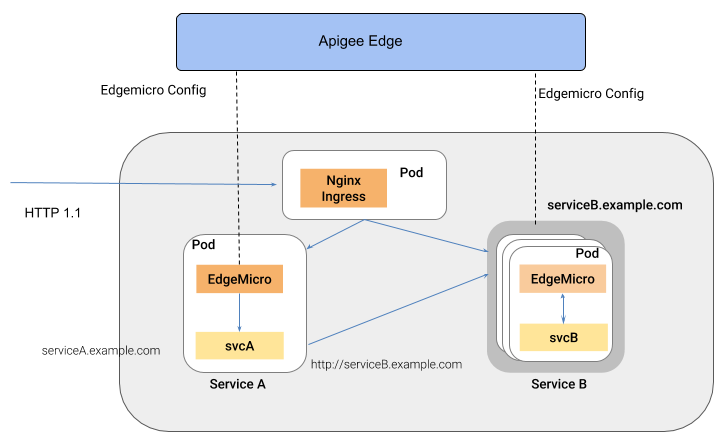
이러한 아키텍처 스타일의 이점은 Edge Microgateway가 API를 제공한다는 것입니다. 컨테이너 환경에 배포된 개별 서비스(예: Kubernetes 클러스터입니다
로컬 프록시 모드 구성
Edge Microgateway가 로컬 프록시 모드에서 실행되도록 구성하려면 다음 단계를 따르세요.
- Edge Microgateway 버전 3.0.1 이상이 설치되어 있는지 확인합니다. 그렇지 않은 경우
다음 명령어를 실행하여 최신 버전으로 업그레이드합니다.
npm install -g edgemicro
도움이 필요하면 Edge 설치를 참조하세요. Microgateway를 설치합니다.
edgemicro init를 실행하여 정확히 로컬 구성 환경을 설정합니다. Cloud Router를 사용하는 것이 좋습니다 참고 항목 Edge Microgateway를 구성합니다.- 일반적인 Edge Microgateway 설정에서와 같이
edgemicro configure를 실행합니다. 있습니다. 예를 들면 다음과 같습니다.edgemicro configure -o your_org -e your_env -u your_apigee_username
이 명령어는 Edge에 edgemicro-auth 정책을 배포하고 키를 반환합니다. 및 보안 비밀이 있습니다. 도움이 필요한 경우 다음을 참조하세요. Edge Microgateway를 구성합니다.
- Apigee Edge에서 다음 필수 구성을 사용하여 API 제품을 만듭니다.
원하는 대로 다른 모든 구성을 관리할 수 있습니다.
<ph type="x-smartling-placeholder">
- </ph>
- 제품에 edgemicro-auth 프록시를 반드시 추가해야 합니다. 이 프록시
edgemicro configure실행 시 이(가) 자동으로 배포되었습니다. - 리소스 경로를 제공해야 합니다. Apigee는 이 경로를
제품:
/**자세한 내용은 리소스 경로의 동작 구성을 참조하세요. API 만들기도 참조하세요. 제품 설명서를 참조하세요.
- 제품에 edgemicro-auth 프록시를 반드시 추가해야 합니다. 이 프록시
Apigee Edge에서 개발자를 만듭니다. 또는 기존 개발자를 사용할 수 있습니다. 기원합니다. 도움이 필요하면 Edge 관리 UI를 사용하여 개발자 추가를 참조하세요.
- Apigee Edge에서 개발자 앱을 만듭니다. API 제품을 반드시 추가해야 합니다. 확인할 수 있습니다 도움이 필요하면 Edge에 앱 등록 관리 UI를 제공합니다.
- Edge Microgateway가 설치된 머신에서 다음을 내보냅니다.
환경 변수를 설정합니다.
export EDGEMICRO_LOCAL_PROXY=1
- 다음
start명령어를 실행합니다.edgemicro start -o your_org -e your_environment -k your_key -s your_secret \ -a local_proxy_name -v local_proxy_version -t target_url -b base_path각 항목의 의미는 다음과 같습니다.
- your_org은 Apigee 조직입니다.
- your_environment은 조직의 환경입니다.
- your_key는 실행 시 반환된 키입니다.
edgemicro configure입니다. - your_secret는 실행 시 반환된 보안 비밀입니다.
edgemicro configure입니다. - local_proxy_name은 생성될 로컬 프록시의 이름입니다.
- local_proxy_version는 프록시의 버전 번호입니다.
- target_url은 프록시 대상의 URL입니다 (프록시가 수행할 서비스). 호출).
- base_path는 프록시의 기본 경로입니다. 이 값은 전달 값으로 시작해야 합니다. 있습니다. 루트 기본 경로에는 슬래시만 지정합니다. 예: '/'
예를 들면 다음과 같습니다.
edgemicro start -o your_org -e test -k 7eb6aae644cbc09035a...d2eae46a6c095f \
  -s e16e7b1f5d5e24df...ec29d409a2df853163a -a proxy1 -v 1 \
  -t http://mocktarget.apigee.net -b /echo
구성 테스트
프록시 엔드포인트를 호출하여 로컬 프록시 구성을 테스트할 수 있습니다. 예를 들어
/echo의 기본 경로를 지정한 경우 다음과 같이 프록시를 호출할 수 있습니다.
curl  http://localhost:8000/echo
{
  "error" : "missing_authorization",
  "error_description" : "Missing Authorization header"
}
유효한 API 키가 제공되지 않아 초기 API 호출에서 오류가 발생했습니다. 여기에서 키는 . Edge UI에서 앱을 열고 해당 키를 다음과 같이 사용합니다.
curl http://localhost:8000/echo -H 'x-api-key:your_api_key'
예를 들면 다음과 같습니다.
curl http://localhost:8000/echo -H "x-api-key:DvUdLlFwG9AvGGpEgfnNGwtvaXIlUUvP"
출력 예시:
{
  "headers":{
    "user-agent":"curl/7.54.0",
    "accept":"*/*",
    "x-api-key":"DvUdLlFwG9AvGGpEgfnNGwtvaXIlUUvP",
    "client_received_start_timestamp":"1535134472699",
    "x-authorization-claims":"eyJhdWQiOi...TQ0YmUtOWNlOS05YzM1OTE5MTA1NDkifQ==",
    "target_sent_start_timestamp":"1535134472702",
    "x-request-id":"678e3080-a7ae-11e8-a70f-87ae30db3896.8cc81cb0-a7c9-11e8-a70f-87ae30db3896",
    "x-forwarded-proto":"http",
    "x-forwarded-host":"localhost:8000",
    "host":"mocktarget.apigee.net",
    "x-cloud-trace-context":"e2ac4fa0112c2d76237e5473714f1c85/1746478453618419513",
    "via":"1.1 localhost, 1.1 google",
    "x-forwarded-for":"::1, 216.98.205.223, 35.227.194.212",
    "connection":"Keep-Alive"
  },
  "method":"GET",
  "url":"/",
  "body":""
}