

Stai visualizzando la documentazione di Apigee Edge.
Consulta la
documentazione di Apigee X. info
Edge Microgateway v. 3.2.x
Questo argomento spiega come gestire e configurare Edge Microgateway.
Eseguire l'upgrade di Edge Microgateway se hai una connessione a internet
Questa sezione spiega come eseguire l'upgrade di un'installazione esistente di Edge Microgateway. Se operi senza una connessione a internet, consulta Posso installare Edge Microgateway senza una connessione a internet?.
Apigee consiglia di testare la configurazione esistente con la nuova versione prima di eseguire l'upgrade dell'ambiente di produzione.
- Esegui questo comando
npmper eseguire l'upgrade all'ultima versione di Edge Microgateway:npm upgrade edgemicro -g
Per installare una versione specifica di Edge Microgateway, devi specificare il numero di versione nel comando di installazione. Ad esempio, per installare la versione 3.2.3, utilizza il seguente comando:
npm install edgemicro@3.2.3 -g
- Controlla il numero di versione. Ad esempio, se hai installato la versione 3.2.3:
edgemicro --version current nodejs version is v12.5.0 current edgemicro version is 3.2.3 - Infine, esegui l'upgrade all'ultima versione del proxy edgemicro-auth:
edgemicro upgradeauth -o $ORG -e $ENV -u $USERNAME
Apportare modifiche alla configurazione
I file di configurazione che devi conoscere includono:
- File di configurazione di sistema predefinito
- File di configurazione predefinito per un'istanza di Edge Microgateway appena inizializzata
- File di configurazione dinamico per le istanze in esecuzione
Questa sezione descrive questi file e cosa devi sapere per modificarli.
File di configurazione predefinita del sistema
Quando installi Edge Microgateway, qui viene inserito un file di configurazione di sistema predefinito:
prefix/lib/node_modules/edgemicro/config/default.yaml
dove prefix è la directory del prefisso npm. Consulta
Dove è installato Edge Microgateway se non riesci a trovare questa directory.
Se modifichi il file di configurazione del sistema, devi reinizializzare, riconfigurare e riavviare Edge Microgateway:
edgemicro initedgemicro configure [params]edgemicro start [params]
File di configurazione predefinito per le istanze di Edge Microgateway appena inizializzate
Quando esegui edgemicro init, il file di configurazione di sistema (descritto
sopra), default.yaml, viene inserito nella directory ~/.edgemicro.
Se modifichi il file di configurazione in ~/.edgemicro, devi riconfigurare e riavviare
Edge Microgateway:
edgemicro stopedgemicro configure [params]edgemicro start [params]
File di configurazione dinamica per le istanze in esecuzione
Quando esegui edgemicro configure [params], viene creato un file di configurazione dinamico in ~/.edgemicro. Il file viene denominato in base a questo
pattern: org-env-config.yaml, dove org e
env sono
i nomi dell'organizzazione e dell'ambiente Apigee Edge. Puoi utilizzare questo file per apportare modifiche alla configurazione
e poi ricaricarle senza tempi di inattività. Ad esempio, se aggiungi e configuri un plug-in,
puoi ricaricare la configurazione senza tempi di inattività, come spiegato di seguito.
Se Edge Microgateway è in esecuzione (opzione senza tempi di inattività):
- Ricarica la configurazione di Edge Microgateway:
edgemicro reload -o $ORG -e $ENV -k $KEY -s $SECRET
Dove:
- $ORG è il nome della tua organizzazione Edge (devi essere un amministratore dell'organizzazione).
- $ENV è un ambiente nella tua organizzazione (ad esempio "test" o "prod").
- $KEY è la chiave restituita in precedenza dal comando di configurazione.
- $SECRET è la chiave restituita in precedenza dal comando di configurazione.
Ad esempio:
edgemicro reload -o docs -e test -k 701e70ee718ce6dc188...78b6181d000723 \
  -s 05c14356e42ed1...4e34ab0cc824
Se Edge Microgateway è arrestato:
- Riavvia Edge Microgateway:
edgemicro start -o $ORG -e $ENV -k $KEY -s $SECRET
Dove:
- $ORG è il nome della tua organizzazione Edge (devi essere un amministratore dell'organizzazione).
- $ENV è un ambiente della tua organizzazione (ad esempio "test" o "prod").
- $KEY è la chiave restituita in precedenza dal comando di configurazione.
- $SECRET è la chiave restituita in precedenza dal comando di configurazione.
Ad esempio:
edgemicro start -o docs -e test -k 701e70ee718ce...b6181d000723 \
  -s 05c1435...e34ab0cc824
Ecco un file di configurazione di esempio. Per informazioni dettagliate sulle impostazioni del file di configurazione, consulta Riferimento alla configurazione di Edge Microgateway.
edge_config:
  bootstrap: >-
    https://edgemicroservices-us-east-1.apigee.net/edgemicro/bootstrap/organization/docs/environment/test
  jwt_public_key: 'https://docs-test.apigee.net/edgemicro-auth/publicKey'
  managementUri: 'https://api.enterprise.apigee.com'
  vaultName: microgateway
  authUri: 'https://%s-%s.apigee.net/edgemicro-auth'
  baseUri: >-
    https://edgemicroservices.apigee.net/edgemicro/%s/organization/%s/environment/%s
  bootstrapMessage: Please copy the following property to the edge micro agent config
  keySecretMessage: The following credentials are required to start edge micro
  products: 'https://docs-test.apigee.net/edgemicro-auth/products'
edgemicro:
  port: 8000
  max_connections: 1000
  max_connections_hard: 5000
  config_change_poll_interval: 600
  logging:
    level: error
    dir: /var/tmp
    stats_log_interval: 60
    rotate_interval: 24
  plugins:
    sequence:
      - oauth
headers:
  x-forwarded-for: true
  x-forwarded-host: true
  x-request-id: true
  x-response-time: true
  via: true
oauth:
  allowNoAuthorization: false
  allowInvalidAuthorization: false
  verify_api_key_url: 'https://docs-test.apigee.net/edgemicro-auth/verifyApiKey'
analytics:
  uri: >-
    https://edgemicroservices-us-east-1.apigee.net/edgemicro/axpublisher/organization/docs/environment/test
Imposta le variabili di ambiente
I comandi dell'interfaccia a riga di comando che richiedono valori per l'organizzazione e l'ambiente Edge, nonché la chiave e il secret necessari per avviare Edge Microgateway, possono essere archiviati in queste variabili di ambiente:
EDGEMICRO_ORGEDGEMICRO_ENVEDGEMICRO_KEYEDGEMICRO_SECRET
L'impostazione di queste variabili è facoltativa. Se li imposti, non devi specificarne i valori quando utilizzi l'interfaccia a riga di comando (CLI) per configurare e avviare Edge Microgateway.
Configurazione di SSL sul server Edge Microgateway
Guarda i seguenti video per scoprire come configurare TLS in Apigee Edge Microgateway:
| Video | Descrizione |
|---|---|
| Configura TLS unidirezionale in direzione nord | Scopri di più sulla configurazione di TLS in Apigee Edge Microgateway. Questo video fornisce una panoramica di TLS e della sua importanza, introduce TLS in Edge Microgateway e mostra come configurare TLS unidirezionale in direzione nord. |
| Configurare TLS bidirezionale in direzione nord | Questo è il secondo video sulla configurazione di TLS in Apigee Edge Microgateway. Questo video spiega come configurare TLS bidirezionale in direzione nord. |
| Configurare TLS unidirezionale e bidirezionale in direzione sud | Questo terzo video sulla configurazione di TLS in Apigee Edge Microgateway spiega come configurare TLS unidirezionale e bidirezionale in direzione sud. |
Puoi configurare il server Microgateway per l'utilizzo di SSL. Ad esempio, con SSL configurato, puoi chiamare le API tramite Edge Microgateway con il protocollo "https", in questo modo:
https://localhost:8000/myapi
Per configurare SSL sul server Microgateway, segui questi passaggi:
- Genera o ottieni un certificato e una chiave SSL utilizzando l'utilità openssl o il metodo che preferisci.
- Aggiungi l'attributo
edgemicro:sslal file di configurazione di Edge Microgateway. Per un elenco completo delle opzioni, consulta la tabella seguente. Ad esempio:
edgemicro:
  ssl:
   key: <absolute path to the SSL key file>
   cert: <absolute path to the SSL cert file>
   passphrase: admin123 #option added in v2.2.2
   rejectUnauthorized: true #option added in v2.2.2
   requestCert: true
- Riavvia Edge Microgateway. Segui i passaggi descritti in Apportare modifiche alla configurazione a seconda del file di configurazione che hai modificato: il file predefinito o il file di configurazione di runtime.
Ecco un esempio della sezione edgemicro del file di configurazione, con SSL
configurato:
edgemicro:
  port: 8000
  max_connections: 1000
  max_connections_hard: 5000
  logging:
    level: error
    dir: /var/tmp
    stats_log_interval: 60
    rotate_interval: 24
  plugins:
    sequence:
      - oauth
  ssl:
    key: /MyHome/SSL/em-ssl-keys/server.key
    cert: /MyHome/SSL/em-ssl-keys/server.crt
    passphrase: admin123 #option added in v2.2.2
    rejectUnauthorized: true #option added in v2.2.2
Di seguito è riportato un elenco di tutte le opzioni del server supportate:
| Opzione | Descrizione |
|---|---|
key |
Percorso di un file ca.key (in formato PEM). |
cert |
Percorso di un file ca.cert (in formato PEM). |
pfx |
Il percorso di un file pfx contenente la chiave privata, il certificato e i certificati CA
del client in formato PFX. |
passphrase |
Una stringa contenente la passphrase per la chiave privata o il file PFX. |
ca |
Percorso di un file contenente un elenco di certificati attendibili in formato PEM. |
ciphers |
Una stringa che descrive le cifrature da utilizzare separate da ":". |
rejectUnauthorized |
Se è true, il certificato del server viene verificato rispetto all'elenco delle CA fornite. Se la verifica non va a buon fine, viene restituito un errore. |
secureProtocol |
Il metodo SSL da utilizzare. Ad esempio, SSLv3_method per forzare SSL alla versione 3. |
servername |
Il nome del server per l'estensione TLS SNI (Server Name Indication). |
requestCert |
true per SSL bidirezionale; false per SSL unidirezionale |
Utilizzo delle opzioni SSL/TLS del client
Puoi configurare Edge Microgateway in modo che sia un client TLS o SSL quando si connette agli endpoint di destinazione. Nel file di configurazione di Microgateway, utilizza l'elemento targets per impostare le opzioni SSL/TLS. Tieni presente che puoi specificare più target specifici. Di seguito è riportato un esempio di multi-target.
Questo esempio fornisce le impostazioni che verranno applicate a tutti gli host:
edgemicro:
...
targets:
  ssl:
    client:
      key: /Users/jdoe/nodecellar/twowayssl/ssl/client.key
      cert: /Users/jdoe/nodecellar/twowayssl/ssl/ca.crt
      passphrase: admin123
      rejectUnauthorized: true
In questo esempio, le impostazioni vengono applicate solo all'host specificato:
edgemicro:
...
targets:
  - host: 'myserver.example.com'
    ssl:
      client:
        key: /Users/myname/twowayssl/ssl/client.key
        cert: /Users/myname/twowayssl/ssl/ca.crt
        passphrase: admin123
        rejectUnauthorized: true
Ecco un esempio per TLS:
edgemicro:
...
targets:
  - host: 'myserver.example.com'
    tls:
      client:
        pfx: /Users/myname/twowayssl/ssl/client.pfx
        passphrase: admin123
        rejectUnauthorized: true
Nel caso in cui tu voglia applicare le impostazioni TLS/SSL a più target specifici, devi specificare il primo host nella configurazione come "vuoto", il che consente le richieste universali, quindi specificare host specifici in qualsiasi ordine. In questo esempio, le impostazioni vengono applicate a più host specifici:
targets:
 - host:   ## Note that this value must be "empty"
   ssl:
     client:
       key: /Users/myname/twowayssl/ssl/client.key
       cert: /Users/myname/twowayssl/ssl/ca.crt
       passphrase: admin123
       rejectUnauthorized: true
 - host: 'myserver1.example.com'
   ssl:
     client:
       key: /Users/myname/twowayssl/ssl/client.key
       cert: /Users/myname/twowayssl/ssl/ca.crt
       rejectUnauthorized: true
 - host: 'myserver2.example.com'
   ssl:
     client:
       key: /Users/myname/twowayssl/ssl/client.key
       cert: /Users/myname/twowayssl/ssl/ca.crt
       rejectUnauthorized: true
Di seguito è riportato un elenco di tutte le opzioni client supportate:
| Opzione | Descrizione |
|---|---|
pfx |
Il percorso di un file pfx contenente la chiave privata, il certificato e i certificati CA
del client in formato PFX. |
key |
Percorso di un file ca.key (in formato PEM). |
passphrase |
Una stringa contenente la passphrase per la chiave privata o il file PFX. |
cert |
Percorso di un file ca.cert (in formato PEM). |
ca |
Percorso di un file contenente un elenco di certificati attendibili in formato PEM. |
ciphers |
Una stringa che descrive le cifrature da utilizzare separate da ":". |
rejectUnauthorized |
Se è true, il certificato del server viene verificato rispetto all'elenco delle CA fornite. Se la verifica non va a buon fine, viene restituito un errore. |
secureProtocol |
Il metodo SSL da utilizzare. Ad esempio, SSLv3_method per forzare SSL alla versione 3. |
servername |
Il nome del server per l'estensione TLS SNI (Server Name Indication). |
Personalizzazione del proxy edgemicro-auth
Per impostazione predefinita, Edge Microgateway utilizza un proxy di cui è stato eseguito il deployment su Apigee Edge per l'autenticazione OAuth2.
Questo proxy viene implementato quando esegui inizialmente edgemicro configure. Puoi modificare
la configurazione predefinita di questo proxy per aggiungere il supporto delle rivendicazioni personalizzate a un token web JSON
(JWT), configurare la scadenza del token e generare token di aggiornamento. Per maggiori dettagli, consulta la pagina edgemicro-auth su GitHub.
Utilizzo di un servizio di autenticazione personalizzato
Per impostazione predefinita, Edge Microgateway utilizza un proxy di cui è stato eseguito il deployment su Apigee Edge per l'autenticazione OAuth2.
Questo proxy viene implementato quando esegui inizialmente edgemicro configure. Per impostazione predefinita, l'URL di questo proxy è specificato nel file di configurazione di Edge Microgateway come segue:
authUri: https://myorg-myenv.apigee.net/edgemicro-auth
Se vuoi utilizzare un servizio personalizzato per gestire l'autenticazione, modifica il valore di authUri nel file di configurazione in modo che rimandi al tuo servizio. Ad esempio, potresti avere
un servizio che utilizza LDAP per verificare l'identità.
Gestione dei file di log
Edge Microgateway registra informazioni su ogni richiesta e risposta. I file di log forniscono informazioni utili per il debug e la risoluzione dei problemi.
Dove vengono archiviati i file di log
Per impostazione predefinita, i file di log vengono archiviati in /var/tmp.
Come modificare la directory predefinita dei file di log
La directory in cui vengono archiviati i file di log è specificata nel file di configurazione di Edge Microgateway. Consulta anche Apportare modifiche alla configurazione.
edgemicro:
  home: ../gateway
  port: 8000
  max_connections: -1
  max_connections_hard: -1
  logging:
    level: info
    dir: /var/tmp
    stats_log_interval: 60
    rotate_interval: 24
Modifica il valore di dir per specificare una directory diversa per i file di log.
Inviare log alla console
Puoi configurare la registrazione in modo che le informazioni di log vengano inviate all'output standard anziché a un file di log. Imposta il flag to_console su true come segue:
edgemicro:
  logging:
    to_console: true
Con questa impostazione, i log verranno inviati all'output standard. Al momento non puoi inviare log sia a stdout sia a un file di log.
Come impostare il livello di logging
Specifica il livello di log da utilizzare nella configurazione edgemicro. Per un
elenco completo dei livelli di log e delle relative descrizioni, consulta Attributi di edgemicro.
Ad esempio, la seguente configurazione imposta il livello di logging su debug:
edgemicro:
  home: ../gateway
  port: 8000
  max_connections: -1
  max_connections_hard: -1
  logging:
    level: debug
    dir: /var/tmp
    stats_log_interval: 60
    rotate_interval: 24
Come modificare gli intervalli dei log
Puoi configurare questi intervalli nel file di configurazione di Edge Microgateway. Consulta anche Apportare modifiche alla configurazione.
Gli attributi configurabili sono:
- stats_log_interval: (impostazione predefinita: 60) Intervallo, in secondi, in cui il record delle statistiche viene scritto nel file di log dell'API.
- rotate_interval: (impostazione predefinita: 24) intervallo, in ore, in cui i file di log vengono ruotati. Ad esempio:
edgemicro:
  home: ../gateway
  port: 8000
  max_connections: -1
  max_connections_hard: -1
  logging:
    level: info
    dir: /var/tmp
    stats_log_interval: 60
    rotate_interval: 24
Come allentare le autorizzazioni rigorose dei file di log
Per impostazione predefinita, Edge Microgateway genera il file di log dell'applicazione (api-log.log) con il livello di autorizzazione del file impostato su 0600. Questo livello di autorizzazione non consente a utenti o applicazioni esterni
di leggere il file di log. Per ridurre questo livello di autorizzazione rigoroso, imposta logging:disableStrictLogFile su true. Quando questo attributo è true, il file di log viene creato con
l'autorizzazione del file impostata su 0755. Se false o se l'attributo non viene fornito, l'autorizzazione è impostata su 0600 per impostazione predefinita.
Aggiunto nella versione 3.2.3.
Ad esempio:
edgemicro:
 logging:
   disableStrictLogFile: true
Buone pratiche di manutenzione dei file di log
Man mano che i dati dei file di log si accumulano nel tempo, Apigee consiglia di adottare le seguenti pratiche:
- Poiché i file di log possono diventare piuttosto grandi, assicurati che la directory dei file di log disponga di spazio sufficiente. Consulta le sezioni Dove sono archiviati i file di log e Come modificare la directory predefinita dei file di log.
- Elimina o sposta i file di log in una directory di archivio separata almeno una volta alla settimana.
- Se la tua norma prevede l'eliminazione dei log, puoi utilizzare il comando CLI
edgemicro log -cper rimuovere (pulire) i log meno recenti.
Convenzione di denominazione dei file di log
Ogni istanza di Edge Microgateway produce un file di log con estensione .log. La
convenzione di denominazione per i file di log è la seguente:
edgemicro-HOST_NAME-INSTANCE_ID-api.log
Ad esempio:
edgemicro-mymachine-local-MTQzNTgNDMxODAyMQ-api.log
Informazioni sui contenuti del file di log
Aggiunto nella versione: 2.3.3
Per impostazione predefinita, il servizio di logging omette il JSON dei proxy, dei prodotti e del token web JSON (JWT) scaricati. Se vuoi visualizzare l'output di questi oggetti nella console, imposta il flag della riga di comando
DEBUG=* quando avvii Edge Microgateway. Ad esempio:
DEBUG=* edgemicro start -o docs -e test -k abc123 -s xyz456
Contenuti del file di log "api"
Il file di log "api" contiene informazioni dettagliate sul flusso di richieste e risposte tramite Edge Microgateway. I file di log "api" hanno questo nome:
edgemicro-mymachine-local-MTQzNjIxOTk0NzY0Nw-api.log
Per ogni richiesta effettuata a Edge Microgateway, vengono acquisiti quattro eventi nel file di log "api":
- Richiesta in arrivo dal cliente
- Richiesta in uscita inviata al target
- Risposta in arrivo dal target
- Risposta in uscita al client
Ciascuna di queste voci separate è rappresentata in una notazione abbreviata per rendere i file di log più compatti. Ecco quattro voci di esempio che rappresentano ciascuno dei quattro eventi. Nel file di log hanno questo aspetto (i numeri di riga sono solo di riferimento nel documento, non vengono visualizzati nel file di log).
(1) 1436403888651 info req m=GET, u=/, h=localhost:8000, r=::1:59715, i=0
(2) 1436403888665 info treq m=GET, u=/, h=127.0.0.18080, i=0
(3) 1436403888672 info tres s=200, d=7, i=0
(4) 1436403888676 info res s=200, d=11, i=0
Vediamoli uno alla volta:
1. Esempio di richiesta in arrivo dal cliente:
1436403888651 info req m=GET, u=/, h=localhost:8000, r=::1:59715, i=0
- 1436403888651: timestamp Unix
- info: il livello di logging. Questo valore dipende dal contesto della transazione e dal livello di logging impostato
nella configurazione di
edgemicro. Consulta Come impostare il livello di logging. Per i record delle statistiche, il livello è impostato sustats. I record delle statistiche vengono generati a un intervallo regolare impostato con la configurazionestats_log_interval. Vedi anche Come modificare gli intervalli dei log. - req: identifica l'evento. In questo caso, la richiesta del client.
- m: il verbo HTTP utilizzato nella richiesta.
- u: la parte dell'URL che segue il percorso di base.
- h: l'host e il numero di porta su cui Edge Microgateway è in ascolto.
- r: l'host remoto e la porta da cui ha avuto origine la richiesta del client.
- i: l'ID richiesta. Tutte e quattro le voci dell'evento condivideranno questo ID. A ogni richiesta viene assegnato un ID univoco. La correlazione dei record di log per ID richiesta può fornire informazioni preziose sulla latenza della destinazione.
- d: la durata in millisecondi dal momento in cui la richiesta è stata ricevuta da Edge Microgateway. Nell'esempio precedente, la risposta della destinazione alla richiesta 0 è stata ricevuta dopo 7 millisecondi (riga 3) e la risposta è stata inviata al client dopo altri 4 millisecondi (riga 4). In altre parole, la latenza totale della richiesta è stata di 11 millisecondi, di cui 7 millisecondi sono stati impiegati dal target e 4 millisecondi da Edge Microgateway.
2. Esempio di richiesta in uscita effettuata alla destinazione:
1436403888665 info treq m=GET, u=/, h=127.0.0.1:8080, i=0
- 1436403888651: timestamp Unix
- info: il livello di logging. Questo valore dipende dal contesto della transazione e dal livello di logging impostato
nella configurazione di
edgemicro. Consulta Come impostare il livello di logging. Per i record delle statistiche, il livello è impostato sustats. I record delle statistiche vengono generati a un intervallo regolare impostato con la configurazionestats_log_interval. Vedi anche Come modificare gli intervalli dei log. - treq: identifica l'evento. In questo caso, la richiesta di destinazione.
- m: il verbo HTTP utilizzato nella richiesta di destinazione.
- u: la parte dell'URL che segue il percorso di base.
- h: l'host e il numero di porta del target di backend.
- i: l'ID della voce di log. Tutte e quattro le voci dell'evento condivideranno questo ID.
3. Esempio di risposta in entrata dal target
1436403888672 info tres s=200, d=7, i=0
1436403888651: timestamp Unix
- info: il livello di logging. Questo valore dipende dal contesto della transazione e dal livello di logging impostato
nella configurazione di
edgemicro. Consulta Come impostare il livello di logging. Per i record delle statistiche, il livello è impostato sustats. I record delle statistiche vengono generati a un intervallo regolare impostato con la configurazionestats_log_interval. Vedi anche Come modificare gli intervalli dei log. - tres: identifica l'evento. In questo caso, la risposta di destinazione.
- s: lo stato della risposta HTTP.
- d: la durata in millisecondi. Il tempo impiegato per la chiamata API dalla destinazione.
- i: l'ID della voce di log. Tutte e quattro le voci dell'evento condivideranno questo ID.
4. Esempio di risposta in uscita al cliente
1436403888676 info res s=200, d=11, i=0
1436403888651: timestamp Unix
- info: il livello di logging. Questo valore dipende dal contesto della transazione e dal livello di logging impostato
nella configurazione di
edgemicro. Consulta Come impostare il livello di logging. Per i record delle statistiche, il livello è impostato sustats. I record delle statistiche vengono generati a un intervallo regolare impostato con la configurazionestats_log_interval. Vedi anche Come modificare gli intervalli dei log. - res: identifica l'evento. In questo caso, la risposta al client.
- s: lo stato della risposta HTTP.
- d: la durata in millisecondi. Questo è il tempo totale impiegato dalla chiamata API, incluso il tempo impiegato dall'API di destinazione e il tempo impiegato da Edge Microgateway stesso.
- i: l'ID della voce di log. Tutte e quattro le voci dell'evento condivideranno questo ID.
Pianificazione dei file di log
I file di log vengono ruotati all'intervallo specificato dall'attributo di configurazione rotate_interval. Le voci continueranno a essere aggiunte allo stesso file di log finché non scade l'intervallo di rotazione. Tuttavia, ogni volta che Edge Microgateway viene riavviato, riceve un nuovo UID e crea un nuovo insieme di file di log con questo UID. Vedi anche Best practice per la manutenzione dei file di log.
Messaggi di errore
Alcune voci di log conterranno messaggi di errore. Per identificare dove e perché si verificano gli errori, consulta il riferimento agli errori di Edge Microgateway.
Riferimento per la configurazione di Edge Microgateway
Posizione del file di configurazione
Gli attributi di configurazione descritti in questa sezione si trovano nel file di configurazione di Edge Microgateway. Consulta anche Apportare modifiche alla configurazione.
Attributi edge_config
Queste impostazioni vengono utilizzate per configurare l'interazione tra l'istanza di Edge Microgateway e Apigee Edge.
- bootstrap: (impostazione predefinita: nessuno) Un URL che punta a un servizio specifico di Edge
Microgateway in esecuzione su Apigee Edge. Edge Microgateway utilizza questo servizio per
comunicare con Apigee Edge. Questo URL viene restituito quando esegui il comando per generare la
coppia di chiavi pubblica/privata:
edgemicro genkeys. Per maggiori dettagli, consulta la sezione Configurazione di Edge Microgateway. - jwt_public_key: (impostazione predefinita: nessuno) Un URL che rimanda al proxy Edge Microgateway distribuito su Apigee Edge. Questo proxy funge da endpoint di autenticazione per l'emissione di token di accesso firmati ai client. Questo URL viene restituito quando esegui il comando per eseguire il deployment del proxy: edgemicro configure. Per maggiori dettagli, consulta la sezione Configurazione di Edge Microgateway.
- quotaUri: imposta questa proprietà di configurazione
se vuoi gestire le quote tramite il proxy
edgemicro-authdistribuito alla tua organizzazione. Se questa proprietà non è impostata, l'endpoint quota utilizza per impostazione predefinita l'endpoint Edge Microgateway interno.edge_config: quotaUri: https://your_org-your_env.apigee.net/edgemicro-auth
attributi edgemicro
Queste impostazioni configurano il processo Edge Microgateway.
- port: (valore predefinito: 8000) il numero di porta su cui il processo Edge Microgateway è in ascolto.
- max_connections: (impostazione predefinita: -1) Specifica il numero massimo di
connessioni in entrata simultanee che Edge Microgateway può ricevere. Se questo numero viene
superato, viene restituito il seguente stato:
res.statusCode = 429; // Too many requests
- max_connections_hard: (impostazione predefinita: -1) Il numero massimo di richieste simultanee che Edge Microgateway può ricevere prima di chiudere la connessione. Questa impostazione è pensata per contrastare gli attacchi di tipo denial of service. In genere, impostalo su un numero maggiore di max_connections.
-
logging:
-
level: (predefinito: error)
- info: (consigliato) registra tutte le richieste e le risposte che passano attraverso un'istanza di Edge Microgateway.
- warn: registra solo i messaggi di avviso.
- error: registra solo i messaggi di errore.
- debug: registra i messaggi di debug insieme a messaggi informativi, di avviso e di errore.
- trace: registra le informazioni di traccia per gli errori insieme a messaggi informativi, di avviso e di errore.
- none: non creare un file di log.
- dir: (impostazione predefinita: /var/tmp) la directory in cui sono memorizzati i file di log.
- stats_log_interval: (impostazione predefinita: 60) intervallo, in secondi, in cui il record delle statistiche viene scritto nel file di log dell'API.
- rotate_interval: (impostazione predefinita: 24) intervallo, in ore, in cui i file di log vengono ruotati.
-
level: (predefinito: error)
- plug-in: i plug-in aggiungono funzionalità a Edge Microgateway. Per informazioni dettagliate sullo sviluppo di plug-in, vedi Sviluppare plug-in personalizzati.
- dir: un percorso relativo dalla directory ./gateway alla directory ./plugins o un percorso assoluto.
- sequence: un elenco di moduli plug-in da aggiungere all'istanza Edge Microgateway. I moduli verranno eseguiti nell'ordine in cui sono specificati qui.
-
debug: aggiunge il debug remoto al processo Edge Microgateway.
- port: il numero di porta su cui rimanere in ascolto. Ad esempio, imposta il debugger dell'IDE in modo che sia in ascolto su questa porta.
- args: argomenti per il processo di debug. Ad esempio:
args
        --nolazy
- config_change_poll_interval: (impostazione predefinita: 600 secondi) Edge Microgateway
carica periodicamente una nuova configurazione ed esegue un ricaricamento se qualcosa è cambiato. Il polling
rileva le modifiche apportate a Edge (modifiche a prodotti, proxy compatibili con microgateway e così via) e
le modifiche apportate al file di configurazione locale.
- disable_config_poll_interval: (valore predefinito: false) impostalo su true per disattivare il polling automatico delle modifiche.
- request_timeout: imposta un timeout per le richieste di target. Il timeout è impostato in secondi. Se si verifica un timeout, Edge Microgateway risponde con un codice di stato 504. (Aggiunto nella versione 2.4.x)
- keep_alive_timeout: questa proprietà consente di impostare il timeout di Edge Microgateway (in millisecondi). (valore predefinito: 5 secondi) (aggiunto nella versione 3.0.6)
- headers_timeout: questo attributo limita la quantità di tempo (in millisecondi)
che il parser HTTP attenderà per ricevere le
intestazioni HTTP complete.
Ad esempio:
edgemicro:
  keep_alive_timeout: 6000
  headers_timeout: 12000
Internamente, il parametro imposta l'attributo Node.js
Server.headersTimeoutnelle richieste. (Valore predefinito: 5 secondi in più rispetto all'ora impostata conedgemicro.keep_alive_timeout. Questa impostazione predefinita impedisce ai bilanciatori del carico o ai proxy di interrompere erroneamente la connessione.) (Aggiunta v3.1.1) - noRuleMatchAction: (stringa) L'azione da intraprendere (consenti o nega l'accesso) se la
regola di corrispondenza specificata nel plug-in
accesscontrolnon viene risolta (non corrisponde). Valori validi:ALLOWoDENY. Valore predefinito:ALLOW(aggiunto: v3.1.7) - enableAnalytics: (valore predefinito: true) imposta l'attributo su false per
impedire il caricamento
del plug-in Analytics. In questo caso, non verranno effettuate chiamate ad Apigee Edge Analytics. Se impostato su true o se questo attributo non viene fornito, il plug-in di analisi funzionerà come di consueto. Per
maggiori dettagli, consulta gli
attributi edgemicro. (Aggiunto nella versione 3.1.8).
Esempio:
edgemicro
  enableAnalytics=false|true
- on_target_response_abort: questo attributo ti consente di controllare
il comportamento di Edge Microgateway se la connessione tra il client (Edge Microgateway) e il
server di destinazione si chiude prematuramente.
Valore Descrizione Predefinito Se on_target_response_abortnon è specificato, il comportamento predefinito è troncare la risposta senza mostrare un errore. Nei file di log, viene visualizzato un messaggio di avviso contargetResponse abortede un codice di risposta 502.appendErrorToClientResponseBodyL'errore personalizzato TargetResponseAbortedviene restituito al client. Nei file di log viene visualizzato un messaggio di avviso contargetResponse abortede un codice di risposta 502. Inoltre, l'erroreTargetResponseAbortedviene registrato con il messaggioTarget response ended prematurely..abortClientRequestEdge Microgateway interrompe la richiesta e nei file di log viene scritto un avviso: TargetResponseAbortedcon il codice di stato della richiesta 502.
Esempio:
edgemicro:
 on_target_response_abort: appendErrorToClientResponseBody | abortClientRequest
attributi delle intestazioni
Queste impostazioni configurano il modo in cui vengono trattate determinate intestazioni HTTP.
- x-forwarded-for: (valore predefinito: true) imposta su false per impedire il passaggio delle intestazioni x-forwarded-for alla destinazione. Tieni presente che se nella richiesta è presente un'intestazione x-forwarded-for, il relativo valore verrà impostato sul valore client-ip in Edge Analytics.
- x-forwarded-host: (valore predefinito: true) imposta su false per impedire il passaggio delle intestazioni x-forwarded-host alla destinazione.
- x-request-id: (valore predefinito: true) imposta il valore su false per impedire il passaggio delle intestazioni x-request-id alla destinazione.
- x-response-time: (valore predefinito: true) imposta il valore su false per impedire il passaggio delle intestazioni x-response-time alla destinazione.
- via: (impostazione predefinita: true) imposta il valore su false per impedire il passaggio delle intestazioni via alla destinazione.
attributi oauth
Queste impostazioni configurano la modalità di applicazione dell'autenticazione client da parte di Edge Microgateway.
- allowNoAuthorization: (impostazione predefinita: false) se impostato su true, le chiamate API possono passare attraverso Edge Microgateway senza alcuna intestazione di autorizzazione. Imposta questo valore su false per richiedere un'intestazione Authorization (valore predefinito).
- allowInvalidAuthorization: (impostazione predefinita: false) se impostato su true, le chiamate API possono essere eseguite se il token passato nell'intestazione Authorization non è valido o è scaduto. Imposta questo valore su false per richiedere token validi (impostazione predefinita).
- authorization-header: (impostazione predefinita: Authorization: Bearer) L'intestazione utilizzata per inviare il token di accesso a Edge Microgateway. Ti consigliamo di modificare l'impostazione predefinita nei casi in cui la destinazione deve utilizzare l'intestazione Authorization per un altro scopo.
- api-key-header: (impostazione predefinita: x-api-key) Il nome dell'intestazione o del parametro di query utilizzato per passare una chiave API a Edge Microgateway. Vedi anche Utilizzo di una chiave API.
- keep-authorization-header: (impostazione predefinita: false) Se impostato su true, l'intestazione Authorization inviata nella richiesta viene trasmessa alla destinazione (viene conservata).
- allowOAuthOnly: se impostato su true, ogni API deve includere un'intestazione Authorization con un token di accesso di tipo Bearer. Consente di autorizzare solo il modello di sicurezza OAuth (mantenendo la compatibilità con le versioni precedenti). (Aggiunto nella versione 2.4.x)
- allowAPIKeyOnly: se impostato su true, ogni API deve includere un'intestazione x-api-key (o una posizione personalizzata) con una chiave API.Consente di autorizzare solo il modello di sicurezza della chiave API (mantenendo la compatibilità con le versioni precedenti). (Aggiunto nella versione 2.4.x)
- gracePeriod: questo parametro consente di evitare errori causati da lievi discrepanze tra l'orologio di sistema e gli orari Not Before (nbf) o Issued At (iat) specificati nel token di autorizzazione JWT. Imposta questo parametro sul numero di secondi da consentire per queste discrepanze. (Aggiunto nella versione 2.5.7)
Attributi specifici del plug-in
Consulta la sezione Utilizzo dei plug-in per informazioni dettagliate sugli attributi configurabili per ciascun plug-in.
Filtro dei proxy
Puoi filtrare i proxy compatibili con microgateway che un'istanza di Edge Microgateway elaborerà.
Quando Edge Microgateway viene avviato, scarica tutti i proxy compatibili con il microgateway nell'organizzazione a cui è associato. Utilizza la seguente configurazione per limitare i proxy che
microgateway elaborerà. Ad esempio, questa configurazione limita a tre i proxy che il microgateway
elaborerà: edgemicro_proxy-1, edgemicro_proxy-2
e edgemicro_proxy-3:
edgemicro:
  proxies:
  - edgemicro_proxy-1
  - edgemicro_proxy-2
  - edgemicro_proxy-3
Filtrare i prodotti per nome
Utilizza la seguente configurazione per limitare il numero di prodotti API che Edge Microgateway
scarica ed elabora. Per filtrare i prodotti scaricati, aggiungi il parametro di query productnamefilter
all'API /products elencata nel file *.config.yaml
di Edge Microgateway. Ad esempio:
edge_config:
  bootstrap: >-
    https://edgemicroservices.apigee.net/edgemicro/bootstrap/organization/willwitman/environment/test
  jwt_public_key: 'https://myorg-test.apigee.net/edgemicro-auth/publicKey'
  managementUri: 'https://api.enterprise.apigee.com'
  vaultName: microgateway
  authUri: 'https://%s-%s.apigee.net/edgemicro-auth'
  baseUri: >-
    https://edgemicroservices.apigee.net/edgemicro/%s/organization/%s/environment/%s
  bootstrapMessage: Please copy the following property to the edge micro agent config
  keySecretMessage: The following credentials are required to start edge micro
  products: 'https://myorg-test.apigee.net/edgemicro-auth/products?productnamefilter=%5E%5BEe%5Ddgemicro.%2A%24'
Tieni presente che il valore del parametro di query deve essere specificato nel formato di espressione regolare e
deve essere codificato nell'URL. Ad esempio, l'espressione regolare ^[Ee]dgemicro.*$ rileva nomi come:
"edgemicro-test-1" , "edgemicro_demo" e "Edgemicro_New_Demo". Il valore codificato nell'URL, adatto per
l'utilizzo nel parametro di query, è: %5E%5BEe%5Ddgemicro.%2A%24.
Il seguente output di debug mostra che sono stati scaricati solo i prodotti filtrati:
...
2020-05-27T03:13:50.087Z [76060] [microgateway-config network] products download from https://gsc-demo-prod.apigee.net/edgemicro-auth/products?productnamefilter=%5E%5BEe%5Ddgemicro.%2A%24 returned 200 OK
...
....
....
{
   "apiProduct":[
      {
         "apiResources":[

         ],
         "approvalType":"auto",
         "attributes":[
            {
               "name":"access",
               "value":"public"
            }
         ],
         "createdAt":1590549037549,
         "createdBy":"k***@g********m",
         "displayName":"test upper case in name",
         "environments":[
            "prod",
            "test"
         ],
         "lastModifiedAt":1590549037549,
         "lastModifiedBy":"k***@g********m",
         "name":"Edgemicro_New_Demo",
         "proxies":[
            "catchall"
         ],
         "quota":"null",
         "quotaInterval":"null",
         "quotaTimeUnit":"null",
         "scopes":[

         ]
      },
      {
         "apiResources":[

         ],
         "approvalType":"auto",
         "attributes":[
            {
               "name":"access",
               "value":"public"
            }
         ],
         "createdAt":1590548328998,
         "createdBy":"k***@g********m",
         "displayName":"edgemicro test 1",
         "environments":[
            "prod",
            "test"
         ],
         "lastModifiedAt":1590548328998,
         "lastModifiedBy":"k***@g********m",
         "name":"edgemicro-test-1",
         "proxies":[
            "Lets-Encrypt-Validation-DoNotDelete"
         ],
         "quota":"null",
         "quotaInterval":"null",
         "quotaTimeUnit":"null",
         "scopes":[

         ]
      },
      {
         "apiResources":[
            "/",
            "/**"
         ],
         "approvalType":"auto",
         "attributes":[
            {
               "name":"access",
               "value":"public"
            }
         ],
         "createdAt":1558182193472,
         "createdBy":"m*********@g********m",
         "displayName":"Edge microgateway demo product",
         "environments":[
            "prod",
            "test"
         ],
         "lastModifiedAt":1569077897465,
         "lastModifiedBy":"m*********@g********m",
         "name":"edgemicro_demo",
         "proxies":[
            "edgemicro-auth",
            "edgemicro_hello"
         ],
         "quota":"600",
         "quotaInterval":"1",
         "quotaTimeUnit":"minute",
         "scopes":[

         ]
      }
   ]
}
Filtrare i prodotti per attributi personalizzati
Per filtrare i prodotti in base agli attributi personalizzati:
- Nell'interfaccia utente Edge, seleziona il proxy edgemicro_auth nell'organizzazione/ambiente in cui hai configurato Edge Microgateway.
- Nella scheda Sviluppa, apri la norma JavaCallout nell'editor.
- Aggiungi un attributo personalizzato con la chiave
products.filter.attributescon un elenco separato da virgole di nomi di attributi. A Edge Microgateway verranno restituiti solo i prodotti che contengono uno dei nomi degli attributi personalizzati. - Puoi disattivare facoltativamente il controllo
per verificare se il prodotto è abilitato per l'ambiente corrente impostando
l'attributo personalizzato
products.filter.env.enablesufalse. (Il valore predefinito è true.) - (Solo Private Cloud) Se utilizzi Edge per Private Cloud, imposta la proprietà
org.noncpssutrueper estrarre i prodotti per gli ambienti non CPS.
Ad esempio:
<?xml version="1.0" encoding="UTF-8" standalone="yes"?>
<JavaCallout async="false" continueOnError="false" enabled="true" name="JavaCallout">
    <DisplayName>JavaCallout</DisplayName>
    <FaultRules/>
    <Properties>
        <Property name="products.filter.attributes">attrib.one, attrib.two</Property>
        <Property name="products.filter.env.enable">false</Property>
        <Property name="org.noncps">true</Property>
    </Properties>
    <ClassName>io.apigee.microgateway.javacallout.Callout</ClassName>
    <ResourceURL>java://micro-gateway-products-javacallout-2.0.0.jar</ResourceURL>
</JavaCallout>Filtrare i prodotti in base allo stato di revoca
I prodotti API hanno tre codici di stato: In attesa, Approvato e Revocato. È stata aggiunta una nuova proprietà denominata allowProductStatus al criterio Imposta variabili JWT nel proxy edgemicro-auth. Per utilizzare questa proprietà per filtrare i prodotti API elencati nel JWT:
- Apri il proxy edgemicro-auth nell'editor proxy Apigee.
- Aggiungi la proprietà
allowProductStatusall'XML del criterio SetJWTVariables e specifica un elenco separato da virgole di codici di stato su cui filtrare. Ad esempio, per filtrare in base allo stato In attesa e Revocato:<?xml version="1.0" encoding="UTF-8" standalone="yes"?> <Javascript timeLimit="20000" async="false" continueOnError="false" enabled="true" name="Set-JWT-Variables"> <DisplayName>Set JWT Variables</DisplayName> <FaultRules/> <Properties> <Property name="allowProductStatus">Pending,Revoked</Property> </Properties> <ResourceURL>jsc://set-jwt-variables.js</ResourceURL> </Javascript>
Se vuoi che vengano elencati solo i prodotti approvati, imposta la proprietà nel seguente modo:
<Property name="allowProductStatus">Approved</Property>
- Salva il proxy.
Se il tag Property non è presente, nel JWT verranno elencati i prodotti con tutti i codici di stato.
Per utilizzare questa nuova proprietà, devi eseguire l'upgrade del proxy edgemicro-auth.
Configurazione della frequenza di push di Analytics
Utilizza questi parametri di configurazione per controllare la frequenza con cui Edge Microgateway invia i dati di analisi ad Apigee:
- bufferSize (facoltativo): il numero massimo di record di analisi che il buffer può contenere prima di iniziare a eliminare i record meno recenti. Valore predefinito: 10000
- batchSize (facoltativo): la dimensione massima di un batch di record di analisi inviati ad Apigee. Predefinito: 500
- (Facoltativo) flushInterval: il numero di millisecondi tra ogni svuotamento di un batch di record di analisi inviati ad Apigee. Valore predefinito: 5000
Ad esempio:
analytics:
  bufferSize: 15000
  batchSize: 1000
  flushInterval: 6000
Mascheramento dei dati di analisi
La seguente configurazione impedisce la visualizzazione delle informazioni sul percorso della richiesta in Edge Analytics. Aggiungi quanto segue alla configurazione di microgateway per mascherare l'URI della richiesta e/o il percorso della richiesta. Tieni presente che l'URI è composto dalle parti del nome host e del percorso della richiesta.
analytics:
  mask_request_uri: 'string_to_mask'
  mask_request_path: 'string_to_mask'
Separazione delle chiamate API in Edge Analytics
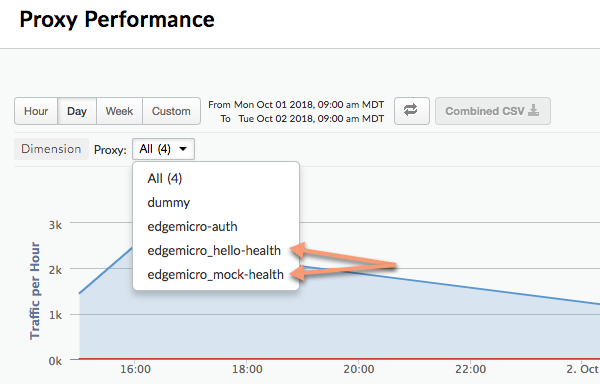
Puoi configurare il plug-in di analisi in modo da separare un percorso API specifico in modo che venga visualizzato come un proxy separato nei dashboard di Edge Analytics. Ad esempio, puoi separare un'API di controllo di integrità nella dashboard per evitare di confonderla con le chiamate proxy API effettive. Nella dashboard Analytics, i proxy segregati seguono questo pattern di denominazione:
edgemicro_proxyname-health
La seguente immagine mostra due proxy separati nella dashboard di Analytics: edgemicro_hello-health e
edgemicro_mock-health:
Utilizza questi parametri per separare i percorsi relativi e assoluti nella dashboard Analytics come proxy separati:
- relativePath (facoltativo): specifica un percorso relativo da separare nella
dashboard Analytics. Ad esempio, se specifichi
/healthcheck, tutte le chiamate API che contengono il percorso/healthcheckverranno visualizzate nella dashboard comeedgemicro_proxyname-health. Tieni presente che questo flag ignora il percorso di base del proxy. Per separare in base a un percorso completo, incluso il percorso di base, utilizza il flagproxyPath. - (Facoltativo) proxyPath: specifica un percorso proxy API completo, incluso il percorso di base proxy, da separare nella dashboard di analisi. Ad esempio, se specifichi
/mocktarget/healthcheck, dove/mocktargetè il basepath del proxy, tutte le chiamate API con il percorso/mocktarget/healthcheckverranno visualizzate nella dashboard comeedgemicro_proxyname-health.
Ad esempio, nella seguente configurazione qualsiasi percorso API che contiene /healthcheck verrà
separato dal plug-in Analytics. Ciò significa che /foo/healthcheck e /foo/bar/healthcheck
verranno separati come proxy distinto denominato edgemicro_proxyname-health nel dashboard Analytics.
analytics:
  uri: >-
    https://xx/edgemicro/ax/org/docs/environment/test
  bufferSize: 100
  batchSize: 50
  flushInterval: 500
  relativePath: /healthcheck
Nella seguente configurazione, qualsiasi API con il percorso proxy /mocktarget/healthcheck verrà
separata come proxy distinto denominato edgemicro_proxyname-health nella
dashboard di analisi.
analytics:
  uri: >-
    https://xx/edgemicro/ax/org/docs/environment/test
  bufferSize: 100
  batchSize: 50
  flushInterval: 500
  proxyPath: /mocktarget/healthcheck
Configurazione di Edge Microgateway dietro un firewall aziendale
Utilizzare un proxy HTTP per la comunicazione con Apigee Edge
Aggiunta nella versione 3.1.2.
Per utilizzare un proxy HTTP per la comunicazione tra Edge Microgateway e Apigee Edge, segui questi passaggi:
- Imposta le variabili di ambiente
HTTP_PROXY,HTTPS_PROXYeNO_PROXY. Queste variabili controllano gli host per ogni proxy HTTP che vuoi utilizzare per la comunicazione con Apigee Edge o quali host non devono gestire la comunicazione con Apigee Edge. Ad esempio:export HTTP_PROXY='http://localhost:3786' export HTTPS_PROXY='https://localhost:3786' export NO_PROXY='localhost,localhost:8080'
Tieni presente che
NO_PROXYpuò essere un elenco di domini delimitati da virgole a cui Edge Microgateway non deve inviare proxy.Per ulteriori informazioni su queste variabili, consulta https://www.npmjs.com/package/request#controlling-proxy-behaviour-using-environment-variables
- Riavvia Edge Microgateway.
Utilizzare un proxy HTTP per la comunicazione con la destinazione
Aggiunta nella versione 3.1.2.
Per utilizzare un proxy HTTP per la comunicazione tra Edge Microgateway e le destinazioni di backend: svolgi i seguenti passaggi:
- Aggiungi la seguente configurazione al file di configurazione di microgateway:
edgemicro:
  proxy:
    tunnel: true | false
    url: proxy_url
    bypass: target_host # target hosts to bypass the proxy.
    enabled: true | false
Dove:
- tunnel: (facoltativo) se il valore è true, Edge Microgateway utilizza il metodo HTTP CONNECT per il tunneling delle richieste HTTP
su una singola connessione TCP. Lo stesso vale se le variabili di ambiente, come
menzionato di seguito,
per la configurazione del proxy sono abilitate per TLS. Valore predefinito:
false - url: l'URL del proxy HTTP.
- bypass: (facoltativo) specifica uno o più URL host di destinazione separati da virgole che devono ignorare il proxy HTTP. Se questa proprietà non è impostata, utilizza la variabile di ambiente NO_PROXY per specificare gli URL di destinazione da ignorare.
- enabled: se è true e
proxy.urlè impostato, utilizza il valore diproxy.urlper il proxy HTTP. Se il valore è true eproxy.urlnon è impostato, utilizza i proxy specificati nelle variabili di ambiente del proxy HTTPHTTP_PROXYeHTTPS_PROXY, come descritto in Utilizzare un proxy HTTP per la comunicazione con Apigee Edge.
Ad esempio:
edgemicro: proxy: tunnel: true url: 'http://localhost:3786' bypass: 'localhost','localhost:8080' # target hosts to bypass the proxy. enabled: true - tunnel: (facoltativo) se il valore è true, Edge Microgateway utilizza il metodo HTTP CONNECT per il tunneling delle richieste HTTP
su una singola connessione TCP. Lo stesso vale se le variabili di ambiente, come
menzionato di seguito,
per la configurazione del proxy sono abilitate per TLS. Valore predefinito:
- Riavvia Edge Microgateway.
Utilizzo di caratteri jolly nei proxy compatibili con Microgateway
Puoi utilizzare uno o più caratteri jolly "*" nel percorso di base di un proxy
edgemicro_* (compatibile con Microgateway). Ad esempio, un percorso di base di
/team/*/members consente ai client di chiamare
https://[host]/team/blue/members e
https://[host]/team/green/members senza che tu debba creare nuovi proxy API
per supportare nuovi team. Tieni presente che /**/ non è supportato.
Importante: Apigee NON supporta l'utilizzo di un carattere jolly "*" come
primo elemento di un percorso di base. Ad esempio, la ricerca /*/ NON è supportata.
Rotazione delle chiavi JWT
Dopo aver generato inizialmente un JWT, potresti dover modificare la coppia di chiavi pubblica/privata archiviata nel KVM criptato di Edge. Questa procedura di generazione di una nuova coppia di chiavi è chiamata rotazione delle chiavi.
In che modo Edge Microgateway utilizza i JWT
JSON Web Token (JWT) è uno standard di token descritto in RFC7519. JWT fornisce un modo per firmare un insieme di attestazioni, che possono essere verificate in modo affidabile dal destinatario del JWT.
Puoi generare un JWT utilizzando la CLI e utilizzarlo nell'intestazione Authorization delle chiamate API anziché una chiave API. Ad esempio:
curl -i http://localhost:8000/hello -H "Authorization: Bearer eyJhbGciOiJ..dXDefZEA"
Per informazioni sulla generazione di JWT con la CLI, vedi Generare un token.
Che cos'è la rotazione della chiave?
Dopo aver generato inizialmente un JWT, potresti dover modificare la coppia di chiavi pubblica/privata archiviata nel KVM criptato di Edge. Questa procedura di generazione di una nuova coppia di chiavi è chiamata rotazione delle chiavi. Quando ruoti le chiavi, viene generata una nuova coppia di chiavi privata/pubblica e viene archiviata nel KVM "microgateway" della tua organizzazione/ambiente Apigee Edge. Inoltre, la vecchia chiave pubblica viene conservata insieme al valore ID chiave originale.
Per generare un JWT, Edge utilizza le informazioni archiviate nel KVM criptato. È stato creato un
KVM denominato microgatewaye sono state inserite le chiavi durante la configurazione iniziale
di Edge Microgateway. Le chiavi nel KVM vengono utilizzate per firmare e criptare un JWT.
I tasti KVM includono:
-
private_key: la chiave privata RSA più recente (creata più di recente) utilizzata per firmare i JWT.
-
public_key: il certificato più recente (creato più di recente) utilizzato per verificare i JWT firmati con private_key.
-
private_key_kid: l'ID della chiave privata più recente (creata più di recente). Questo ID chiave è associato al valore private_key e viene utilizzato per supportare la rotazione delle chiavi.
-
public_key1_kid: l'ID della chiave pubblica più recente (creata più di recente). Questa chiave è associata al valore public_key1 e viene utilizzata per supportare la rotazione delle chiavi. Questo valore è uguale al kid della chiave privata.
-
public_key1: la chiave pubblica più recente (creata più di recente).
Quando esegui la rotazione delle chiavi, i valori delle chiavi esistenti vengono sostituiti nella mappa e vengono aggiunte nuove chiavi per conservare le vecchie chiavi pubbliche. Ad esempio:
-
public_key2_kid: il vecchio ID chiave pubblica. Questa chiave è associata al valore public_key2 e viene utilizzata per supportare la rotazione delle chiavi.
-
public_key2: la vecchia chiave pubblica.
I JWT presentati per la verifica verranno verificati utilizzando la nuova chiave pubblica. Se la verifica non va a buon fine, verrà utilizzata la vecchia chiave pubblica fino alla scadenza del JWT (dopo l'intervallo token_expiry*, il valore predefinito è 30 minuti). In questo modo, puoi "ruotare" le chiavi senza interrompere immediatamente il traffico API.
Come eseguire la rotazione della chiave
Questa sezione spiega come eseguire una rotazione delle chiavi.
- Per eseguire l'upgrade di KVM, utilizza il comando
edgemicro upgradekvm. Per maggiori dettagli sull'esecuzione di questo comando, vedi Upgrade di KVM. Devi eseguire questo passaggio una sola volta. - Per eseguire l'upgrade del proxy edgemicro-oauth, utilizza il comando
edgemicro upgradeauth. Per informazioni dettagliate sull'esecuzione di questo comando, vedi Aggiornamento del proxy edgemicro-auth. Devi eseguire questo passaggio una sola volta. - Aggiungi la seguente riga al file
~/.edgemicro/org-env-config.yaml, in cui devi specificare la stessa organizzazione e lo stesso ambiente che hai configurato per l'utilizzo del microgateway:jwk_public_keys: 'https://$ORG-$ENV.apigee.net/edgemicro-auth/jwkPublicKeys'
Esegui il comando di rotazione delle chiavi per ruotarle. Per informazioni dettagliate su questo comando, vedi Rotazione delle chiavi.
edgemicro rotatekey -o $ORG -e $ENV -k $KEY -s $SECRET
Ad esempio:
edgemicro rotatekey -o docs -e test \
-k 27ee39567c75e4567a66236cbd4e86d1cc93df6481454301bd5fac4d3497fcbb \
-s 4618b0008a6185d7327ebf53bee3c50282ccf45a3cceb1ed9828bfbcf1148b47
Dopo la rotazione delle chiavi, Edge restituisce più chiavi a Edge Microgateway. Nell'esempio seguente, ogni chiave ha un valore "kid" (ID chiave) univoco. Il microgateway utilizza quindi queste chiavi per convalidare i token di autorizzazione. Se la convalida del token non riesce, il microgateway cerca una chiave precedente nel set di chiavi e prova a utilizzarla. Il formato delle chiavi restituite è JSON Web Key (JWK). Puoi leggere informazioni su questo formato nella RFC 7517.
{
  "keys": [
    {
      "kty": "RSA",
      "n": "nSl7R_0wKLiWi6cO3n8aOJwYGBtinq723Jgg8i7KKWTSTYoszOjgGsJf_MX4JEW1YCScwpE5o4o8ccQN09iHVTlIhk8CNiMZNPipClmRVjaL_8IWvMQp1iN66qy4ldWXzXnHfivUZZogCkBNqCz7VSC5rw2Jf57pdViULVvVDGwTgf46sYveW_6h8CAGaD0KLd3vZffxIkoJubh0yMy0mQP3aDOeIGf_akeZeZ6GzF7ltbKGd954iNTiKmdm8IKhz6Y3gLpC9iwQ-kex_j0CnO_daHl1coYxUSCIdv4ziWIeM3dmjQ5_2dEvUDIGG6_Az9hTpNgPE5J1tvrOHAmunQ",
      "e": "AQAB",
      "kid": "2"
    },
    {
      "kty": "RSA",
      "n": "8BKwzx34BMUcHwTuQtmp8LFRCMxbkKg_zsWD6eOMIUTAsORexTGJsTy7z-4aH0wJ3fT-3luAAUPLBQwGcuHo0P1JnbtPrpuYjaJKSZOeIMOnlryJCspmv-1xG4qAqQ9XaZ9C97oecuj7MMoNwuaZno5MvsY-oi5B_gqED3vIHUjaWCErd4reONyFSWn047dvpE6mwRhZbcOTkAHT8ZyKkHISzopkFg8CD-Mij12unxA3ldcTV7yaviXgxd3eFSD1_Z4L7ZRsDUukCJkJ-8qY2-GWjewzoxl-mAW9D1tLK6qAdc89yFem3JHRW6L1le3YK37-bs6b2a_AqJKsKm5bWw",
      "e": "AQAB",
      "kid": "1"
    }
  ]
}
Configurazione di un ritardo "non prima di"
Per le versioni 3.1.5 e precedenti, la nuova chiave privata generata dal comando rotatekey
aveva effetto immediato e i nuovi token generati venivano firmati con la nuova chiave privata. Tuttavia,
la nuova chiave pubblica è stata resa disponibile alle istanze di Edge Microgateway ogni 10 minuti (per impostazione predefinita)
quando la configurazione di microgateway è stata aggiornata. A causa di questo ritardo tra la firma del token
e l'aggiornamento dell'istanza microgateway, i token firmati con l'ultima chiave verranno rifiutati finché
tutte le istanze non avranno ricevuto l'ultima chiave pubblica.
Nei casi in cui esistono più istanze di microgateway, il ritardo della chiave pubblica a volte ha comportato errori di runtime intermittenti con stato 403, perché la convalida del token veniva superata su un'istanza, ma non su un'altra finché tutte le istanze non venivano aggiornate.
A partire dalla versione 3.1.6, un nuovo flag nel comando rotatekey consente di specificare un ritardo prima che la nuova
chiave privata diventi effettiva, in modo da consentire l'aggiornamento di tutte le istanze di microgateway
e la ricezione della nuova chiave pubblica. Il nuovo flag è --nbf, che sta per "non prima di".
Questo flag accetta un valore intero, il numero di minuti di ritardo.
Nell'esempio seguente, il ritardo è impostato su 15 minuti:
edgemicro rotatekey -o docs -e test \
-k 27ee39567c75e4567a66236cbd4e86d1cc93df6481454301bd5fac4d3497fcbb \
-s 4618b0008a6185d7327ebf53bee3c50282ccf45a3cceb1ed9828bfbcf1148b47 \
--nbf 15
Tieni presente che una buona pratica consiste nell'impostare il ritardo su un valore superiore all'impostazione di configurazione config_change_poll_internal,
che per impostazione predefinita è di 10 minuti. Vedi anche gli attributi edgemicro.
Filtrare i proxy scaricati
Per impostazione predefinita, Edge Microgateway scarica tutti i proxy nella tua organizzazione Edge che iniziano con il prefisso di denominazione "edgemicro_". Puoi modificare questa impostazione predefinita per scaricare i proxy i cui nomi corrispondono a un pattern.
- Apri il file di configurazione di Edge Micro:
~/.edgemicro/org-env-config.yaml - Aggiungi l'elemento proxyPattern in edge_config. Ad esempio, il seguente pattern scaricherà proxy come edgemicro_foo, edgemicro_fast e edgemicro_first.
edge_config:
…
proxyPattern: edgemicro_f*
Specifica dei prodotti senza proxy API
In Apigee Edge, puoi creare un prodotto API che non contiene proxy API. Questa configurazione del prodotto consente a una chiave API associata a quel prodotto di funzionare con qualsiasi proxy di cui è stato eseguito il deployment nella tua organizzazione. A partire dalla versione 2.5.4, Edge Microgateway supporta questa configurazione del prodotto.
Debug e risoluzione dei problemi
Connessione a un debugger
Puoi eseguire Edge Microgateway con un debugger, ad esempio node-inspector. Questo è utile per la risoluzione dei problemi e il debug dei plug-in personalizzati.
- Riavvia Edge Microgateway in modalità di debug. Per farlo, aggiungi
DEBUG=*all'inizio del comandostart:DEBUG=* edgemicro start -o $ORG -e $ENV -k $KEY -s $SECRET
Per indirizzare l'output di debug a un file, puoi utilizzare questo comando:
export DEBUG=* nohup edgemicro start \
-o $ORG -e $ENV -k $KEY -s $SECRET 2>&1 | tee /tmp/file.log
- Avvia il debugger e impostalo in modo che ascolti il numero di porta per il processo di debug.
- Ora puoi scorrere il codice di Edge Microgateway, impostare punti di interruzione, osservare le espressioni e così via.
Puoi specificare i flag Node.js standard relativi alla modalità di debug. Ad esempio,
--nolazy aiuta a eseguire il debug del codice asincrono.
Controllare i file di log
Se riscontri problemi, assicurati di esaminare i file di log per i dettagli di esecuzione e le informazioni sugli errori. Per maggiori dettagli, vedi Gestire i file di log.
Utilizzo della sicurezza delle chiavi API
Le chiavi API forniscono un meccanismo semplice per autenticare i client che effettuano richieste a Edge Microgateway. Puoi ottenere una chiave API copiando il valore della chiave consumer (chiamata anche ID client) da un prodotto Apigee Edge che include il proxy di autenticazione Edge Microgateway.
Memorizzazione nella cache delle chiavi
Le chiavi API vengono scambiate con token di autenticazione, che vengono memorizzati nella cache. Puoi disattivare la memorizzazione nella cache impostando
l'intestazione Cache-Control: no-cache nelle richieste in entrata a Edge
Microgateway.
Utilizzo di una chiave API
Puoi passare la chiave API in una richiesta API come parametro di query o in un'intestazione. Per impostazione predefinita,
il nome dell'intestazione e del parametro di ricerca è x-api-key.
Esempio di parametro di query:
curl http://localhost:8000/foobar?x-api-key=JG616Gjz7xs4t0dvpvVsGdI49G34xGsz
Esempio di intestazione:
curl http://localhost:8000/foobar -H "x-api-key:JG616Gjz7xs4t0dvpvVsGdI49G34xGsz"
Configurazione del nome della chiave API
Per impostazione predefinita, x-api-key è il nome utilizzato sia per l'intestazione della chiave API sia per il parametro di query.
Puoi modificare questo valore predefinito nel file di configurazione, come spiegato in Apportare modifiche alla configurazione. Ad esempio, per modificare il
nome in apiKey:
oauth:
  allowNoAuthorization: false
  allowInvalidAuthorization: false
  api-key-header: apiKey
In questo esempio, sia il parametro di query sia il nome dell'intestazione vengono modificati in apiKey. Il
nome x-api-key non funzionerà più in entrambi i casi. Vedi anche
Apportare modifiche alla configurazione.
Ad esempio:
curl http://localhost:8000/foobar -H "apiKey:JG616Gjz7xs4t0dvpvVsGdI49G34xGsz"
Per ulteriori informazioni sull'utilizzo delle chiavi API con le richieste proxy, consulta Secure Edge Microgateway.
Abilita i codici di risposta upstream
Per impostazione predefinita, il plug-in oauth restituisce solo i codici di stato di errore 4xx se
la risposta non è uno stato 200. Puoi modificare questo comportamento in modo che restituisca sempre
il codice 4xx o 5xx esatto, a seconda dell'errore.
Per attivare questa funzionalità, aggiungi la proprietà oauth.useUpstreamResponse: true
alla configurazione di Edge Microgateway. Ad esempio:
oauth:
  allowNoAuthorization: false
  allowInvalidAuthorization: false
  gracePeriod: 10
  useUpstreamResponse: true
Utilizzo della sicurezza dei token OAuth2
Questa sezione spiega come ottenere token di accesso e token di aggiornamento OAuth2. I token di accesso vengono utilizzati per effettuare chiamate API sicure tramite il microgateway. I token di aggiornamento vengono utilizzati per ottenere nuovi token di accesso.
Come ottenere un token di accesso
Questa sezione spiega come utilizzare il proxy edgemicro-auth per ottenere un token di accesso.
Puoi anche ottenere un token di accesso utilizzando il comando CLI edgemicro token.
Per maggiori dettagli sulla CLI, vedi Gestione dei token.
API 1: invia le credenziali come parametri del corpo
Sostituisci i nomi dell'organizzazione e dell'ambiente nell'URL e sostituisci i valori ID consumer e Segreto consumer ottenuti da un'app per sviluppatori su Apigee Edge per i parametri del corpo client_id e client_secret:
curl -i -X POST "http://<org>-<test>.apigee.net/edgemicro-auth/token" \
-d '{"grant_type": "client_credentials", "client_id": "your_client_id", \
"client_secret": "your_client_secret"}' -H "Content-Type: application/json"
API 2: invia le credenziali in un'intestazione di autenticazione di base
Invia le credenziali client come intestazione di autenticazione di base e grant_type come parametro del modulo. Questo modulo di comando è descritto anche nella
RFC 6749: The OAuth 2.0 Authorization Framework.
http://<org>-<test>.apigee.net/edgemicro-auth/token -v -u your_client_id:your_client_secret \
-d 'grant_type=client_credentials' -H "Content-Type: application/x-www-form-urlencoded"
Esempio di output
L'API restituisce una risposta JSON. Tieni presente che non c'è alcuna differenza tra le proprietàtoken e
access_token. Puoi utilizzare uno dei due. Tieni presente che expires_in è
un valore intero specificato in secondi.
{
"token": "eyJraWQiOiIxIiwidHlwIjoi",
"access_token": "eyJraWQiOiIxIiwid",
"token_type": "bearer",
"expires_in": 1799
}
Come ottenere un token di aggiornamento
Per ottenere un token di aggiornamento, effettua una chiamata API all'endpoint /token del proxy edgemicro-auth. Devi effettuare questa chiamata API con il tipo di autorizzazione password. I passaggi seguenti descrivono la procedura.
- Ottieni un token di accesso e un token di aggiornamento con l'API
/token. Tieni presente che il tipo di concessione èpassword:curl -X POST \ https://your_organization-your_environment.apigee.net/edgemicro-auth/token \ -H 'Content-Type: application/json' \ -d '{ "client_id":"mpK6l1Bx9oE5zLdifoDbF931TDnDtLq", "client_secret":"bUdDcFgv3nXffnU", "grant_type":"password", "username":"mpK6lBx9RoE5LiffoDbpF931TDnDtLq", "password":"bUdD2FvnMsXffnU" }'L'API restituisce un token di accesso e un token di aggiornamento. La risposta è simile alla seguente: Tieni presente che i valori
expires_insono numeri interi e sono specificati in secondi.{ "token": "your-access-token", "access_token": "your-access-token", "token_type": "bearer", "expires_in": 108, "refresh_token": "your-refresh-token", "refresh_token_expires_in": 431, "refresh_token_issued_at": "1562087304302", "refresh_token_status": "approved" } - Ora puoi utilizzare il token di aggiornamento per ottenere un nuovo token di accesso chiamando l'endpoint
/refreshdella stessa API. Ad esempio:curl -X POST \ https://willwitman-test.apigee.net/edgemicro-auth/refresh \ -H 'Content-Type: application/json' \ -d '{ "client_id":"mpK6l1Bx9RoE5zLifoDbpF931TDnDtLq", "client_secret":"bUdDc2Fv3nMXffnU", "grant_type":"refresh_token", "refresh_token":"your-refresh-token" }'L'API restituisce un nuovo token di accesso. La risposta è simile alla seguente:
{
    "token": "your-new-access-token"
    }
Monitoraggio per sempre
Forever è uno strumento Node.js che riavvia automaticamente un'app Node.js in caso di interruzione o errore del processo. Edge Microgateway ha un file forever.json che puoi configurare per controllare quante volte e con quali intervalli deve essere riavviato Edge Microgateway. Questo file configura un servizio Forever chiamato forever-monitor, che gestisce Forever in modo programmatico.
Puoi trovare il file forever.json nella directory di installazione principale di Edge Microgateway. Consulta Dove è installato Edge Microgateway. Per informazioni dettagliate sulle opzioni di configurazione, consulta la documentazione di forever-monitor.
Il comando edgemicro forever include flag che ti consentono di specificare la posizione del file forever.json (il flag -f) e di avviare/interrompere il processo di monitoraggio continuo (il flag -a). Ad esempio:
edgemicro forever -f ~/mydir/forever.json -a start
Per saperne di più, consulta la sezione Monitoraggio continuo nel riferimento della CLI.
Specificare un endpoint del file di configurazione
Se esegui più istanze di Edge Microgateway, potresti voler gestire le loro configurazioni da un'unica posizione. Puoi farlo specificando un endpoint HTTP da cui Edge Micro può scaricare il file di configurazione. Puoi specificare questo endpoint quando avvii Edge Micro utilizzando il flag -u.
Ad esempio:
edgemicro start -o jdoe -e test -u http://mylocalserver/mgconfig -k public_key -s secret_key
dove l'endpoint mgconfig restituisce i contenuti del file di configurazione. Questo è il file
che, per impostazione predefinita, si trova in ~/.edgemicro e ha la convenzione di denominazione:
org-env-config.yaml.
Disattivazione del buffering dei dati di connessione TCP
Puoi utilizzare l'attributo di configurazione nodelay per disattivare il buffering dei dati per le connessioni TCP utilizzate da Edge Microgateway.
Per impostazione predefinita, le connessioni TCP utilizzano l'algoritmo
Nagle per memorizzare i dati nel buffer prima di inviarli. L'impostazione di nodelay su true
disattiva questo comportamento (i dati vengono inviati immediatamente ogni volta
che viene chiamato socket.write()). Per ulteriori dettagli, consulta anche la documentazione di Node.js.
Per abilitare nodelay, modifica il file di configurazione di Edge Micro nel seguente modo:
edgemicro:
  nodelay: true
  port: 8000
  max_connections: 1000
  config_change_poll_interval: 600
  logging:
    level: error
    dir: /var/tmp
    stats_log_interval: 60
    rotate_interval: 24
Esecuzione di Edge Microgateway in modalità autonoma
Puoi eseguire Edge Microgateway completamente disconnesso da qualsiasi dipendenza di Apigee Edge. Questo scenario, chiamato modalità autonoma, ti consente di eseguire e testare Edge Microgateway senza una connessione a internet.
In modalità autonoma, le seguenti funzionalità non funzionano perché richiedono la connessione ad Apigee Edge:
- OAuth e chiave API
- Quota
- Analytics
D'altra parte, i plug-in personalizzati e la protezione dai picchi funzionano normalmente, perché non
richiedono una connessione ad Apigee Edge. Inoltre, un nuovo plug-in chiamato extauth ti consente di autorizzare le chiamate API al microgateway con un JWT in modalità standalone.
Configurazione e avvio del gateway
Per eseguire Edge Microgateway in modalità autonoma:
- Crea un file di configurazione denominato come segue:
$HOME/.edgemicro/$ORG-$ENV-config.yamlAd esempio:
vi $HOME/.edgemicro/foo-bar-config.yaml
- Incolla il seguente codice nel file:
edgemicro: port: 8000 max_connections: 1000 config_change_poll_interval: 600 logging: level: error dir: /var/tmp stats_log_interval: 60 rotate_interval: 24 plugins: sequence: - extauth - spikearrest headers: x-forwarded-for: true x-forwarded-host: true x-request-id: true x-response-time: true via: true extauth: publickey_url: https://www.googleapis.com/oauth2/v1/certs spikearrest: timeUnit: second allow: 10 buffersize: 0 - Esporta la seguente variabile di ambiente con il valore "1":
export EDGEMICRO_LOCAL=1
- Esegui questo comando
start, in cui fornisci i valori per creare un'istanza del proxy locale:edgemicro start -o $ORG -e $ENV -a $LOCAL_PROXY_NAME \ -v $LOCAL_PROXY_VERSION -t $TARGET_URL -b $BASE_PATH
Dove:
- $ORG è il nome dell'organizzazione che hai utilizzato nel nome del file di configurazione.
- $ENV è il nome "env" che hai utilizzato nel nome del file di configurazione.
- $LOCAL_PROXY_NAME è il nome del proxy locale che verrà creato. Puoi utilizzare il nome che preferisci.
- $LOCAL_PROXY_VERSION è il numero di versione del proxy.
- $TARGET_URL è l'URL della destinazione del proxy. (La destinazione è il servizio chiamato dal proxy.)
- $BASE_PATH è il percorso di base del proxy. Questo valore deve iniziare con una barra. Per un percorso di base root, specifica solo una barra, ad esempio "/".
Ad esempio:
edgemicro start -o local -e test -a proxy1 -v 1 -t http://mocktarget.apigee.net -b /
- Testa la configurazione.
curl http://localhost:8000/echo { "error" : "missing_authorization" }Poiché il plug-in
extauthsi trova nel filefoo-bar-config.yaml, ricevi un errore "missing_authorization". Questo plug-in convalida un JWT che deve essere presente nell'intestazione Authorization della chiamata API. Nella sezione successiva otterrai un JWT che consentirà alle chiamate API di essere eseguite senza l'errore.
Esempio: ottenimento di un token di autorizzazione
L'esempio seguente mostra come ottenere un JWT dall'endpoint JWT di Edge Microgateway su Apigee Edge (edgemicro-auth/jwkPublicKeys).
Questo endpoint viene sottoposto a deployment quando esegui una configurazione standard di Edge Microgateway.
Per ottenere il JWT dall'endpoint Apigee, devi prima eseguire la configurazione standard di Edge Microgateway e
connetterti a internet. L'endpoint Apigee viene utilizzato qui solo a scopo esemplificativo
e non è obbligatorio. Se vuoi, puoi utilizzare un altro endpoint token JWT. In questo caso, devi ottenere il JWT utilizzando l'API fornita per questo endpoint.
I passaggi seguenti spiegano come ottenere un token utilizzando l'endpoint edgemicro-auth/jwkPublicKeys:
- Devi eseguire una configurazione standard di Edge Microgateway per eseguire il deployment del proxy
edgemicro-authnella tua organizzazione/nel tuo ambiente su Apigee Edge. Se hai già eseguito questo passaggio, non devi ripeterlo. - Se hai eseguito il deployment di Edge Microgateway su Apigee Cloud, devi essere connesso a internet per poter ottenere un JWT da questo endpoint.
-
Arresta Edge Microgateway:
edgemicro stop
- Nel file di configurazione creato in precedenza (
$HOME/.edgemicro/org-env-config.yaml), indirizza l'attributoextauth:publickey_urlall'endpointedgemicro-auth/jwkPublicKeysnella tua organizzazione/nel tuo ambiente Apigee Edge. Ad esempio:extauth: publickey_url: 'https://your_org-your_env.apigee.net/edgemicro-auth/jwkPublicKeys'
-
Riavvia Edge Microgateway come hai fatto in precedenza, utilizzando i nomi dell'organizzazione/dell'ambiente che hai utilizzato nel nome del file di configurazione. Ad esempio:
edgemicro start -o foo -e bar -a proxy1 -v 1 -t http://mocktarget.apigee.net -b /
-
Ottieni un token JWT dall'endpoint di autorizzazione. Poiché utilizzi l'endpoint
edgemicro-auth/jwkPublicKeys, puoi utilizzare questo comando CLI:
Puoi generare un JWT per Edge Microgateway utilizzando il comando edgemicro token o
un'API. Ad esempio:
edgemicro token get -o your_org -e your_env \
  -i G0IAeU864EtBo99NvUbn6Z4CBwVcS2 -s uzHTbwNWvoSmOy
Dove:
- your_org è il nome della tua organizzazione Apigee per la quale hai configurato in precedenza Edge Microgateway.
- your_env è un ambiente dell'organizzazione.
- L'opzione
ispecifica la chiave consumer di un'app per sviluppatori che ha un prodotto che include il proxyedgemicro-auth. - L'opzione
sspecifica il consumer secret di un'app per sviluppatori che ha un prodotto che include il proxyedgemicro-auth.
Questo comando chiede ad Apigee Edge di generare un JWT che può essere utilizzato per verificare le chiamate API.
Vedi anche Generare un token.Testare la configurazione autonoma
Per testare la configurazione, chiama l'API con il token aggiunto nell'intestazione Authorization nel seguente modo:
curl http://localhost:8000/echo -H "Authorization: Bearer your_token
Esempio:
curl http://localhost:8000/echo -H "Authorization: Bearer eyJraWQiOiIxIiwidHlwIjo...iryF3kwcDWNv7OQ"
Output di esempio:
{
   "headers":{
      "user-agent":"curl/7.54.0",
      "accept":"*/*",
      "x-api-key":"DvUdLlFwG9AvGGpEgfnNGwtvaXIlUUvP",
      "client_received_start_timestamp":"1535134472699",
      "x-authorization-claims":"eyJhdDbiO...M1OTE5MTA1NDkifQ==",
      "target_sent_start_timestamp":"1535134472702",
      "x-request-id":"678e3080-a7ae-11e8-a70f-87ae30db3896.8cc81cb0-a7c9-11e8-a70f-87ae30db3896",
      "x-forwarded-proto":"http",
      "x-forwarded-host":"localhost:8000",
      "host":"mocktarget.apigee.net",
      "x-cloud-trace-context":"e2ac4fa0112c2d76237e5473714f1c85/1746478453618419513",
      "via":"1.1 localhost, 1.1 google",
      "x-forwarded-for":"::1, 216.98.205.223, 35.227.194.212",
      "connection":"Keep-Alive"
   },
   "method":"GET",
   "url":"/",
   "body":""
}
Utilizzo della modalità proxy locale
In modalità proxy locale, Edge Microgateway non richiede un proxy compatibile con microgateway da eseguire il deployment su Apigee Edge. Invece, configuri un "proxy locale" fornendo un nome proxy locale, un basepath e un URL di destinazione quando avvii il microgateway. Le chiamate API al microgateway vengono quindi inviate all'URL di destinazione del proxy locale. Per tutti gli altri aspetti, la modalità proxy locale funziona esattamente come l'esecuzione di Edge Microgateway nella modalità normale. L'autenticazione funziona allo stesso modo, così come l'arresto dei picchi e l'applicazione delle quote, i plug-in personalizzati e così via.
Caso d'uso ed esempio
La modalità proxy locale è utile quando devi associare un solo proxy a un'istanza di Edge Microgateway. Ad esempio, puoi inserire Edge Microgateway in Kubernetes come proxy sidecar, dove un microgateway e un servizio vengono eseguiti in un singolo pod e dove il microgateway gestisce il traffico da e verso il servizio associato. La seguente figura illustra questa architettura in cui Edge Microgateway funge da proxy sidecar in un cluster Kubernetes. Ogni istanza di microgateway comunica solo con un singolo endpoint sul servizio complementare:
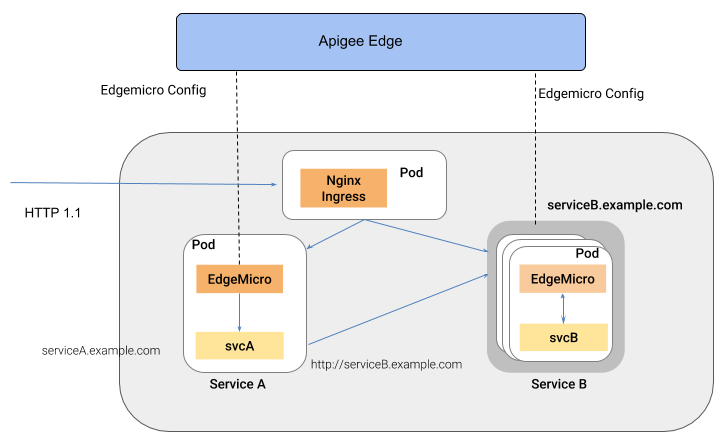
Un vantaggio di questo stile di architettura è che Edge Microgateway fornisce la gestione delle API per i singoli servizi di cui è stato eseguito il deployment in un ambiente container, ad esempio un cluster Kubernetes.
Configurazione della modalità proxy locale
Per configurare Edge Microgateway in modo che venga eseguito in modalità proxy locale:
- Esegui
edgemicro initper configurare l'ambiente di configurazione locale, esattamente come faresti in una tipica configurazione di Edge Microgateway. Vedi anche Configurare Edge Microgateway. - Esegui
edgemicro configure, come faresti in una tipica procedura di configurazione di Edge Microgateway. Ad esempio:edgemicro configure -o your_org -e your_env -u your_apigee_username
Questo comando esegue il deployment della policy edgemicro-auth su Edge e restituisce una chiave e un secret necessari per avviare il microgateway. Se hai bisogno di aiuto, vedi Configurare Edge Microgateway.
- Su Apigee Edge, crea un prodotto API con i seguenti requisiti di configurazione obbligatori (puoi gestire tutte le altre configurazioni come preferisci):
- Devi aggiungere il proxy edgemicro-auth al prodotto. Questo proxy
è stato implementato automaticamente quando hai eseguito
edgemicro configure. - Devi fornire un percorso della risorsa. Apigee consiglia di aggiungere questo percorso al prodotto:
/**. Per saperne di più, consulta Configurare il comportamento del percorso della risorsa. Consulta anche Creare prodotti API nella documentazione di Edge.
- Devi aggiungere il proxy edgemicro-auth al prodotto. Questo proxy
è stato implementato automaticamente quando hai eseguito
In Apigee Edge, crea uno sviluppatore oppure puoi utilizzarne uno esistente se vuoi. Per assistenza, vedi Aggiungere sviluppatori utilizzando la UI di gestione Edge.
- Su Apigee Edge, crea un'app per sviluppatori. Devi aggiungere il prodotto API che hai appena creato all'app. Per assistenza, consulta Registrazione di un'app nell'interfaccia utente di gestione Edge.
- Sulla macchina in cui è installato Edge Microgateway, esporta la seguente
variabile di ambiente con il valore "1".
export EDGEMICRO_LOCAL_PROXY=1
- Esegui questo comando
start:edgemicro start -o your_org -e your_environment -k your_key -s your_secret \ -a local_proxy_name -v local_proxy_version -t target_url -b base_pathDove:
- your_org è la tua organizzazione Apigee.
- your_environment è un ambiente della tua organizzazione.
- your_key è la chiave restituita quando hai eseguito
edgemicro configure. - your_secret è il secret restituito quando hai eseguito
edgemicro configure. - local_proxy_name è il nome del proxy locale che verrà creato.
- local_proxy_version è il numero di versione del proxy.
- target_url è l'URL della destinazione del proxy (il servizio che il proxy chiamerà).
- base_path è il percorso di base del proxy. Questo valore deve iniziare con una barra. Per un percorso di base root, specifica solo una barra, ad esempio "/".
Ad esempio:
edgemicro start -o your_org -e test -k 7eb6aae644cbc09035a...d2eae46a6c095f \
  -s e16e7b1f5d5e24df...ec29d409a2df853163a -a proxy1 -v 1 \
  -t http://mocktarget.apigee.net -b /echo
Test della configurazione
Puoi testare la configurazione del proxy locale chiamando l'endpoint proxy. Ad esempio,
se hai specificato un basepath di /echo, puoi chiamare il proxy nel seguente modo:
curl  http://localhost:8000/echo
{
  "error" : "missing_authorization",
  "error_description" : "Missing Authorization header"
}
Questa chiamata API iniziale ha generato un errore perché non hai fornito una chiave API valida. Puoi trovare la chiave nell'app per sviluppatori che hai creato in precedenza. Apri l'app nella UI di Edge, copia la chiave consumer e utilizzala nel seguente modo:
curl http://localhost:8000/echo -H 'x-api-key:your_api_key'
Ad esempio:
curl http://localhost:8000/echo -H "x-api-key:DvUdLlFwG9AvGGpEgfnNGwtvaXIlUUvP"
Output di esempio:
{
  "headers":{
    "user-agent":"curl/7.54.0",
    "accept":"*/*",
    "x-api-key":"DvUdLlFwG9AvGGpEgfnNGwtvaXIlUUvP",
    "client_received_start_timestamp":"1535134472699",
    "x-authorization-claims":"eyJhdWQiOi...TQ0YmUtOWNlOS05YzM1OTE5MTA1NDkifQ==",
    "target_sent_start_timestamp":"1535134472702",
    "x-request-id":"678e3080-a7ae-11e8-a70f-87ae30db3896.8cc81cb0-a7c9-11e8-a70f-87ae30db3896",
    "x-forwarded-proto":"http",
    "x-forwarded-host":"localhost:8000",
    "host":"mocktarget.apigee.net",
    "x-cloud-trace-context":"e2ac4fa0112c2d76237e5473714f1c85/1746478453618419513",
    "via":"1.1 localhost, 1.1 google",
    "x-forwarded-for":"::1, 216.98.205.223, 35.227.194.212",
    "connection":"Keep-Alive"
  },
  "method":"GET",
  "url":"/",
  "body":""
}
Utilizzo del sincronizzatore
Questa sezione spiega come utilizzare il sincronizzatore, una funzionalità facoltativa che migliora la resilienza di Edge Microgateway consentendogli di recuperare i dati di configurazione da Apigee Edge e scriverli in un database Redis locale. Con un'istanza del sincronizzatore in esecuzione, le altre istanze di Edge Microgateway in esecuzione su nodi diversi possono recuperare la configurazione direttamente da questo database.
Al momento la funzionalità di sincronizzazione è supportata per l'utilizzo con Redis 5.0.x.
Che cos'è il sincronizzatore?
Il sincronizzatore offre un livello di resilienza per Edge Microgateway. Consente di garantire che ogni istanza di Edge Microgateway utilizzi la stessa configurazione e che in caso di interruzione di internet, le istanze di Edge Microgateway possano avviarsi ed essere eseguite correttamente.
Per impostazione predefinita, le istanze di Edge Microgateway devono essere in grado di comunicare con Apigee Edge per recuperare e aggiornare i dati di configurazione, ad esempio le configurazioni di proxy API e prodotti API. Se la connessione a internet con Edge viene interrotta, le istanze di microgateway possono continuare a funzionare perché i dati di configurazione più recenti vengono memorizzati nella cache. Tuttavia, le nuove istanze di microgateway non possono avviarsi senza una connessione chiara. Inoltre, è possibile che un'interruzione di internet comporti l'esecuzione di una o più istanze di microgateway con informazioni di configurazione non sincronizzate con altre istanze.
Il sincronizzatore Edge Microgateway fornisce un meccanismo alternativo per le istanze di Edge Microgateway
per recuperare i dati di configurazione necessari per l'avvio e l'elaborazione del traffico dei proxy API.
I dati di configurazione recuperati dalle chiamate ad Apigee Edge includono: la chiamata jwk_public_keys,
la chiamata jwt_public_key, la chiamata di bootstrap e la chiamata ai prodotti API.
Il sincronizzatore consente a tutte le istanze di Edge Microgateway
in esecuzione su nodi diversi di avviarsi correttamente e rimanere sincronizzate anche se
la connessione a internet tra Edge Microgateway e Apigee Edge viene interrotta.
Il sincronizzatore è un'istanza di Edge Microgateway configurata appositamente. Il suo unico scopo è eseguire il polling di Apigee Edge (la tempistica è configurabile), recuperare i dati di configurazione e scriverli in un database Redis locale. L'istanza del sincronizzatore non può elaborare il traffico del proxy API. Altre istanze di Edge Microgateway in esecuzione su nodi diversi possono essere configurate per recuperare i dati di configurazione dal database Redis anziché da Apigee Edge. Poiché tutte le istanze di microgateway estraggono i dati di configurazione dal database locale, possono avviarsi ed elaborare le richieste API anche in caso di interruzione di internet.
Configurazione di un'istanza di sincronizzazione
Aggiungi la seguente configurazione al file org-env/config.yaml per
l'installazione di Edge Microgateway che vuoi utilizzare come sincronizzatore:
edgemicro:
  redisHost: host_IP
  redisPort: host_port
  redisDb: database_index
  redisPassword: password
edge_config:
  synchronizerMode: 1
  redisBasedConfigCache: true
Ad esempio:
edgemicro:
  redisHost: 192.168.4.77
  redisPort: 6379
  redisDb: 0
  redisPassword: codemaster
edge_config:
  synchronizerMode: 1
  redisBasedConfigCache: true
| Opzione | Descrizione |
|---|---|
redisHost |
L'host in cui è in esecuzione l'istanza Redis. Valore predefinito: 127.0.0.1 |
redisPort |
La porta dell'istanza Redis. Valore predefinito: 6379 |
redisDb |
Il database Redis da utilizzare. Valore predefinito: 0 |
redisPassword |
La password del database. |
Infine, salva il file di configurazione e avvia l'istanza di Edge Microgateway. Inizierà a eseguire il polling di Apigee Edge e ad archiviare i dati di configurazione scaricati nel database Redis.
Configurazione di istanze Edge Microgateway regolari
Con il sincronizzatore in esecuzione, puoi configurare nodi Edge Microgateway aggiuntivi per eseguire istanze microgateway regolari che elaborano il traffico proxy API. Tuttavia, configuri queste istanze in modo che ottengano i dati di configurazione dal database Redis anziché da Apigee Edge.
Aggiungi la seguente configurazione al file
org-env/config.yaml di ogni nodo Edge Microgateway aggiuntivo. Tieni presente che la proprietà synchronizerMode
è impostata su 0. Questa proprietà imposta l'istanza in modo che funzioni come una normale istanza di Edge Microgateway che elabora il traffico proxy API e l'istanza ottiene i dati di configurazione dal database Redis.
edgemicro:
  redisHost: host_IP
  redisPort: host_port
  redisDb: database_index
  redisPassword: password
edge_config:
  synchronizerMode: 0
  redisBasedConfigCache: true
Ad esempio:
edgemicro:
  redisHost: 192.168.4.77
  redisPort: 6379
  redisDb: 0
  redisPassword: codemaster
edge_config:
  synchronizerMode: 0
  redisBasedConfigCache: true
Proprietà di configurazione
Per supportare l'utilizzo del sincronizzatore sono state aggiunte le seguenti proprietà di configurazione:
| Attributo | Valori | Descrizione |
|---|---|---|
edge_config.synchronizerMode |
0 o 1 | Se 0 (valore predefinito), Edge Microgateway funziona in modalità standard. Se è 1, avvia l'istanza Edge Microgateway per funzionare come sincronizzatore. In questa modalità, l'istanza estrae i dati di configurazione da Apigee Edge e li archivia in un database Redis locale. Questa istanza non è in grado di elaborare le richieste del proxy API; il suo unico scopo è quello di eseguire il polling di Apigee Edge per i dati di configurazione e scriverli nel database locale. Devi quindi configurare altre istanze di microgateway per la lettura dal database. |
edge_config.redisBasedConfigCache |
true o false | Se è true, l'istanza Edge Microgateway recupera i dati di configurazione dal
database Redis anziché da Apigee Edge. Il database Redis deve essere lo stesso
in cui è configurato il sincronizzatore per scrivere. Se il database Redis non è disponibile o
se il database è vuoto, il microgateway cerca un file cache-config.yaml
esistente per la sua configurazione.
Se il valore è false (impostazione predefinita), l'istanza Edge Microgateway recupera i dati di configurazione da Apigee Edge come di consueto. |
edgemicro.config_change_poll_interval |
Intervallo di tempo, in secondi | Specifica l'intervallo di polling per il sincronizzatore per estrarre i dati da Apigee Edge. |
Configurazione degli URL di esclusione per i plug-in
Puoi configurare il microgateway in modo che salti l'elaborazione dei plug-in per gli URL specificati. Puoi configurare questi URL "di esclusione" a livello globale (per tutti i plug-in) o per plug-in specifici.
Ad esempio:
...
edgemicro:
  ...
  plugins:
    excludeUrls: '/hello,/proxy_one' # global exclude urls
    sequence:
      - oauth
      - json2xml
      - quota
json2xml:
  excludeUrls: '/hello/xml'  # plugin level exclude urls
...
In questo esempio, i plug-in non elaboreranno le chiamate proxy API in entrata con i
percorsi /hello o /proxy_one. Inoltre, il plug-in json2xml
verrà ignorato per le API con /hello/xml nel percorso.
Impostazione degli attributi di configurazione con i valori delle variabili di ambiente
Puoi specificare le variabili di ambiente utilizzando i tag nel file di configurazione. I tag delle variabili di ambiente specificati vengono sostituiti dai valori effettivi delle variabili di ambiente. Le sostituzioni vengono memorizzate solo nella memoria e non nei file di configurazione o cache originali.
In questo esempio, l'attributo key viene sostituito dal valore della
variabile di ambiente TARGETS_SSL_CLIENT_KEY e così via.
targets:
  - ssl:
      client:
        key: <E>TARGETS_SSL_CLIENT_KEY</E>
        cert: <E>TARGETS_SSL_CLIENT_CERT</E>
        passphrase: <E>TARGETS_SSL_CLIENT_PASSPHRASE</E>
In questo esempio, il tag <n> viene utilizzato per indicare un valore intero. Sono supportati solo numeri interi positivi.
edgemicro:
  port: <E><n>EMG_PORT</n></E>
In questo esempio, il tag <b> viene utilizzato per indicare un valore booleano (true o false).
quotas:
  useRedis: <E><b>EMG_USE_REDIS</b></E>