

Вы просматриваете документацию Apigee Edge .
Перейдите в документацию Apigee X.info
Перед развертыванием в Edge рекомендуется убедиться в работоспособности любого кода Node.js, добавляемого в прокси-сервер. В этой статье рассматриваются способы отладки и устранения неполадок прокси-серверов, содержащих приложения Node.js, после их развертывания.
Увеличение размера пула соединений для повышения производительности.
Если вы заметили снижение производительности, вы можете решить проблему, увеличив размер пула соединений Node.js по умолчанию с помощью параметра maxSockets или полностью отключив пулы сокетов . Для получения дополнительной информации и примеров кода см. раздел «Советы по повышению производительности Node.js: Пулы сокетов» в сообществе Apigee.
Просмотр логов Node.js
Чтобы просмотреть информацию из логов вашего приложения Node.js:
- На главной странице API-прокси нажмите на прокси, который хотите просмотреть.
- На странице сводки выбранного прокси-сервера нажмите «Журналы Node.js» в правой части панели инструментов.
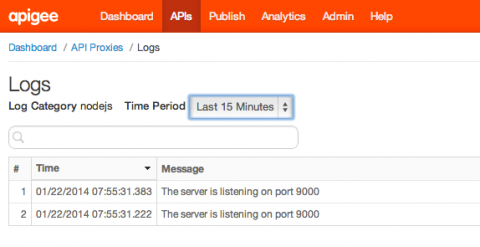
На странице «Журналы» вы можете выбрать временной диапазон для просмотра записей, как показано ниже. В журналах записываются вызовы HTTP-методов, успешность или неудача вызовов, сообщения console.log и так далее. Введите поисковую строку в поле поиска, чтобы отобразить все записи журнала, содержащие эту строку.
Использование инструмента трассировки
Инструмент трассировки полезен для общей отладки прокси-сервера. Подробную информацию об использовании инструмента трассировки см. в разделе «Использование инструмента трассировки» .
Печать вывода консоли
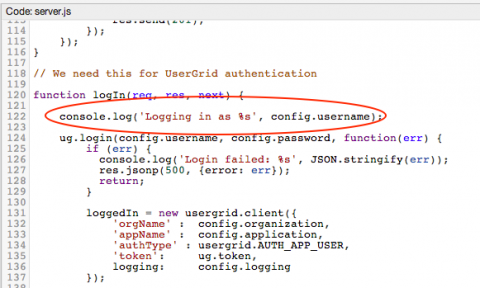
Вы можете встраивать операторы console.log в свой код Node.js и просматривать вывод в инструменте трассировки. Например, следующий оператор выводит значение переменной config.user :
console.log('Logging in as %s', config.username);
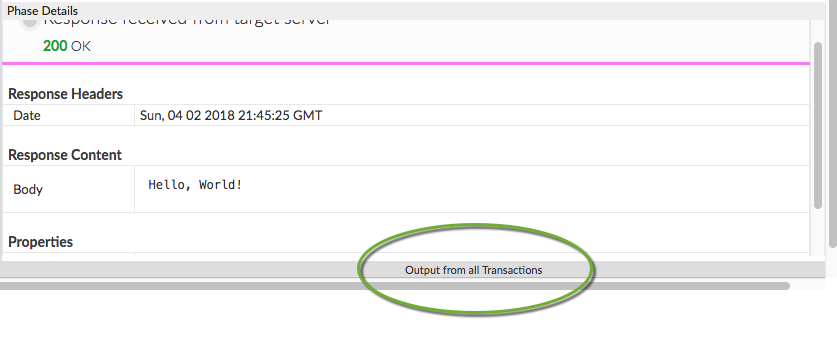
Чтобы просмотреть вывод сообщений console.log в инструменте трассировки, вызовите свой API в инструменте трассировки и нажмите «Вывод из всех транзакций», чтобы открыть панель вывода:
Предположим, вы выполнили следующий код...
var http = require('http');

console.log('node.js application starting...');

var svr = http.createServer(function(req, resp) {
    resp.end('Hello, World!');
});

svr.listen(9000, function() {
    console.log('Node HTTP server is listening');
});
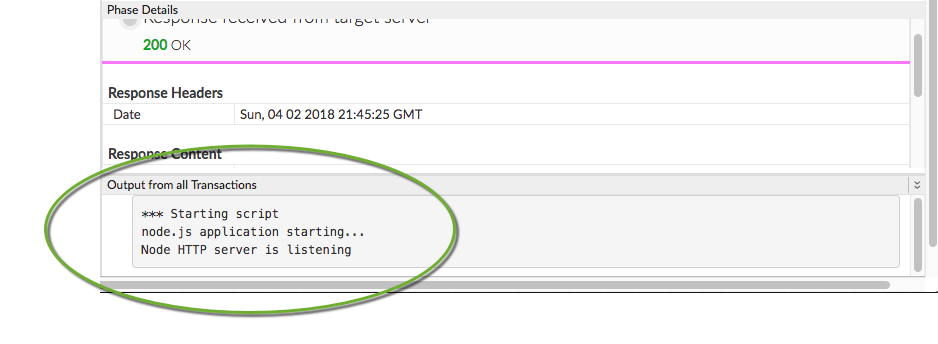
...сообщения консоли отображаются на панели:
Настройка параметров таймаута целевого объекта Nginx
Если вы используете Nginx в качестве прокси и видите ошибки "Bad Gateway", попробуйте увеличить значение параметра timeout прокси Nginx, как описано здесь:
Например:
proxy_connect_timeout       60;
proxy_read_timeout          120;
В зависимости от времени, необходимого серверу для ответа, можно определить оптимальные параметры тайм-аута. Например, тайм-аут чтения в 45-60 секунд может быть оптимальным для обеспечения разумного запаса времени.
Настройка параметров тайм-аута целевого объекта Apigee
Также вы можете настроить значения таймаута по умолчанию для Apigee в элементе HttpTargetConnection в TargetEndpoint. Значения по умолчанию следующие:
connect.timeout.millis - 60 seconds
io.timeout.millis - 120 seconds
<HTTPTargetConnection>
    <Properties>
        <Property name="connect.timeout.millis">5000</Property>
        <Property name="io.timeout.millis">5000</Property>
    </Properties>
    <URL>http://www.google.com</URL>
</HTTPTargetConnection>
См. также справочник по свойствам конечной точки .
Для получения дополнительной информации
Для получения дополнительной информации об отладке см.:
- Использование инструмента «Трассировка»
- Использование показателей производительности
- Введение в устранение неполадок
- Аудиты: история API, продукта и организации.
Следующие шаги
Для получения информации о поддержке модулей Node.js в Apigee Edge, включая информацию о поддержке HTTP/HTTPS, TLS и других расширенных темах, см. раздел «Понимание поддержки модулей Node.js в Edge» .
, Вы просматриваете документацию Apigee Edge .
Перейдите в документацию Apigee X.info
Перед развертыванием в Edge рекомендуется убедиться в работоспособности любого кода Node.js, добавляемого в прокси-сервер. В этой статье рассматриваются способы отладки и устранения неполадок прокси-серверов, содержащих приложения Node.js, после их развертывания.
Увеличение размера пула соединений для повышения производительности.
Если вы заметили снижение производительности, вы можете решить проблему, увеличив размер пула соединений Node.js по умолчанию с помощью параметра maxSockets или полностью отключив пулы сокетов . Для получения дополнительной информации и примеров кода см. раздел «Советы по повышению производительности Node.js: Пулы сокетов» в сообществе Apigee.
Просмотр логов Node.js
Чтобы просмотреть информацию из логов вашего приложения Node.js:
- На главной странице API-прокси нажмите на прокси, который хотите просмотреть.
- На странице сводки выбранного прокси-сервера нажмите «Журналы Node.js» в правой части панели инструментов.
На странице «Журналы» вы можете выбрать временной диапазон для просмотра записей, как показано ниже. В журналах записываются вызовы HTTP-методов, успешность или неудача вызовов, сообщения console.log и так далее. Введите поисковую строку в поле поиска, чтобы отобразить все записи журнала, содержащие эту строку.
Использование инструмента трассировки
Инструмент трассировки полезен для общей отладки прокси-сервера. Подробную информацию об использовании инструмента трассировки см. в разделе «Использование инструмента трассировки» .
Печать вывода консоли
Вы можете встраивать операторы console.log в свой код Node.js и просматривать вывод в инструменте трассировки. Например, следующий оператор выводит значение переменной config.user :
console.log('Logging in as %s', config.username);
Чтобы просмотреть вывод сообщений console.log в инструменте трассировки, вызовите свой API в инструменте трассировки и нажмите «Вывод из всех транзакций», чтобы открыть панель вывода:
Предположим, вы выполнили следующий код...
var http = require('http');

console.log('node.js application starting...');

var svr = http.createServer(function(req, resp) {
    resp.end('Hello, World!');
});

svr.listen(9000, function() {
    console.log('Node HTTP server is listening');
});
...сообщения консоли отображаются на панели:
Настройка параметров таймаута целевого объекта Nginx
Если вы используете Nginx в качестве прокси и видите ошибки "Bad Gateway", попробуйте увеличить значение параметра timeout прокси Nginx, как описано здесь:
Например:
proxy_connect_timeout       60;
proxy_read_timeout          120;
В зависимости от времени, необходимого серверу для ответа, можно определить оптимальные параметры тайм-аута. Например, тайм-аут чтения в 45-60 секунд может быть оптимальным для обеспечения разумного запаса времени.
Настройка параметров тайм-аута целевого объекта Apigee
Также вы можете настроить значения таймаута по умолчанию для Apigee в элементе HttpTargetConnection в TargetEndpoint. Значения по умолчанию следующие:
connect.timeout.millis - 60 seconds
io.timeout.millis - 120 seconds
<HTTPTargetConnection>
    <Properties>
        <Property name="connect.timeout.millis">5000</Property>
        <Property name="io.timeout.millis">5000</Property>
    </Properties>
    <URL>http://www.google.com</URL>
</HTTPTargetConnection>
См. также справочник по свойствам конечной точки .
Для получения дополнительной информации
Для получения дополнительной информации об отладке см.:
- Использование инструмента «Трассировка»
- Использование показателей производительности
- Введение в устранение неполадок
- Аудиты: история API, продукта и организации.
Следующие шаги
Для получения информации о поддержке модулей Node.js в Apigee Edge, включая информацию о поддержке HTTP/HTTPS, TLS и других расширенных темах, см. раздел «Понимание поддержки модулей Node.js в Edge» .