

Você está lendo a documentação do Apigee Edge.
Acesse a
documentação da Apigee X. info
É recomendável garantir que qualquer código do Node.js adicionado a um proxy funcione antes de implantá-lo no Edge. Este tópico discute maneiras de depurar e solucionar problemas de proxies que incluem aplicativos do Node.js depois de implantados.
Como aumentar o tamanho do pool de conexões para melhorar a performance
Se você notar uma performance lenta, talvez seja possível resolver o problema aumentando o tamanho padrão do pool de conexões do Node.js com maxSockets ou desativando o pool de soquetes. Para mais informações e exemplos de código, consulte Dicas de performance do Node.js: pool de soquetes na comunidade da Apigee.
Como visualizar registros do Node.js
Para visualizar informações de registro sobre o aplicativo Node.js:
- Na página principal de proxies de API, clique no proxy que você quer visualizar.
- Na página de resumo do proxy selecionado, clique em Registros do Node.js no lado direito da barra de ferramentas.
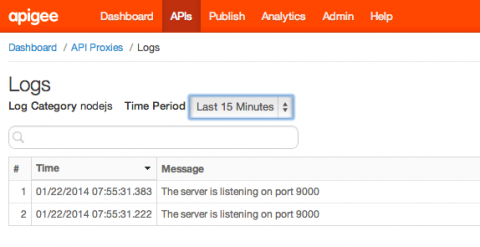
Na página "Registros", é possível selecionar um período de registros para visualizar, conforme mostrado abaixo. Os registros gravam chamadas de método HTTP, sucesso ou falha de chamadas, mensagens console.log e assim por diante. Insira uma string de pesquisa no campo de pesquisa para mostrar todas as entradas de registro que contêm a string.
Como usar a ferramenta Trace
A ferramenta Trace é útil para depuração geral de proxy. Para informações detalhadas sobre como usar a ferramenta Trace, consulte Como usar a ferramenta Trace.
Como imprimir a saída do console
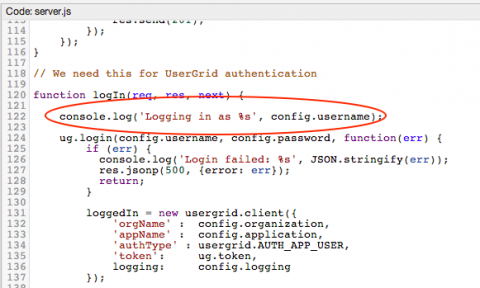
É possível incorporar instruções console.log no código do Node.js e visualizar a saída na ferramenta Trace. Por exemplo, a instrução a seguir imprime o valor da variável config.user:
console.log('Logging in as %s', config.username);
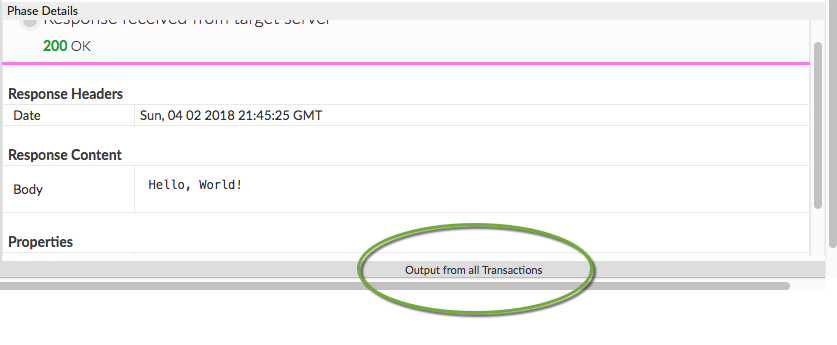
Para visualizar a saída das mensagens console.log na ferramenta Trace, chame a API na ferramenta Trace e clique em Saída de todas as transações para abrir o painel de saída:
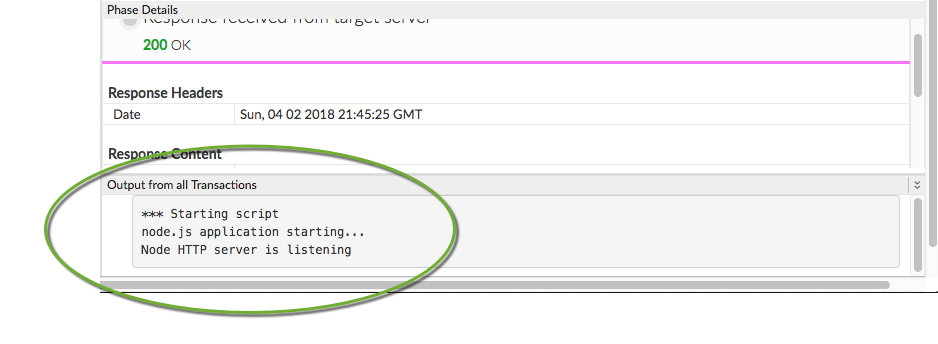
Supondo que você tenha executado o código a seguir...
var http = require('http');

console.log('node.js application starting...');

var svr = http.createServer(function(req, resp) {
    resp.end('Hello, World!');
});

svr.listen(9000, function() {
    console.log('Node HTTP server is listening');
});
... as instruções do console aparecem no painel:
Como configurar as definições de tempo limite de destino do Nginx
Se você estiver usando o Nginx como um proxy e receber erros "Bad Gateway", tente aumentar a configuração de tempo limite do proxy do Nginx , conforme explicado aqui:
Exemplo:
proxy_connect_timeout       60;
proxy_read_timeout          120;
Dependendo de quanto tempo o servidor leva para responder, é possível determinar as configurações de tempo limite ideais. Por exemplo, um tempo limite de leitura de 45 a 60 segundos pode ser ideal para fornecer um buffer razoável.
Como configurar as definições de tempo limite de destino da Apigee
Também é possível configurar os valores de tempo limite padrão da Apigee no elemento HttpTargetConnection no TargetEndpoint. Os valores padrão são:
connect.timeout.millis - 60 seconds
io.timeout.millis - 120 seconds
<HTTPTargetConnection>
    <Properties>
        <Property name="connect.timeout.millis">5000</Property>
        <Property name="io.timeout.millis">5000</Property>
    </Properties>
    <URL>http://www.google.com</URL>
</HTTPTargetConnection>
Consulte também Referência das propriedades de endpoint.
Para saber mais
Para saber mais sobre a depuração, consulte:
- Como usar a ferramenta Trace
- Como usar métricas de desempenho
- Solução de problemas introdução
- Auditorias: histórico da API, do produto e da organização
Próximas etapas
Para informações sobre o suporte a módulos do Node.js no Apigee Edge, incluindo informações sobre suporte a HTTP/HTTPS, TLS e outros tópicos avançados, consulte Noções básicas sobre o suporte do Edge a módulos do Node.js.