

আপনি Apigee Edge ডকুমেন্টেশন দেখছেন।
Apigee X ডকুমেন্টেশন দেখুন। তথ্য
আপনি ডেভেলপার পোর্টাল তৈরি করলে, ডিফল্ট হিসেবে আপনাকে Apigee স্যাম্পেল ডোমেন নেম প্রদান করা হয়, যার মাধ্যমে আপনি নিম্নলিখিত ফর্ম্যাটে নিজের লাইভ পোর্টাল অ্যাক্সেস করতে পারবেন:
https://orgname-portalname.apigee.io
যেখানে orgname হল সংস্থার নাম এবং portalname হল পোর্টালের নাম যা সব ছোট হাতের অক্ষরে রূপান্তরিত করা হয়েছে এবং স্পেস ও ড্যাশ বাদ দেওয়া হয়েছে।
ডেভেলপার পোর্টাল লঞ্চ করার আগে, আপনাকে নিজের কাস্টম ডোমেন নাম প্রদান করার জন্য সাজেস্ট করা হয়। যেমন, একটি জনপ্রিয় বিকল্প হল:
https://developers.example.com
SAML পরিচয় প্রদানকারীর সাথে কাস্টম ডোমেন ব্যবহার করার জন্য বিবেচ্য বিষয়গুলি জানতে, SAML প্রদানকারীর সাথে কাস্টম ডোমেন ব্যবহার করুন দেখুন।
নিচে উল্লেখ করা বিভাগে আপনার ডোমেন কীভাবে কাস্টমাইজ করবেন তা বর্ণনা করা হয়েছে।
আপনার ডোমেন নাম কাস্টমাইজ করা (Apigee Edge)
Apigee Edge ইন্টিগ্রেটেড পোর্টালের মাধ্যমে, আপনার ডোমেন নাম কাস্টমাইজ করতে, নিম্নলিখিত ধাপগুলি অনুসরণ করুন:
- আপনার ডোমেন নেম রেজিস্টার করুন।
- TLS কনফিগার করুন।
- আপনার পোর্টালের সাথে কাস্টম ডোমেন নাম যোগ করুন।
- আপনার ডিএনএস কনফিগার করুন।
কাস্টম ডোমেন যোগ করার পরে, আপনি এটি এডিট করতে বা বন্ধ করতে পারবেন। সমস্যার সমাধান করার ব্যাপারে সাহায্য পেতে, আপনার কাস্টম ডোমেন সংক্রান্ত সমস্যার সমাধান করুন দেখুন।
ধাপ ১: আপনার ডোমেন নেম রেজিস্টার করুন
আপনাকে নতুন ডোমেন রেজিস্টার করতে হলে, Google Domains-এর মতো অনেক জনপ্রিয় ডোমেন রেজিস্ট্রেশন সাইট উপলভ্য আছে। আপনি কোন ডোমেন রেজিস্ট্রেশন সাইট বেছে নেবেন তা আপনার উপর নির্ভর করে।
ডোমেন নাম বেছে নেওয়ার সময়, মনে রাখবেন যে সার্চ ইঞ্জিন অপ্টিমাইজেশন (SEO) প্রয়োগ করুন নিবন্ধে যেভাবে বর্ণনা করা হয়েছে, সেই অনুযায়ী সার্চ ইঞ্জিন অপ্টিমাইজেশন উন্নত করার ক্ষেত্রে ব্যবহারকারীর পক্ষে সহজ, মানুষের পক্ষে পাঠযোগ্য URL একটি গুরুত্বপূর্ণ উপাদান।
ধাপ ২: TLS কনফিগার করা
HTTPS কাজ করানোর জন্য, আপনাকে নিম্নলিখিত পদ্ধতিতে বর্ণিত পোর্টাল এনভায়রনমেন্টে প্রয়োজনীয় ডিজিটাল সার্টিফিকেট থাকা কীস্টোর ও অ্যালিয়াস তৈরি করে TLS কনফিগার করতে হবে।
TLS কনফিগার করতে:
- Google Trust Services-এর মতো কোনও নির্ভরযোগ্য সার্টিফিকেট প্রদানকারী কর্তৃপক্ষের থেকে TLS সার্টিফিকেট কিনুন। কোন সার্টিফিকেট অথরিটি বেছে নেবেন তা আপনার উপর নির্ভর করে।
- https://apigee.com/edge লিঙ্কে সাইন-ইন করুন।
- আপনার ব্যবহারকারীর প্রোফাইল মেনু থেকে আপনার সংস্থা বেছে নিন।
- TLS কীস্টোর পৃষ্ঠা দেখাতে অ্যাডমিন > এনভায়রনমেন্ট > TLS কীস্টোর বিকল্প বেছে নিন।
এনভায়রনমেন্ট ড্রপ-ডাউন থেকে পোর্টাল বেছে নিন।
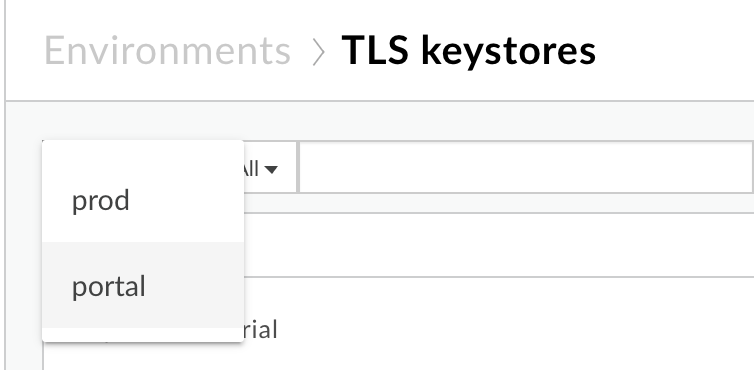
Edge UI ব্যবহার করে কীস্টোর ও ট্রাস্টস্টোর তৈরি করা নিবন্ধে যেভাবে বর্ণনা করা হয়েছে সেইভাবে কীস্টোর ও অ্যালিয়াস তৈরি করুন।
ধাপ ৩: আপনার পোর্টালে কাস্টম ডোমেন নাম যোগ করুন
আপনার পোর্টালে কাস্টম ডোমেন নেম যোগ করলে, সিস্টেম আপনার জন্য নিম্নলিখিত রিসোর্স তৈরি করে (api.example.com-এর মতো এন্ডপয়েন্টে কাস্টম ডোমেন নেম প্রয়োগ করার জন্য ব্যবহৃত একই ফাংশনালিটি ব্যবহার করে):
আপনার উল্লেখ করা কাস্টম ডোমেন নাম ব্যবহার করে পোর্ট ৪৪৩-এ লিসেন করা একটি ভার্চুয়াল হোস্ট।
ডিফল্ট পোর্টাল ডোমেনে সেট করা টার্গেট এন্ডপয়েন্ট সহ কাস্টম ডোমেন URL ব্যবহার করে এমন একটি API প্রক্সি। API প্রক্সির নাম কাস্টম ডোমেন নামের সাথে মিলে যায়, তবে পিরিয়ডের জায়গায় আন্ডারস্কোর থাকে। API প্রক্সি পোর্টাল এনভায়রনমেন্টে ডেপ্লয় করা হয়।
আপনার পোর্টালের সাথে কাস্টম ডোমেন নাম যোগ করতে:
- প্রকাশ করুন > পোর্টাল বিকল্প বেছে নিয়ে আপনার পোর্টাল বেছে নিন।
- উপরের নেভিগেশন বারে বা ল্যান্ডিং পৃষ্ঠায় ড্রপ-ডাউন মেনু থেকে সেটিংস বেছে নিন।
- ডোমেন ট্যাবে ক্লিক করুন।
- কাস্টম ডোমেন বিকল্পের অধীনে, নিম্নলিখিত ফিল্ড পূরণ করুন।
আপনি সব ফিল্ড পূরণ করার পরে, কাস্টম ডোমেন স্ট্যাটাস আইকন আপডেট করা হবে, যেমন:ফিল্ড বিবরণ কীস্টোর ড্রপ-ডাউন তালিকা থেকে একটি কীস্টোর বেছে নিন। মনে রাখবেন: ধাপ ২-এ পোর্টাল এনভায়রনমেন্টে আপনার তৈরি করা কীস্টোর ব্যবহার করে তালিকাটি পূরণ করা হয়।
আপনি কোনও কীস্টোর বেছে নেওয়ার পরে, Alias ফিল্ড দেখা যায়।
অ্যালিয়াস ড্রপ-ডাউন তালিকা থেকে সঠিক ছদ্মনাম বেছে নিন। মনে রাখবেন: বেছে নেওয়া কীস্টোরের জন্য আপনার তৈরি করা ছদ্মনাম ব্যবহার করে তালিকাটি পূরণ করা হয়। তালিকায় ভুল সার্টিফিকেট চেইন, Apigee ডোমেন বা ট্রাস্টস্টোর সহ কীস্টোর অন্তর্ভুক্ত থাকে না।
তালিকায় থাকা কোনও সার্টিফিকেটের মেয়াদ কবে শেষ হবে তা নির্ধারণ করতে:
- আইকন দেখুন:
 সার্টিফিকেটের মেয়াদ ৩০ দিনের বেশি আছে অথবা বেছে নেওয়া কাস্টম ডোমেনটি হয়ত আগেই ব্যবহার করা হচ্ছে।
 সার্টিফিকেটের মেয়াদ ৩০ দিনের মধ্যে শেষ হয়ে যাবে।
 সার্টিফিকেটের মেয়াদ শেষ হয়ে গেছে।
- সার্টিফিকেট বৈধ থাকার বাকি দিনগুলি দেখতে, কোনও উপনামের উপর কার্সর নিয়ে যান।
আপনি একটি অলিয়াস বেছে নেওয়ার পরে, ডোমেন ফিল্ড দেখা যায়।
ডোমেন ড্রপডাউন তালিকা থেকে একটি ডোমেন বেছে নিন। আপনি ওয়াইল্ডকার্ড এলিয়াস বেছে নিলে, সাবডোমেন লিখুন। মনে রাখবেন: বেছে নেওয়া ছদ্মনাম দ্বারা সংজ্ঞায়িত চেনের মধ্যে সবচেয়ে উপরের লেভেলের সার্টিফিকেটের সাধারণ এবং বিকল্প নাম ব্যবহার করে ডোমেনের তালিকা পূরণ করা হয়।
এছাড়াও, ডিএনএস কনফিগারেশন যাচাই করা হয় এবং 'ডিএনএস কনফিগার করুন' স্ট্যাটাস আইকন আপডেট করা হয়, যেমন:স্ট্যাটাস বিবরণ 
কীস্টোর, অ্যালিয়াস ও কাস্টম ডোমেন বৈধ হতে হবে। 
সার্টিফিকেটের মেয়াদ ৩০ দিনের মধ্যে শেষ হয়ে যাবে। 
কীস্টোর, অলিয়াস ও কাস্টম ডোমেন ভুল। স্ট্যাটাস বিবরণ
ডিএনএস কনফিগারেশন বৈধ।
DNS কনফিগারেশন সঠিক নয়। আপনার ডিএনএস কনফিগার করা নিবন্ধে যেভাবে বলা হয়েছে, সেইভাবে আপনাকে ডিএনএস কনফিগার করতে হবে। - আইকন দেখুন:
-
চালু করুন বিকল্পে ক্লিক করুন (অথবা আপনি এডিট করলে সেভ করুন বিকল্পে ক্লিক করুন)।
কাস্টম ডোমেন বা ডিএনএস কনফিগারেশন ভুল হলেও আপনি কাস্টম ডোমেন চালু করতে পারবেন।
ধাপ ৪: আপনার DNS কনফিগার করুন
এরপরে, {org_name}-portal.apigee.net-এর দিকে পয়েন্ট করার জন্য আপনার ডোমেন ডিএনএসে একটি ক্যানোনিক্যাল নাম (CNAME) রেকর্ড যোগ করতে হবে।
CNAME ভ্যালু কনফার্ম করতে:
- প্রকাশ করুন > পোর্টাল বিকল্প বেছে নিয়ে আপনার পোর্টাল বেছে নিন।
- উপরের নেভিগেশন বারে বা ল্যান্ডিং পৃষ্ঠায় ড্রপ-ডাউন মেনু থেকে সেটিংস বেছে নিন।
- ডোমেন ট্যাবে ক্লিক করুন।
- নিম্নলিখিত ছবিতে দেখানো ডিএনএস কনফিগার করুন বিভাগে আপনার সংস্থার CNAME ভ্যালু দেখুন:
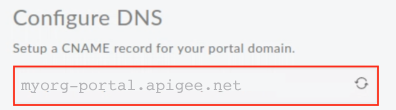
নিচে দেখানো কাস্টম ডোমেনের জন্য (অর্থাৎ, myorg সংস্থার developers.example.com কাস্টম ডোমেনের জন্য) আপনাকে যে CNAME রেকর্ড কনফিগার করতে হবে তার একটি উদাহরণ এখানে দেওয়া হল:
developers.example.com. CNAME myorg-portal.apigee.net.
আপনার কাস্টম ডোমেন সংক্রান্ত সমস্যার সমাধান করা
নিচে উল্লেখ করা বিভাগগুলি আপনার কাস্টম ডোমেন সংক্রান্ত সমস্যার সমাধান করার জন্য সাজেশন প্রদান করে।
সমস্যার সমাধান করা: dig ব্যবহার করে আপনার ডোমেন DNS সেট-আপ যাচাই করা
আপনার ডোমেনের ডিএনএস, CNAME রেকর্ড যোগ করার জন্য আপডেট করার পরে, সারা বিশ্ব জুড়ে অন্যান্য ডিএনএস সার্ভারে পরিবর্তনগুলি প্রোপাগেট হতে সময় লাগে। CNAME রেকর্ড সঠিকভাবে সেট-আপ করা হয়েছে কিনা তা যাচাই করতে, আপনার ডোমেন DNS সার্ভারে কোয়েরি করতে পারেন। এটি অন্য DNS সার্ভারে সম্পূর্ণ প্রোপাগেট হওয়ার আগেই, আপনি dig ব্যবহার করে এটি করতে পারেন।
যেমন, নিম্নলিখিত dig কমান্ড আপনার ডোমেন DNS সার্ভারকে কোয়েরি করে। কমান্ড আউটপুটে, ANSWER SECTION-এর মধ্যে CNAME রেকর্ড এন্ট্রি থাকে।
$ dig @your.domain.dns developer.mycompany.com
; <<>> DiG 9.8.3-P1 <<>> @your.domain.dns developer.mycompany.com
; (1 server found)
;; global options:  cmd
;; Got answer:
;; ->>HEADER<<- opcode: QUERY, status: NOERROR, id: 41356
;; flags: qr rd ra; QUERY: 1, ANSWER: 3, AUTHORITY: 0, ADDITIONAL: 0
;; WARNING: recursion requested but not available

;; QUESTION SECTION:
;developer.mycompany.com.       IN  A

;; ANSWER SECTION:
developer.mycompany.com.    29  IN  CNAME   myorg-portal.apigee.net.

;; Query time: 141 msec
;; SERVER: 192.168.1.254#53(192.168.1.254)
;; WHEN: Mon Mar 20 16:41:59 2017
;; MSG SIZE  rcvd: 136
সমস্যার সমাধান করা: হোস্টের জন্য প্রক্সি শনাক্ত করা যায়নি
আপনি নিজের পোর্টালে কাস্টম ডোমেন নাম যোগ করলে, ডিফল্ট হিসেবে একটি API প্রক্সি তৈরি হয় যা ডিফল্ট পোর্টাল ডোমেনে সেট করা টার্গেট এন্ডপয়েন্টের সাথে কাস্টম ডোমেন URL ব্যবহার করে। কাস্টম ডোমেনের সাথে যুক্ত API প্রক্সি পরিবর্তন বা মুছে দিলে, কাস্টম ডোমেন কনফিগারেশন বাতিল হয়ে যাবে এবং কাস্টম ডোমেন URL অ্যাক্সেস করার চেষ্টা করলে আপনি Unable to identify proxy for host সমস্যার মেসেজ পাবেন। যেমন:
{"fault":{"faultstring":"Unable to identify proxy for host: developers.mycompany.com:443 and url: \/","detail":{"errorcode":"messaging.adaptors.http.flow.ApplicationNotFound"}}}
API প্রক্সি পরিবর্তন বা মুছে দেওয়া হলে কাস্টম ডোমেন কনফিগারেশন ফিরিয়ে আনতে:
- প্রকাশ করুন > পোর্টাল বিকল্প বেছে নিয়ে আপনার পোর্টাল বেছে নিন।
- উপরের নেভিগেশন বারে বা ল্যান্ডিং পৃষ্ঠায় ড্রপ-ডাউন মেনু থেকে সেটিংস বেছে নিন।
- ডোমেন ট্যাবে ক্লিক করুন।
- API প্রক্সি রিস্টোর করতে সেভ করুন বিকল্পে ক্লিক করুন।
আপনার সার্টিফিকেট আপডেট করা
TLS সার্টিফিকেট আপডেট করা সংক্রান্ত সাধারণ তথ্যের জন্য, TLS সার্টিফিকেট আপডেট করুন দেখুন।
- ধাপ ২: TLS কনফিগার করুন-এ দেওয়া ধাপগুলি অনুসরণ করুন।
- ধাপ ৩: আপনার পোর্টালে কাস্টম ডোমেন নাম যোগ করুন-এ উল্লেখ করা ধাপগুলি অনুসরণ করুন