

Вы просматриваете документацию по Apigee Edge.
Перейдите к документации по Apigee X. Информация
Чтобы добавить расширение, выберите его из списка доступных пакетов расширений для организации Apigee Edge.
Чтобы добавить новый экземпляр расширения:
- Войдите в интерфейс Edge как администратор организации. Чтобы добавить расширение, вам нужна роль администратора организации.
- Нажмите Расширения > Администратор.
В разделе Расширения представлен список всех расширений, настроенных с помощью пакетов расширений, доступных в системе.
На следующих этапах вы добавите собственное расширение.
- Нажмите Добавить расширение:

Откроется окно Выберите расширение. На этой странице перечислены все расширения, доступные в системе. Расширения в списке разделены на разработанные Google и другими компаниями.
Чтобы расширение можно было использовать в прокси-сервере API, выберите пакет расширения, настройте расширение с учетом своих потребностей и разверните его в среде.
Это нужно будет сделать позже.
- На вкладке Google найдите пакет расширения Google Stackdriver Logging.
- Чтобы посмотреть дополнительную информацию о расширении, нажмите Подробнее:

В разделе сведений о расширении можно найти информацию об авторе, лицензии, исходном репозитории и т. д.
- Чтобы настроить экземпляр этого расширения, нажмите кнопку Выбрать:
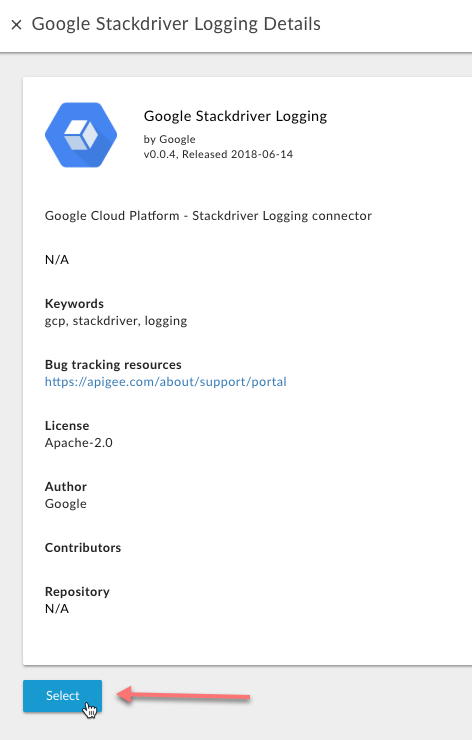
Откроется диалоговое окно Свойства расширения:
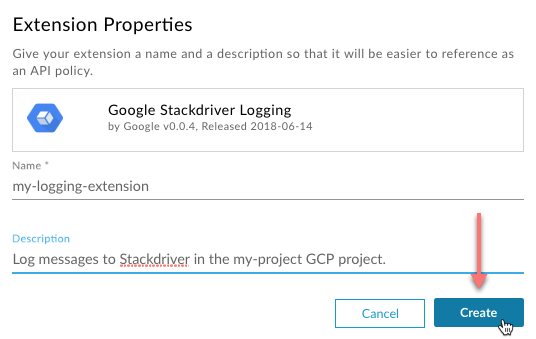
- В диалоговом окне Свойства расширения введите следующие значения:
Поле Обязательно? Описание Название Обязательно Введите название расширения, например my-logging-extension (не используйте пробелы и специальные символы). Это значение должно быть уникальным в организации. В собственных расширениях старайтесь использовать названия, которые говорят о том, что делает конфигурация расширения.
Описание Необязательно Для собственных расширений укажите описание, которое поможет разработчику прокси-сервера API понять, что делает эта конфигурация расширения. Помните, что в организации может быть несколько конфигураций одного и того же расширения. Представьте, что вы объясняете разработчику прокси-сервера, для чего нужно расширение. - Нажмите Создать.
Edge создаст новое расширение.
Дальнейшие действия
Шаг 1 Шаг 2. Настройте и разверните для тестирования Шаг 3 Шаг 4 Шаг 5