

أنت الآن بصدد الاطّلاع على مستندات Apigee Edge.
انتقِل إلى
مستندات Apigee X. info
بعد إضافة إضافة، يمكنك ضبط مثيل لهذه الإضافة لاستخدامه في بيئة.
لضبط الإضافة، اتّبِع الخطوات التالية:
- في صفحة الإضافات > (اسم الإضافة)، انقر على اختبار لإعداد بيئة الاختبار.

يظهر مربّع الحوار الإعدادات: اختبار:
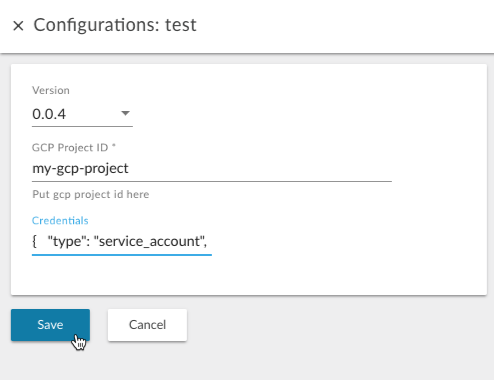
- أدخِل القيم التالية لإعداد هذه الإضافة لاستخدامها مع خدمة Stackdriver Logging:
الحقل الوصف الإصدار اختَر رقم إصدار الإضافة المطلوب استخدامه. قد تكون لديك إصدارات متعددة من الإضافة نفسها مثبّتة على النظام. رقم تعريف مشروع GCP أدخِل رقم تعريف مشروع Google Cloud Platform. هذا هو المشروع الذي تم تفعيل تسجيل Stackdriver فيه، والذي تم تعيين حساب خدمة له بدور "كاتب سجلّ". (يُرجى العِلم أنّ رقم تعريف المشروع واسمه قد يختلفان. في الصورة أدناه، يتم استخدام `my-gcp-project` كمثال. ومع ذلك، عليك استخدام رقم تعريف مشروعك الخاص لتسجيل الرسائل في المثال.
للحصول على رقم تعريف مشروعك، افتح وحدة تحكّم GCP وانتقِل إلى إدارة الهوية وإمكانية الوصول والمشرف > الإعدادات.
بيانات الاعتماد الصِق محتوى ملف JSON الخاص بحساب الخدمة الذي نزّلته كجزء من المتطلبات الأساسية. يشفّر Edge تلقائيًا محتوى JSON باستخدام Base64. - انقر على الزر حفظ.
- لنشر الإضافة في بيئة الاختبار، انقر على نشر في صف الاختبار.
يؤدي نشر الإضافة إلى إتاحتها للطلبات الواردة من خوادم وكيل واجهة برمجة التطبيقات التي تم نشرها في البيئة نفسها. يمكنك تقديم هذه الطلبات من خلال سياسة ExtensionCallout.
عند النقر على نشر، ستظهر لك رسالة مثل "جارٍ النشر... سيستغرق هذا الإجراء بضع دقائق." لا داعي للقلق، فمن المحتمل ألا يستغرق ذلك وقتًا طويلاً.
عندما تنتهي Apigee Edge من نشر الإضافة، ستتغيّر حالتها إلى تم النشر، كما يوضّح المثال التالي:

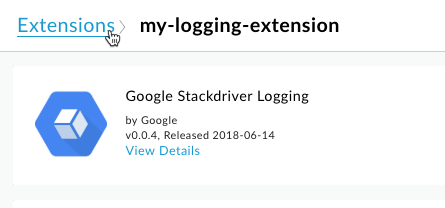
- للتأكّد من نشر الإضافة، انقر على رابط التنقّل الإضافات في أعلى الصفحة، كما يوضّح المثال التالي:
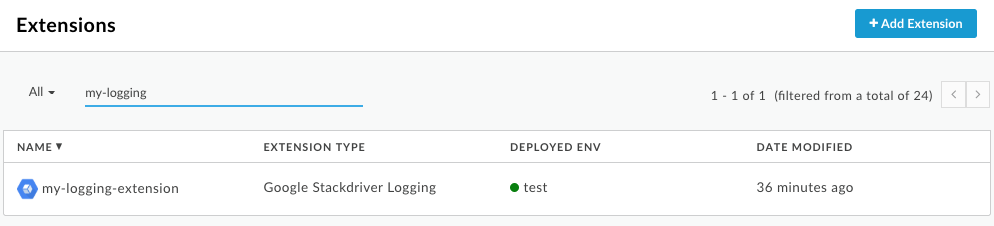
من المفترض أن تظهر الإضافة التي نشرتها للتو في القائمة. إذا كانت القائمة طويلة، يمكنك فلترتها من خلال كتابة اسم الإضافة في مربّع الفلتر في أعلى الصفحة.
الخطوة التالية
الخطوة 1 الخطوة 2 الخطوة 3: استخدام سياسة ExtensionCallout الخطوة 4 الخطوة 5