您正在查看 Apigee Edge 文档。
前往 Apigee X 文档。 信息
现在,您已添加扩展程序,接下来可以配置该扩展程序的实例,以便在环境中使用。
如需配置扩展程序,请执行以下操作:
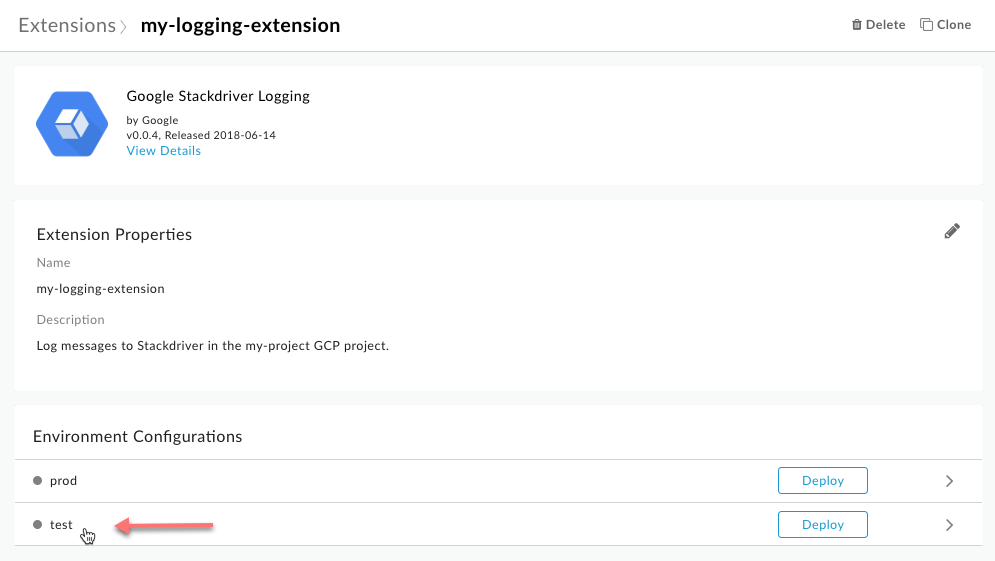
- 在扩展程序 > (我的扩展程序名称)页面中,点击 test 以针对测试环境进行配置。
系统会显示配置:测试对话框:
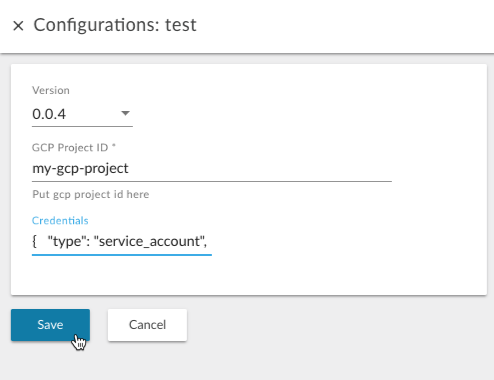
- 输入以下值,以配置此扩展程序以与 Stackdriver Logging 服务搭配使用:
字段 说明 版本 选择要使用的扩展程序版本号。您可能在系统上安装了同一扩展程序的多个版本。 GCP 项目 ID 输入您的 GCP 项目 ID。这是启用了 Stackdriver Logging 的项目,并且已为该项目分配了具有日志写入者角色的服务账号。(请注意,项目 ID 和名称可能不同。 在下图中,我们以“my-gcp-project”为例。不过,您需要使用自己的项目 ID 才能记录消息。
如需获取项目 ID,请打开 GCP 控制台,然后依次前往 IAM 和管理 > 设置。
凭据 粘贴您在前提条件中下载的服务账号 JSON 文件的内容。Edge 会自动对 JSON 内容进行 Base64 编码。 - 点击保存按钮。
- 如需将扩展程序部署到测试环境,请点击测试行中的部署。
部署扩展程序后,部署到同一环境中的 API 代理即可使用该扩展程序。您将通过 ExtensionCallout 政策发出这些请求。
点击部署后,您会看到类似“正在部署…”的消息。这需要几分钟时间。”别担心,可能不会花那么长时间。
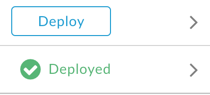
当 Apigee Edge 完成扩展程序的部署后,其状态将更改为已部署,如以下示例所示:
- 如需检查扩展程序是否已部署,请点击页面顶部的 Extensions(扩展程序)面包屑链接,如下例所示:
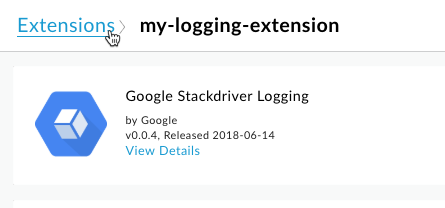
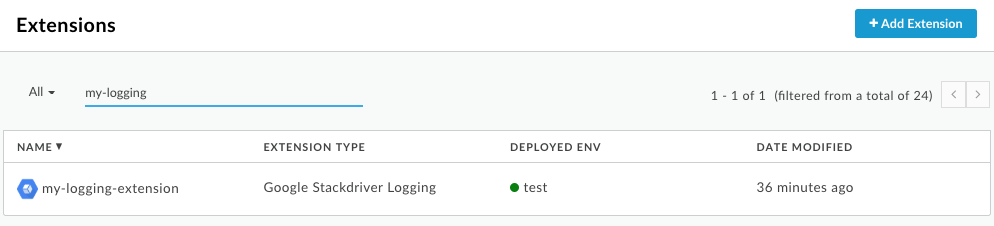
您刚刚部署的扩展程序应显示在列表中。如果列表很长,您可以在页面顶部的过滤框中输入扩展程序的名称,以过滤列表。