

আপনি Apigee Edge ডকুমেন্টেশন দেখছেন।
Apigee X ডকুমেন্টেশন দেখুন। তথ্য
আপনি এক্সটেনশন যোগ করার পরে, কোনও এনভায়রনমেন্টে ব্যবহারের জন্য সেই এক্সটেনশনের একটি ইনস্ট্যান্স কনফিগার করতে পারবেন।
এক্সটেনশন কনফিগার করতে:
- এক্সটেনশন > (আমার এক্সটেনশনের নাম) পৃষ্ঠায়, টেস্ট এনভায়রনমেন্টের জন্য কনফিগার করতে টেস্ট করুন বিকল্পে ক্লিক করুন।
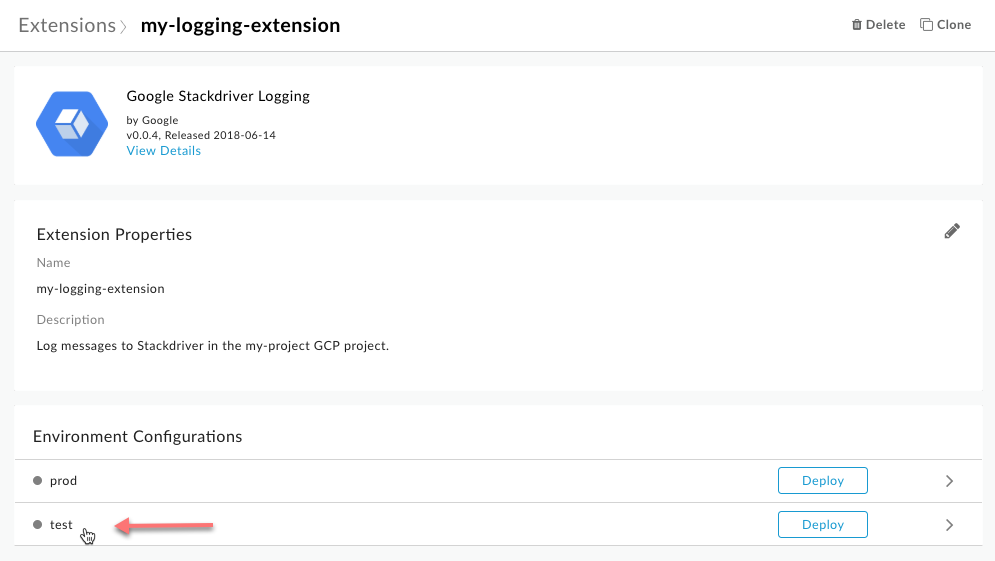
কনফিগারেশন: পরীক্ষা ডায়ালগ বক্স এগুলি দেখায়:
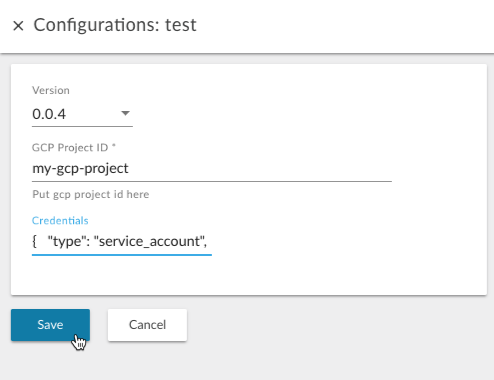
- Stackdriver Logging
পরিষেবার সাথে ব্যবহার করার জন্য এই এক্সটেনশন কনফিগার করতে নিম্নলিখিত ভ্যালু লিখুন:
ফিল্ড বিবরণ ভার্সন ব্যবহার করার জন্য এক্সটেনশনের ভার্সন নম্বর বেছে নিন। সিস্টেমে একই এক্সটেনশনের একাধিক ভার্সন ইনস্টল করা থাকতে পারে। GCP প্রোজেক্ট আইডি আপনার GCP প্রোজেক্ট আইডি লিখুন। এই প্রোজেক্টের জন্য Stackdriver লগিং চালু করা হয়েছে এবং এতে লগ রাইটার ভূমিকা সহ একটি পরিষেবা অ্যাকাউন্ট অ্যাসাইন করা হয়েছে। (মনে রাখবেন যে প্রোজেক্ট আইডি ও নাম আলাদা হতে পারে। নিচের ছবিতে, `my-gcp-project` একটি উদাহরণ হিসেবে ব্যবহার করা হয়েছে। তবে, মেসেজ লগ করার জন্য আপনাকে উদাহরণের জন্য নিজের প্রোজেক্ট আইডি ব্যবহার করতে হবে।
আপনার প্রোজেক্ট আইডি পেতে, GCP কনসোল খুলুন এবং IAM ও অ্যাডমিন > সেটিংস বিকল্পে যান।
ক্রেডেনশিয়াল আপনি প্রয়োজনীয় বিষয় হিসেবে যে পরিষেবা অ্যাকাউন্ট JSON ফাইল ডাউনলোড করেছেন তার কন্টেন্ট পেস্ট করুন। Edge অটোমেটিক JSON কন্টেন্ট Base64-এনকোড করে। - সেভ করুন বোতামে ক্লিক করুন।
- টেস্ট এনভায়রনমেন্টে এক্সটেনশন ডেপ্লয় করতে, টেস্ট সারিতে ডেপ্লয় করুন বিকল্পে ক্লিক করুন।
এক্সটেনশন ডেপ্লয় করলে, একই এনভায়রনমেন্টে ডেপ্লয় করা API প্রক্সি থেকে আসা অনুরোধের জন্য এটি উপলভ্য হয়। আপনি ExtensionCallout নীতির মাধ্যমে সেইসব অনুরোধ করবেন।
ডেপ্লয় করুন বিকল্পে ক্লিক করলে, আপনি "ডেপ্লয় করা হচ্ছে... এতে কয়েক মিনিট সময় লাগবে।" চিন্তা করবেন না, সম্ভবত এত সময় লাগবে না।
Apigee Edge এক্সটেনশন ডেপ্লয় করা শেষ করলে, এর স্ট্যাটাস পরিবর্তিত হয়ে ডেপ্লয় করা হয়েছে হয়ে যাবে, যেমনটি নিচে দেখানো হয়েছে:

- আপনার এক্সটেনশন ডেপ্লয় করা হয়েছে কিনা তা চেক করতে, পৃষ্ঠার সবচেয়ে উপরে থাকা এক্সটেনশন ব্রেডক্রাম্ব
লিঙ্কে ক্লিক করুন, যেমনটি নিম্নলিখিত উদাহরণে দেখানো হয়েছে:
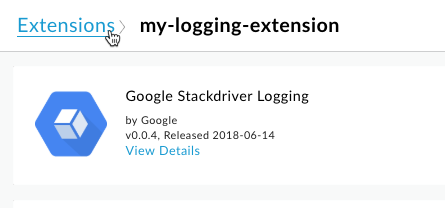
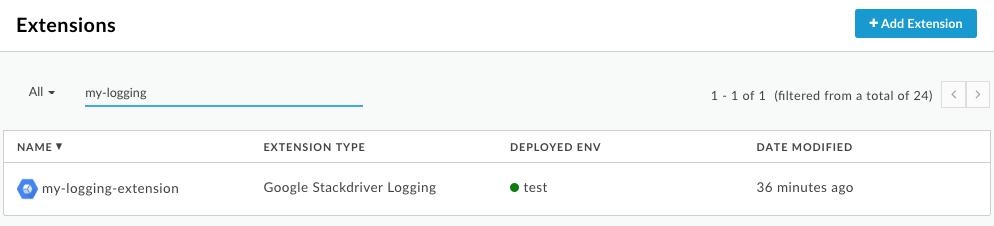
আপনি এইমাত্র যে এক্সটেনশনটি ডিপ্লয় করেছেন সেটি তালিকায় দেখা যাবে। তালিকাটি অনেক বড় হলে, পৃষ্ঠার উপরে ফিল্টার বক্সে আপনার এক্সটেনশনের নাম লিখে ফিল্টার করতে পারবেন।
পরের ধাপ
ধাপ ১ ধাপ ২ ধাপ ৩: ExtensionCallout নীতি ব্যবহার করুন ধাপ ৪ ধাপ ৫