

Stai visualizzando la documentazione di Apigee Edge.
Consulta la
documentazione di Apigee X. info
Ora che hai aggiunto un' estensione, puoi configurarne un'istanza per l'utilizzo in un ambiente.
Per configurare l'estensione:
- Nella pagina Estensioni > (nome dell'estensione), fai clic su test per configurare l'ambiente di test.
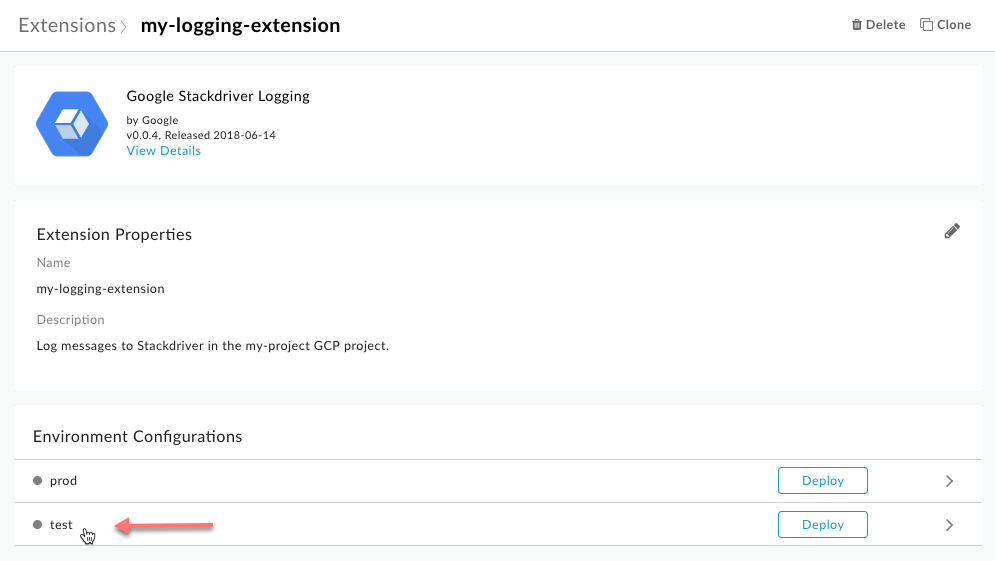
Viene visualizzata la finestra di dialogo Configurazioni: test:
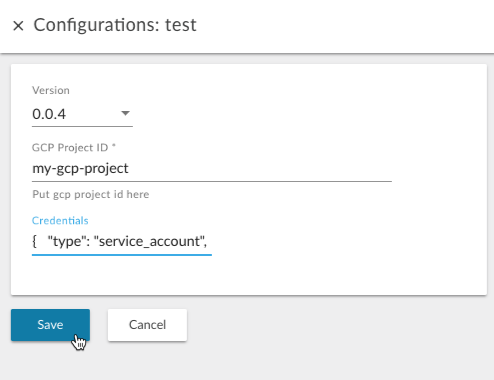
- Inserisci i seguenti valori per configurare questa estensione per l'utilizzo con il servizio Stackdriver Logging:
Campo Descrizione Versione Seleziona il numero di versione dell'estensione da utilizzare. Potresti avere più versioni della stessa estensione installate sul sistema. ID progetto Google Cloud Inserisci l'ID progetto Google Cloud. Questo è il progetto per cui è abilitato Stackdriver Logging e a cui è assegnato un ruolo Writer di log a un service account. (Tieni presente che l' ID e il nome del progetto potrebbero essere diversi. Nell'immagine riportata di seguito, `my-gcp-project` viene utilizzato come esempio. Tuttavia, per registrare i messaggi, dovrai utilizzare il tuo ID progetto.
Per recuperare l'ID progetto, apri la console Google Cloud e vai a IAM e amministrazione > Impostazioni.
Credenziali Incolla i contenuti del file JSON dell'account di servizio che hai scaricato come parte dei prerequisiti. Edge codifica automaticamente in Base64 i contenuti JSON. - Fai clic sul pulsante Salva.
- Per eseguire il deployment dell'estensione nell'ambiente di test, fai clic su Esegui il deployment nella
riga di test.
Il deployment dell'estensione la rende disponibile per le richieste dai proxy API di cui è stato eseguito il deployment nello stesso ambiente. Queste richieste verranno effettuate tramite il criterio ExtensionCallout.
Quando fai clic su Esegui il deployment, viene visualizzato un messaggio simile a "Deployment in corso... L'operazione richiederà alcuni minuti." Non preoccuparti, probabilmente non ci vorrà così tanto tempo.
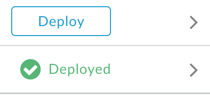
Al termine del deployment dell'estensione da parte di Apigee Edge, lo stato cambierà in Eseguito il deployment, come mostrato nell'esempio seguente:
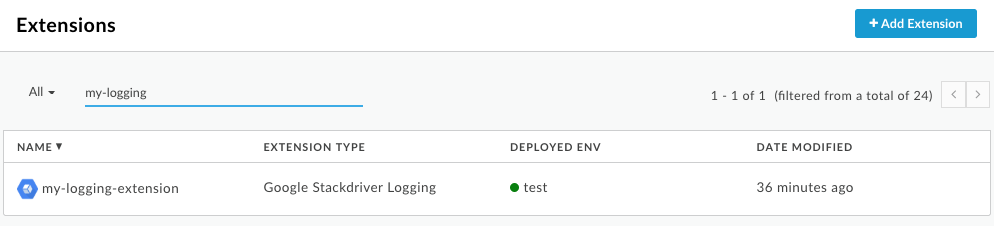
- Per verificare che l'estensione sia stata eseguita, fai clic sul link del breadcrumb Estensioni
nella parte superiore della pagina, come mostrato nell'esempio seguente:
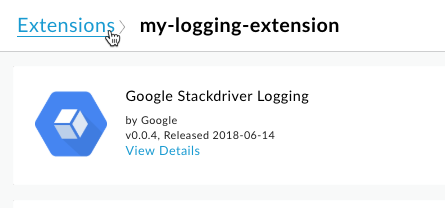
L'estensione di cui hai appena eseguito il deployment dovrebbe essere visualizzata nell'elenco. Se l'elenco è lungo, puoi filtrarlo digitando il nome dell'estensione nella casella del filtro nella parte superiore della pagina.
Passaggio successivo
Passaggio 1 Passaggio 2 Passaggio 3: utilizza un criterio ExtensionCallout Passaggio 4 Passaggio 5