

Você está lendo a documentação do Apigee Edge.
Acesse a
documentação da Apigee X. info
Agora que você adicionou uma extensão, é possível configurar uma instância dela para uso em um ambiente.
Para configurar a extensão:
- Na página Extensões > (nome da minha extensão), clique em test para configurar o ambiente de teste.
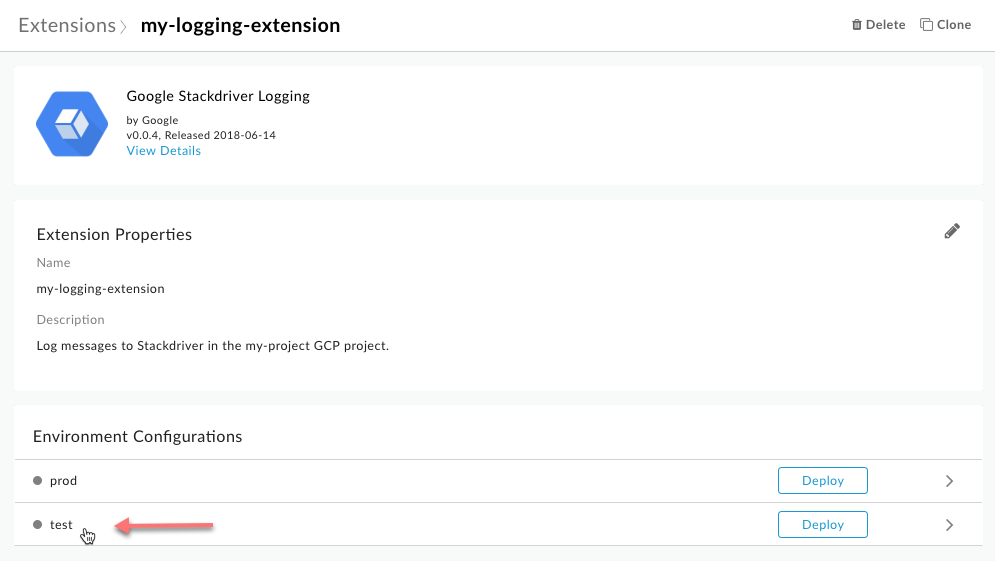
A caixa de diálogo Configurações: teste é exibida:
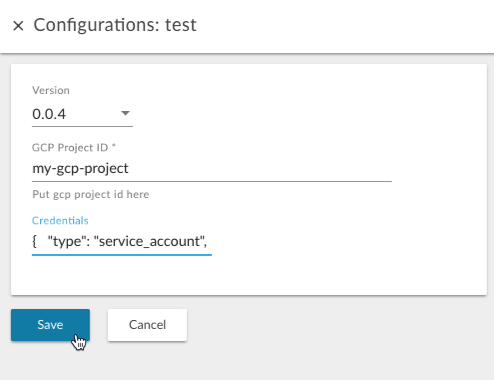
- Insira os valores a seguir para configurar essa extensão para uso com o serviço do Stackdriver Logging
serviço:
Campo Descrição Versão Selecione o número da versão da extensão a ser usada. É possível ter várias versões da mesma extensão instaladas no sistema. ID do projeto do GCP Insira o ID do projeto do GCP. Esse é o projeto em que o Stackdriver Logging está ativado e que tem uma conta de serviço atribuída a um papel de gravador de registros. O ID e o nome do projeto podem ser diferentes. Na imagem abaixo, `my-gcp-project` é usado como exemplo. No entanto, você precisará usar seu próprio ID do projeto para que o exemplo registre mensagens.
Para receber o ID do projeto, abra o console do GCP e acesse IAM e administrador > Configurações.
Credentials Cole o conteúdo do arquivo JSON da conta de serviço que você fez o download como parte dos pré-requisitos. O Edge codifica automaticamente o conteúdo JSON em Base64. - Clique no botão Salvar.
- Para implantar a extensão no ambiente de teste, clique em Implantar na
teste linha.
A implantação da extensão a disponibiliza para solicitações de proxies de API implantados no mesmo ambiente. Essas solicitações são feitas pela política ExtensionCallout.
Ao clicar em Implantar, você verá uma mensagem como "Implantação... Isto levará alguns minutos." Não se preocupe, provavelmente não vai demorar tanto.
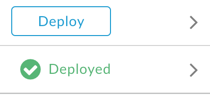
Quando o Apigee Edge terminar de implantar a extensão, o status dela vai mudar para Implantado, como mostra o exemplo a seguir:
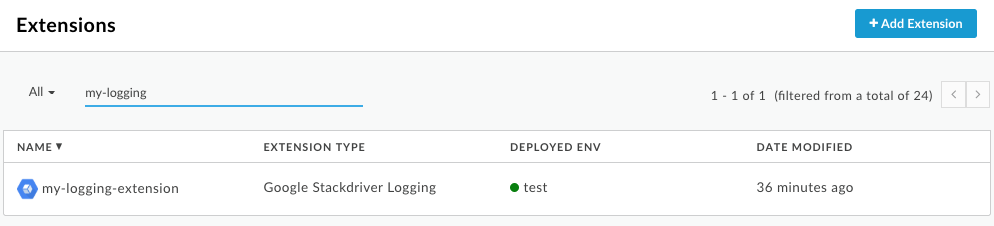
- Para verificar se a extensão está implantada, clique no link de breadcrumb Extensões
na parte de cima da página, como mostra o exemplo a seguir:
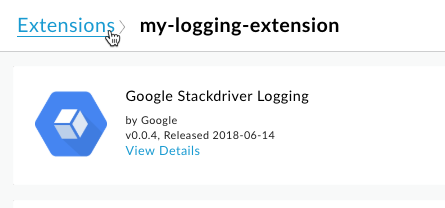
A extensão que você acabou de implantar vai aparecer na lista. Se a lista for longa, é possível filtrá-la digitando o nome da extensão na caixa de filtro na parte de cima da página.
Próxima etapa
Etapa 1 Etapa 2 Etapa 3: usar uma política ExtensionCallout Etapa 4 Etapa 5