

Вы просматриваете документацию Apigee Edge .
Перейдите в документацию Apigee X.info
При разработке API-прокси вы можете добавить поддержку расширения, добавив в прокси политику ExtensionCallout . (Если вам нужна помощь в создании простого прокси, см. раздел «Создание первого прокси» .)
При добавлении поддержки расширения вы связываете политику ExtensionCallout с настроенным расширением. Параметры конфигурации этого расширения определяют, как расширение взаимодействует с бэкэнд-ресурсом, к которому оно подключается. Именно это специально настроенное расширение политика ExtensionCallout интегрирует в API-прокси.
Чтобы добавить расширение к вашему API-прокси:
- Откройте свой API-прокси в консоли Apigee Edge, в режиме разработки .
Хотя для создания расширения необходимо быть администратором организации , добавить расширение в API-прокси может пользователь с любой ролью.
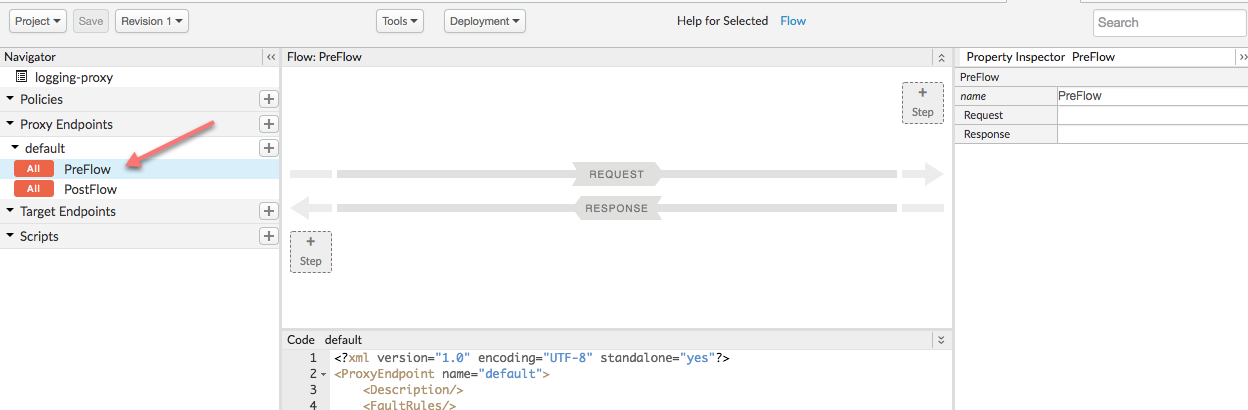
- В панели «Навигатор» выберите PreFlow .
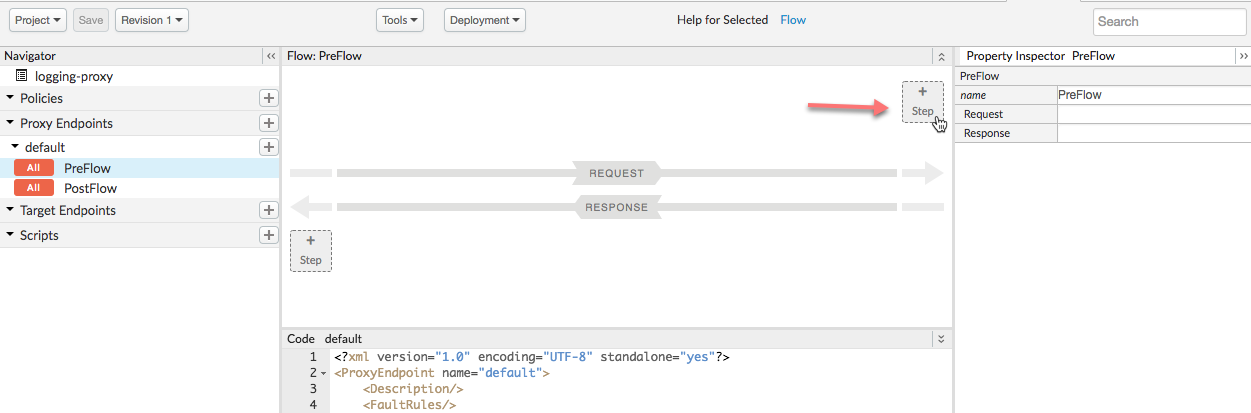
- В правом верхнем углу нажмите кнопку «+ Шаг» , чтобы добавить полис.
- В диалоговом окне «Добавить шаг» в списке политик слева нажмите «Вызов расширения» .
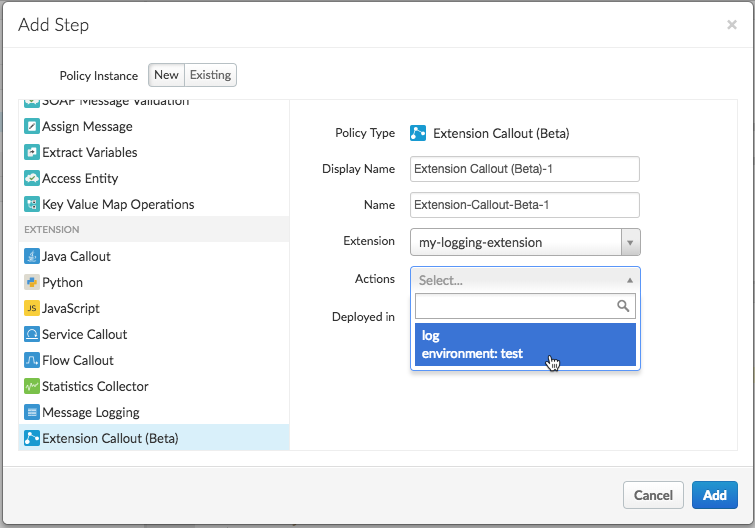
Если вы не видите политику ExtensionCallout в списке, убедитесь, что используете новый пользовательский интерфейс Edge. Кроме того, расширения Apigee в настоящее время доступны только клиентам Apigee Edge Cloud Enterprise.
- В правой панели выберите параметры для настройки политики:
Поле Описание Отображаемое имя Введите отображаемое название полиса. Имя Введите имя, которое будет использоваться для политики, программным способом. Это имя должно быть уникальным в рамках прокси-сервера. Расширение Выберите расширение для использования. Это расширение, которое вы настроили ранее. Действия Выберите действие "записать в журнал". - Нажмите «Добавить» .
- В режиме просмотра потока щелкните политику, чтобы просмотреть ее конфигурационный XML-файл.
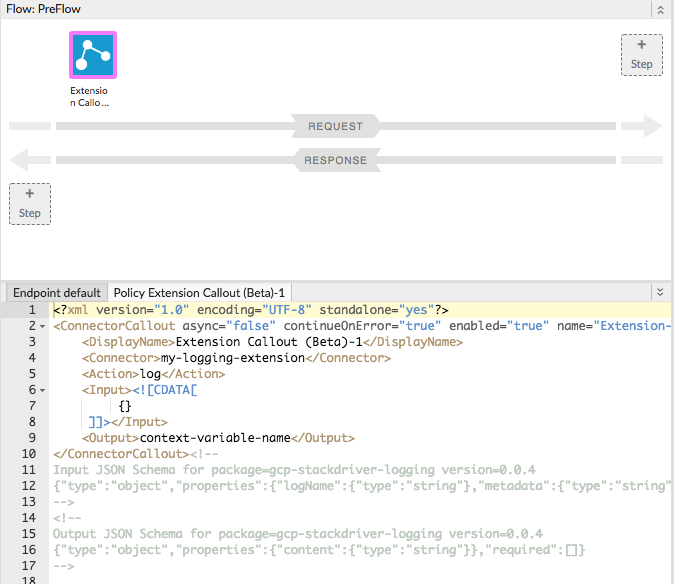
После добавления расширения вы получите пример XML-файла политики. Обратите внимание, что он включает схему, описывающую структуру конфигурации для элемента
<Input>. (Схему элемента<Output>можно игнорировать — действие расширения "log" не возвращает тело ответа.) - Отредактируйте XML-файл вашей политики так, чтобы он выглядел следующим образом:
<?xml version="1.0" encoding="UTF-8" standalone="yes"?>
<ConnectorCallout async="false" continueOnError="true" enabled="true" name="Extension-Callout-Beta-1">
  <DisplayName>Logging Extension</DisplayName>
  <Connector>my-logging-extension</Connector>
  <Action>log</Action>
  <Input>{
    "logName": "example-log",
    "metadata": {
      "resource": {
        "type": "global",
        "labels": {
          "project_id": "my-gcp-project"
        }
      }
    },
    "message": "This is a test"
  }</Input>
</ConnectorCallout><!--
Input JSON Schema for package=gcp-stackdriver-logging version=0.0.4
{"type":"object","properties":{"logName":{"type":"string"},"metadata":{"type":"string"},"message":{"type":"string"}},"required":["logName","message"]}
-->
<!--
Output JSON Schema for package=gcp-stackdriver-logging version=0.0.4
{"type":"object","properties":{"content":{"type":"string"}},"required":[]}
-->
Здесь
<Input>определяет следующее:-
logName— это имя файла журнала, в который нужно записывать данные. Если такого файла не существует, он будет создан расширением. -
metadataсодержат информацию, которую можно использовать для просмотра журнала в консоли Stackdriver. -
message— это просто сообщение журнала, которое вы хотите записать.
-
- Нажмите кнопку «Сохранить» .