

Bạn đang xem tài liệu về Apigee Edge.
Truy cập vào
tài liệu Apigee X. thông tin
Khi phát triển một proxy API, bạn có thể thêm tính năng hỗ trợ cho một tiện ích bằng cách thêm chính sách ExtensionCallout vào proxy. (Nếu bạn muốn được trợ giúp tạo một proxy đơn giản, hãy xem bài viết Tạo proxy đầu tiên.)
Khi thêm chế độ hỗ trợ cho một tiện ích, bạn sẽ liên kết chính sách ExtensionCallout với một tiện ích đã định cấu hình. Các chế độ cài đặt trong cấu hình tiện ích đó xác định cách tiện ích tương tác với tài nguyên phụ trợ mà tiện ích đang kết nối. Đây là tiện ích được định cấu hình cụ thể mà chính sách ExtensionCallout tích hợp vào proxy API.
Cách thêm một tiện ích vào proxy API:
- Mở API proxy trong bảng điều khiển Apigee Edge, ở chế độ xem Phát triển.
Mặc dù bạn phải là quản trị viên tổ chức để tạo một tiện ích, nhưng mọi vai trò người dùng đều có thể thêm tiện ích vào một proxy API.
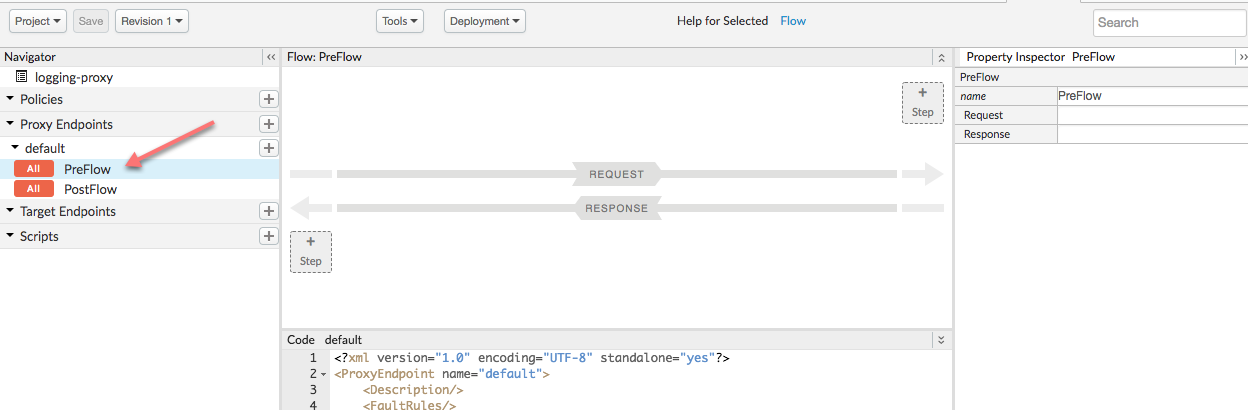
- Trong ngăn Navigator (Trình điều hướng), hãy chọn PreFlow (Luồng trước).
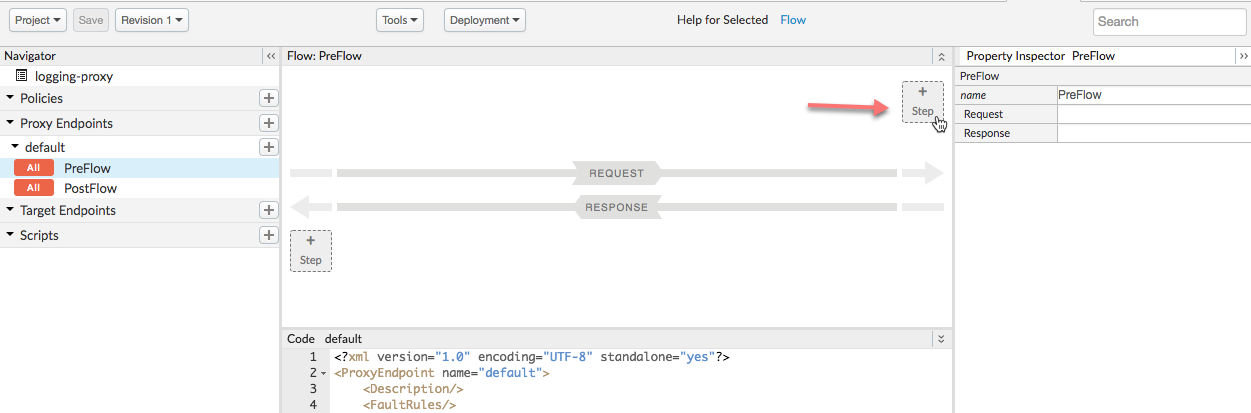
- Ở góc trên bên phải, hãy nhấp vào nút + Bước để thêm một chính sách.
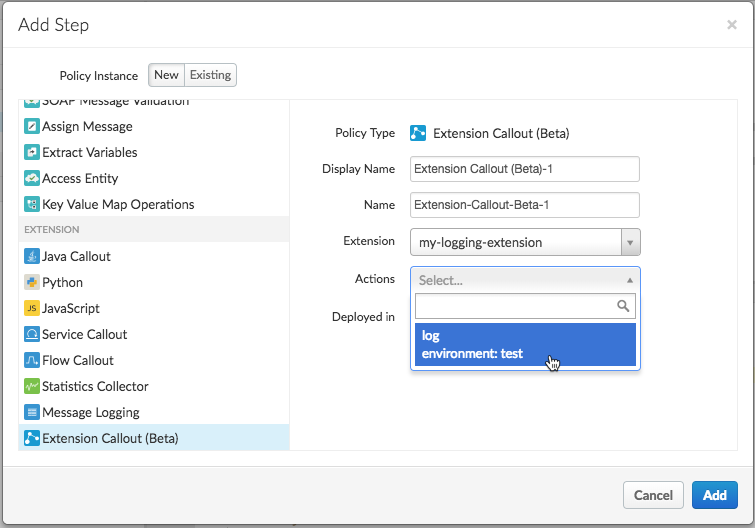
- Trong hộp thoại Add Step (Thêm bước), trong danh sách chính sách ở bên trái, hãy nhấp vào Extension Callout (Chú thích của tiện ích).
Nếu bạn không thấy chính sách ExtensionCallout trong danh sách, hãy nhớ rằng bạn đang sử dụng giao diện người dùng Edge mới. Ngoài ra, Tiện ích Apigee hiện chỉ dành cho khách hàng sử dụng Apigee Edge Cloud Enterprise.
- Trong ngăn bên phải, hãy chọn các lựa chọn để định cấu hình chính sách:
Trường Mô tả Tên hiển thị Nhập tên hiển thị của chính sách. Tên Nhập tên để sử dụng cho chính sách theo cách lập trình. Giá trị này phải là duy nhất trong proxy. Tiện ích Chọn tiện ích bạn muốn sử dụng. Đây là tiện ích mà bạn đã định cấu hình trước đó. Thao tác Chọn thao tác "ghi nhật ký". - Nhấp vào Thêm.
- Trong khung hiển thị luồng, hãy nhấp vào chính sách để xem XML cấu hình của chính sách đó.
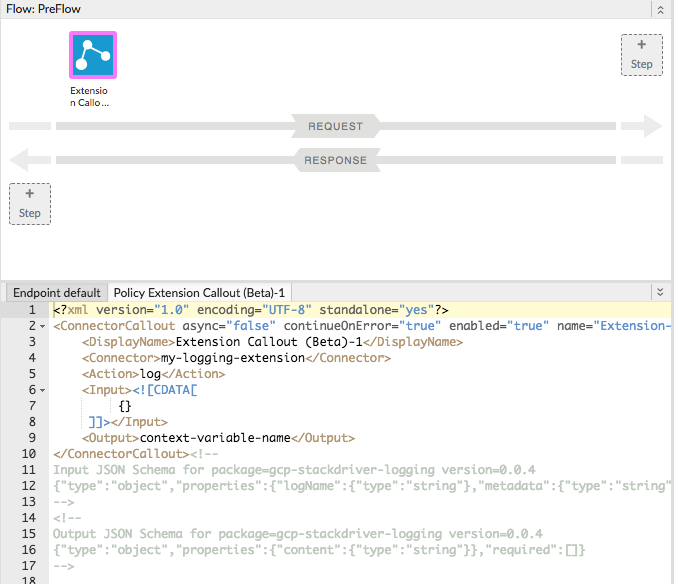
Khi thêm tiện ích này, bạn sẽ nhận được tệp XML chính sách mẫu. Xin lưu ý rằng phần này bao gồm giản đồ mô tả cách cấu trúc cấu hình cho phần tử
<Input>. (Bạn có thể bỏ qua giản đồ phần tử<Output>– không có nội dung phản hồi nào được trả về bằng thao tác "log" của tiện ích.) - Chỉnh sửa XML chính sách để có dạng như sau:
<?xml version="1.0" encoding="UTF-8" standalone="yes"?>
<ConnectorCallout async="false" continueOnError="true" enabled="true" name="Extension-Callout-Beta-1">
  <DisplayName>Logging Extension</DisplayName>
  <Connector>my-logging-extension</Connector>
  <Action>log</Action>
  <Input>{
    "logName": "example-log",
    "metadata": {
      "resource": {
        "type": "global",
        "labels": {
          "project_id": "my-gcp-project"
        }
      }
    },
    "message": "This is a test"
  }</Input>
</ConnectorCallout><!--
Input JSON Schema for package=gcp-stackdriver-logging version=0.0.4
{"type":"object","properties":{"logName":{"type":"string"},"metadata":{"type":"string"},"message":{"type":"string"}},"required":["logName","message"]}
-->
<!--
Output JSON Schema for package=gcp-stackdriver-logging version=0.0.4
{"type":"object","properties":{"content":{"type":"string"}},"required":[]}
-->
Ở đây,
<Input>xác định những nội dung sau:logNamelà tên của nhật ký cần ghi. Nếu không có, tiện ích sẽ tạo ra.metadatachỉ định thông tin mà bạn có thể dùng để duyệt tìm nhật ký trong bảng điều khiển Stackdriver.messagechỉ là thông điệp nhật ký mà bạn muốn ghi.
- Nhấp vào nút Lưu.