

Apigee Edge belgelerini görüntülüyorsunuz.
Apigee X belgelerine gidin. bilgi
API proxy'si geliştirirken proxy'ye bir ExtensionCallout politikası ekleyerek uzantı desteği sağlayabilirsiniz. (Basit bir proxy oluşturma konusunda yardıma ihtiyacınız varsa İlk proxy'nizi oluşturma başlıklı makaleye bakın.)
Bir uzantı için destek eklediğinizde, ExtensionCallout politikasını yapılandırılmış bir uzantıyla ilişkilendirirsiniz. Bu uzantı yapılandırmasının ayarları, uzantının bağlandığı arka uç kaynağıyla nasıl etkileşimde bulunacağını tanımlar. ExtensionCallout politikası, API proxy'sine özellikle bu şekilde yapılandırılmış uzantıyı entegre eder.
API proxy'nize uzantı eklemek için:
- API proxy'nizi Apigee Edge konsolunda Geliştir görünümünde açın.
Uzantı oluşturmak için kuruluş yöneticisi olmanız gerekir ancak herhangi bir kullanıcı rolü, uzantıyı API proxy'sine ekleyebilir.
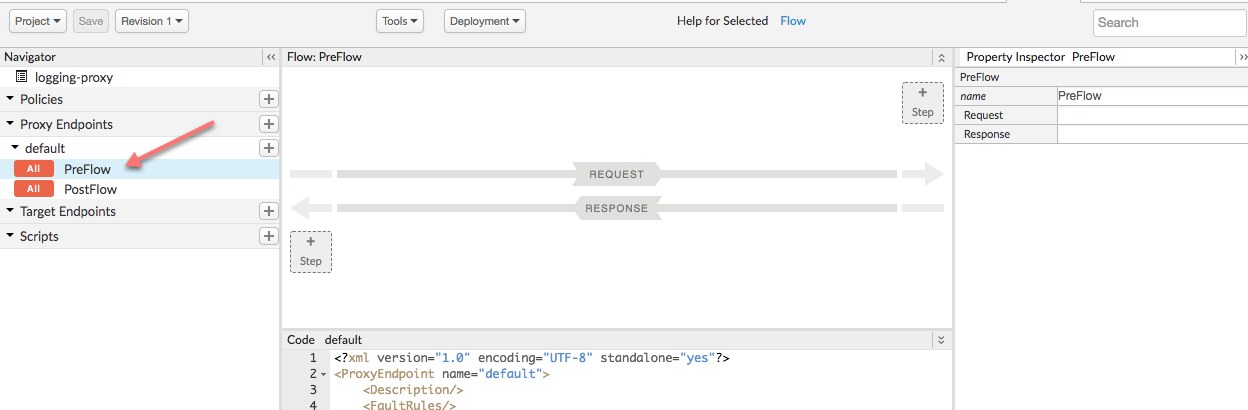
- Gezgin bölmesinde PreFlow'u seçin.
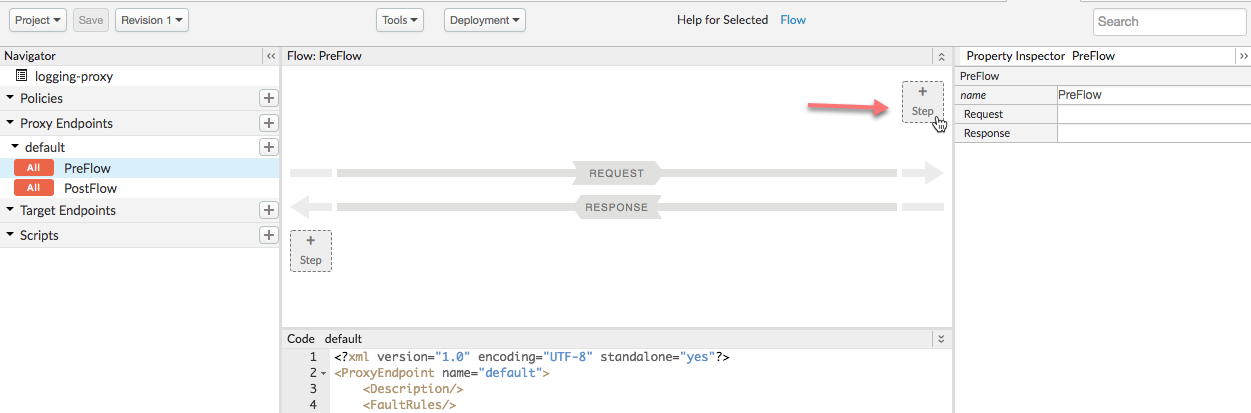
- Sağ üst köşedeki + Adım düğmesini tıklayarak politika ekleyin.
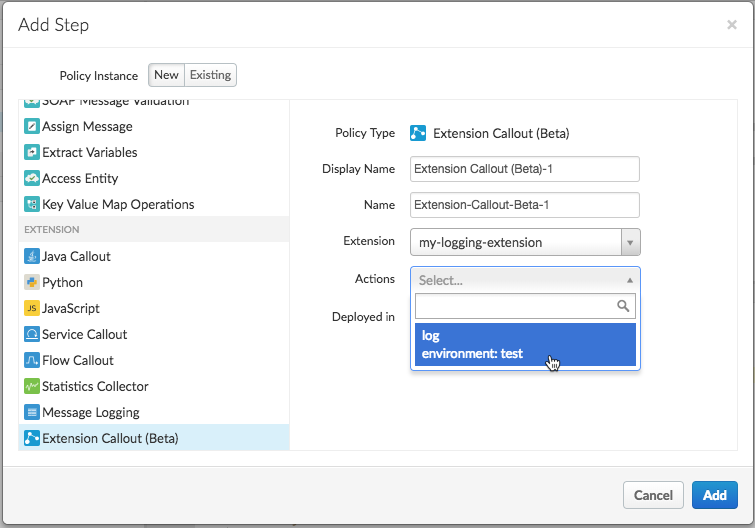
- Adım Ekle iletişim kutusunda, sol taraftaki politika listesinde Uzantı Açıklama Metni'ni tıklayın.
Listede ExtensionCallout politikasını görmüyorsanız yeni Edge kullanıcı arayüzünü kullandığınızdan emin olun. Ayrıca, Apigee Uzantıları şu anda yalnızca Apigee Edge Cloud Enterprise müşterileri tarafından kullanılabilir.
- Sağ bölmede, politikayı yapılandırmak için seçenekleri belirleyin:
Alan Açıklama Görünen ad Politikanın görünen adını girin. Ad Politika için programatik olarak kullanılacak adı girin. Bu, proxy'de benzersiz olmalıdır. Uzantı Kullanılacak uzantıyı seçin. Bu, daha önce yapılandırdığınız uzantıdır. İşlemler "Günlük" işlemini seçin. - Ekle'yi tıklayın.
- Akış görünümünde, yapılandırma XML'sini görüntülemek için politikayı tıklayın.
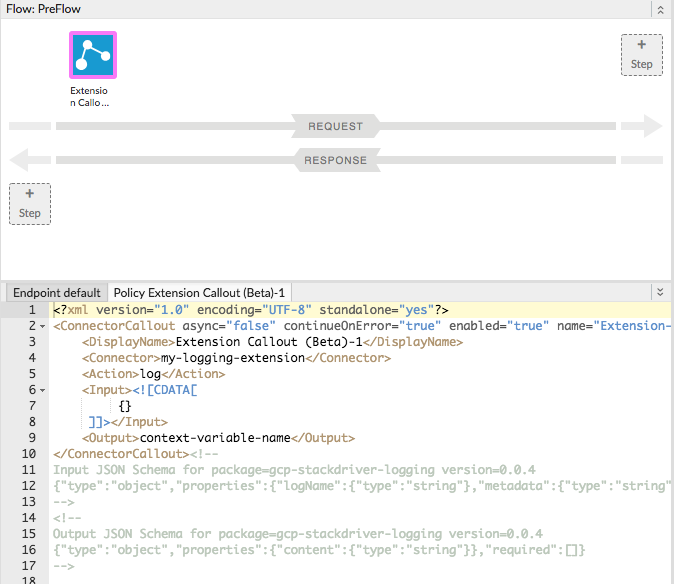
Uzantıyı eklediğinizde örnek politika XML'si alırsınız. Bu şemanın,
<Input>öğesi için yapılandırmanın nasıl yapılandırılacağını açıklayan bir şema içerdiğini unutmayın. (<Output>öğe şemasını yoksayabilirsiniz. "log" uzantısı işlemi tarafından döndürülen yanıt gövdesi yoktur.) - Politika XML'nizi aşağıdaki gibi görünecek şekilde düzenleyin:
<?xml version="1.0" encoding="UTF-8" standalone="yes"?>
<ConnectorCallout async="false" continueOnError="true" enabled="true" name="Extension-Callout-Beta-1">
  <DisplayName>Logging Extension</DisplayName>
  <Connector>my-logging-extension</Connector>
  <Action>log</Action>
  <Input>{
    "logName": "example-log",
    "metadata": {
      "resource": {
        "type": "global",
        "labels": {
          "project_id": "my-gcp-project"
        }
      }
    },
    "message": "This is a test"
  }</Input>
</ConnectorCallout><!--
Input JSON Schema for package=gcp-stackdriver-logging version=0.0.4
{"type":"object","properties":{"logName":{"type":"string"},"metadata":{"type":"string"},"message":{"type":"string"}},"required":["logName","message"]}
-->
<!--
Output JSON Schema for package=gcp-stackdriver-logging version=0.0.4
{"type":"object","properties":{"content":{"type":"string"}},"required":[]}
-->
Burada
<Input>aşağıdaki değerleri tanımlar:logName, yazılacak günlüğün adıdır. Bu dosya yoksa uzantı tarafından oluşturulur.metadata, Stackdriver konsolunda günlüğe göz atmak için kullanabileceğiniz bilgileri belirtir.message, yazmak istediğiniz günlük mesajıdır.
- Kaydet düğmesini tıklayın.